


Główną zaletą systemu WordPress jest możliwość szybkiego i łatwego budowania stron internetowych za pomocą tzw. page builderów. Są to specjalne aplikacje, dzięki którym każdy — nawet osoba bez umiejętności technicznych — bez trudu stworzy własną witrynę internetową. Poniżej prezentuję listę najlepszych kreatorów stron WordPress.
Najlepsze kreatory WordPress – Ranking 17 Narzędzi
Na wstępie chciałbym zaznaczyć, że wskazanie jednego najlepszego kreatora stron WordPress jest niemożliwe — każdy z nich ma swoje wady i zalety. Warto również zauważyć, że jedne aplikacje są bardziej popularne, inne mniej — na podstawie tego kryterium można wnioskować, które z nich cieszą się uznaniem użytkowników.
Poznaj najlepsze kreatory stron WordPress:
-
Divi: Wyłącznie w wersji premium, Divi oferuje bogatą gamę szablonów i jest rozwijany przez społeczność Elegant Themes. Cena startuje od 89 $ rocznie.
-
Elementor: Dostępny w wersji darmowej i PRO, Elementor oferuje bogaty wybór szablonów i widgetów. Plan Essential kosztuje 60 EUR rocznie za jedną witrynę w odczytanym cenniku europejskim, przed podatkami; wyższe plany mają szerszy zakres funkcji.
-
Avada: Motyw WordPress z funkcjonalnością page-buildera, ale może być mniej intuicyjny w użyciu i ma słabszą szybkość działania. Licencja Regular kosztuje 69 USD jednorazowo za jedną witrynę; obejmuje bezterminowe aktualizacje i 6 miesięcy wsparcia.
-
Thrive Themes: Pakiet narzędzi do tworzenia stron z naciskiem na marketing afiliacyjny i konwersje, dostępny w planie Thrive Suite za 149 USD za kwartał, do 5 witryn.
-
Beaver Builder: Wtyczka kompatybilna z większością motywów WordPress, oferuje łatwość edycji i dobrą wydajność strony. Plan Starter kosztuje 89 USD rocznie za 1 witrynę.
-
Themify: Oferuje dostęp do wtyczek premium i elementów graficznych, z ceną startującą od 89 $ rocznie.
-
Brizy: Dostępny w wersji darmowej, oferuje ponad 500 elementów do wykorzystania, ale ma mniejszą popularność. Brizy WordPress Personal kosztuje 60 USD rocznie za 1 stronę; hosting jest osobny.
-
Visual Composer: Prosty w obsłudze; plan Single kosztuje 49 USD rocznie za 1 witrynę i ma 30-dniową gwarancję zwrotu po zakupie. Dostępna jest też odrębna wersja bezpłatna.
-
WPBakery: Wtyczka umożliwiająca edycję treści, ale nie nagłówków i stopek, kompatybilna z każdym motywem WordPress. Licencja Regular na 1 witrynę kosztuje 69 EUR jednorazowo; obejmuje rok Support Plus, a ręczne aktualizacje pozostają bezterminowe.
-
GeneratePress: Motyw WordPress z dobrym wsparciem technicznym i optymalizacją, dostępny od 59 $ rocznie.
-
SiteOrigin: Oferuje bogatą ofertę modułów, dostępny w 32 językach, z ceną od 29 $.
-
WP Page Builder: Wtyczka do wizualnej edycji stron wycofana z portfolio Themeum; dawnych 58 USD/rok nie traktuj jako aktualnej oferty.
-
Oxygen: Złożony w użyciu, ale oferuje stabilność i dożywotnie wsparcie, z ceną od 129 $.
-
Motopress: Zestaw motywów i wtyczek z wsparciem technicznym; Content Editor Personal kosztuje 39 USD/rok za 1 witrynę.
-
Sandwich: Wersja płatna oferuje tysiące ikon graficznych, cena zaczyna się od 29 $.
-
StudioPress (Genesis PRO): Profesjonalne narzędzie z ceną 360 $ rocznie.
-
Gutenberg: Natywny edytor WordPress, darmowy, ale może być wymagający dla użytkowników bez znajomości CSS.
Może cię zainteresować również rozszerzony ranking kreatorów stron WordPress:
1. Divi
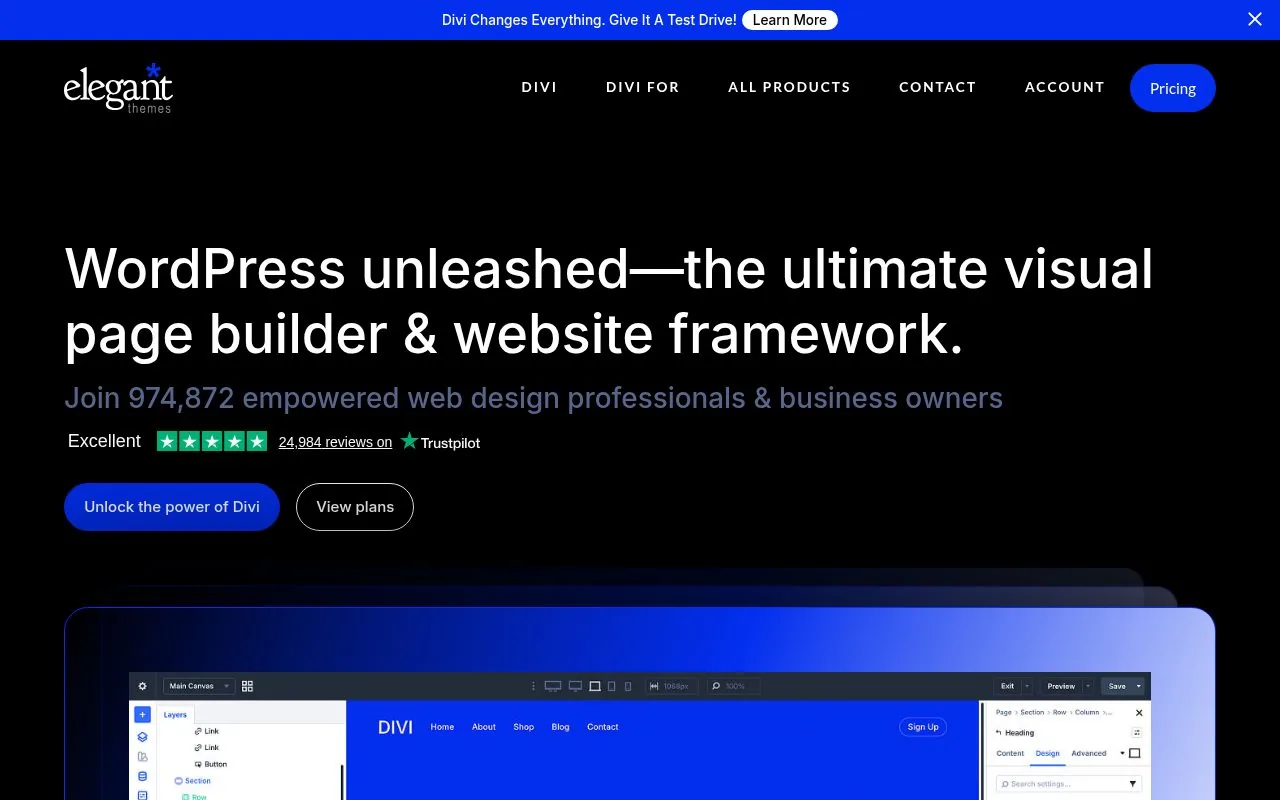
Divi to obok Elementora kolejny najczęściej wybierany edytor stron www WordPress. W przeciwieństwie do poprzedniego narzędzia, edytor ten jest dostępny tylko w wersji premium.
Divi to kreator WordPress rozwijany przez społeczność Elegant Themes, która również oferuje szeroką gamę wtyczek i rozszerzeń kompatybilnych z Divi.
Minusem Divi może być niezbyt intuicyjny panel edycji strony. Mimo że proces tworzenia stron w nim odbywa się za pomocą mechanizmu przeciągnij i upuść, to na początku może być on trudny do opanowania. Oczywiście z czasem edycja staje się zrozumiała i wygodna.
Zalety, cena i możliwości kreatora Divi:
W przypadku Divi może być trochę zniechęcający brak zarówno wersji darmowej, jak i bezpłatnego okresu próbnego. Niemniej oprogramowanie to jest wartym uwagi kreatorem stron WordPress. Wiele znanych na całym świecie marek wykorzystuje Divi.
2. Elementor
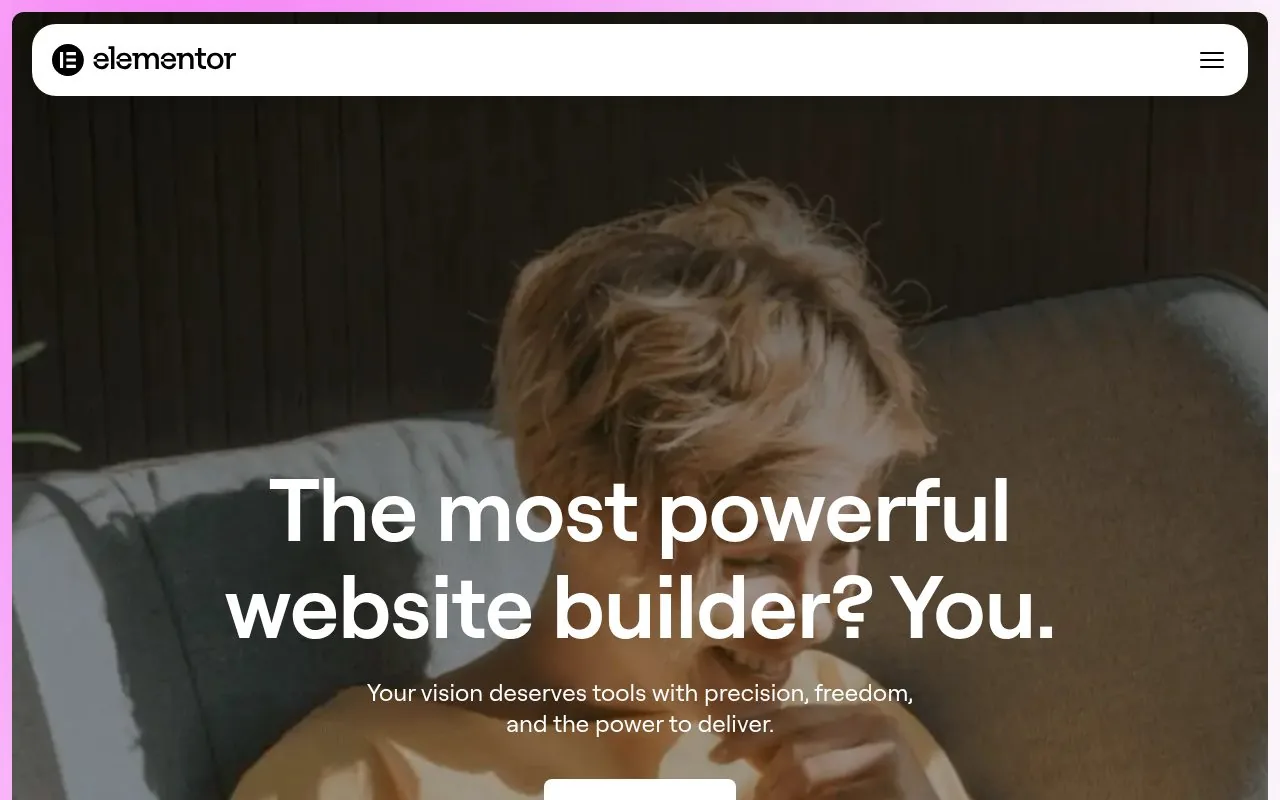
Elementor to dostępny w dwóch wariantach (darmowym i płatnym) edytor stron internetowych WordPress, który pozwala na budowanie witryn internetowych metodą przeciągnij i upuść.
Zaletą oprogramowania jest naprawdę duża ilość szablonów, które można paroma kliknięciami zainstalować na stronie.
Warto też zauważyć, że Elementor oferuje naprawdę dużą ilość gotowych widgetów, które można zastosować. Widgety to gotowe rozwiązania od razu do zastosowania na stronie, np. przyciski do udostępniania treści w mediach społecznościowych, galerie z referencjami klientów itd.
Oczywiście płatna wersja ma o wiele więcej oferuje o wiele bogatszy wachlarz widgetów i to jest argument, który przemawia za sięgnięciem po wersję Elementor PRO.
Zalety, cena i możliwości Elementora:
Elementor
3. Avada
Kolejnym dość popularnym page-builderem WordPress jest Avada. Właściwie to jest motyw WordPress, który ma funkcjonalność page-buildera. Na wstępie trzeba zaznaczyć, że sposób edycji w przypadku tego kreatora różni się od pozostałych rozwiązań, przez co może być on nieco irytujący.
Sporym minusem stron wykorzystujących ten edytor wizualny WordPress jest ich kiepska szybkość działania. Zniechęcają może być też cena tego oprogramowania. Licencja Regular kosztuje 69 USD jednorazowo za jedną witrynę, z aktualizacjami bezterminowymi i wsparciem przez 6 miesięcy.
Zalety Avada – cena, możliwości, integracje:
4. Thrive Themes
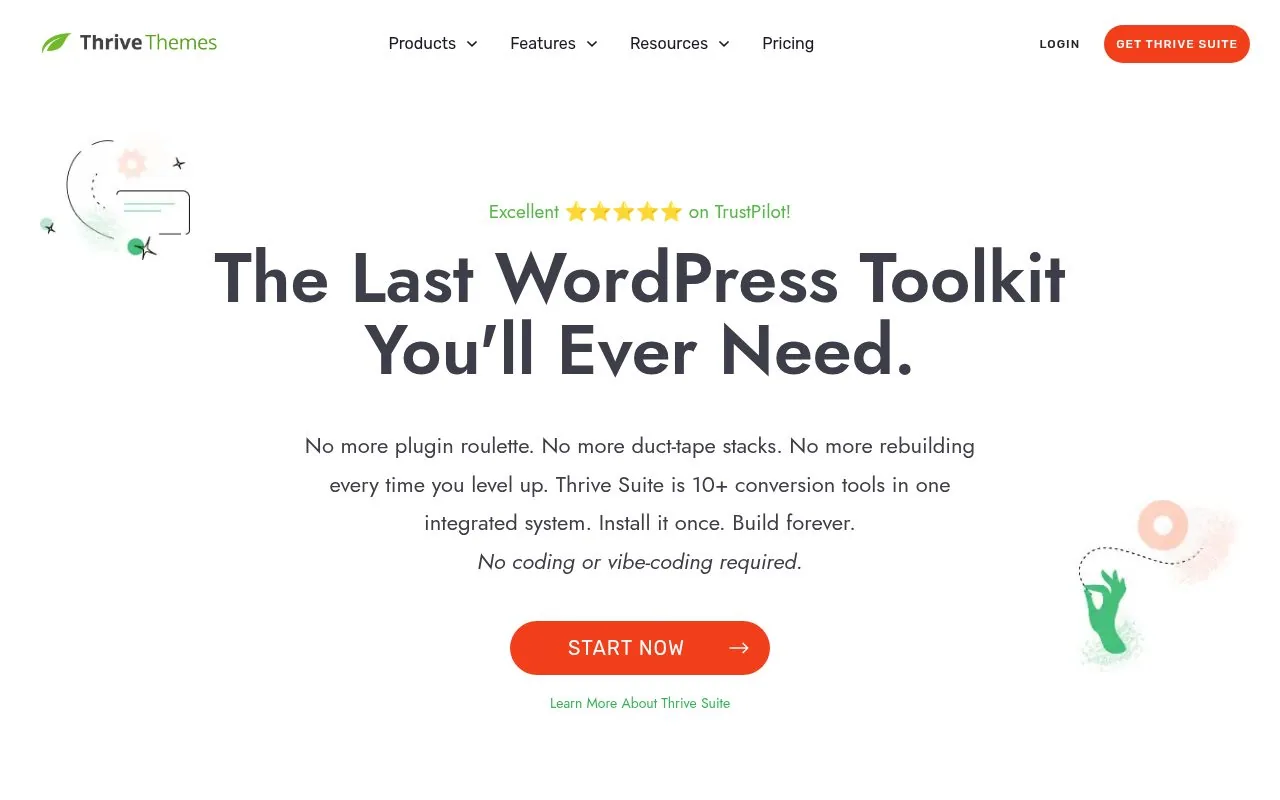
Thrive Themes to całościowy pakiet narzędzi do tworzenia witryny na WordPress z myślą o realizacji marketingowych kampanii. Narzędzie to pozwala tworzyć dobrze wyglądające strony lądowania.
5. Beaver Builder
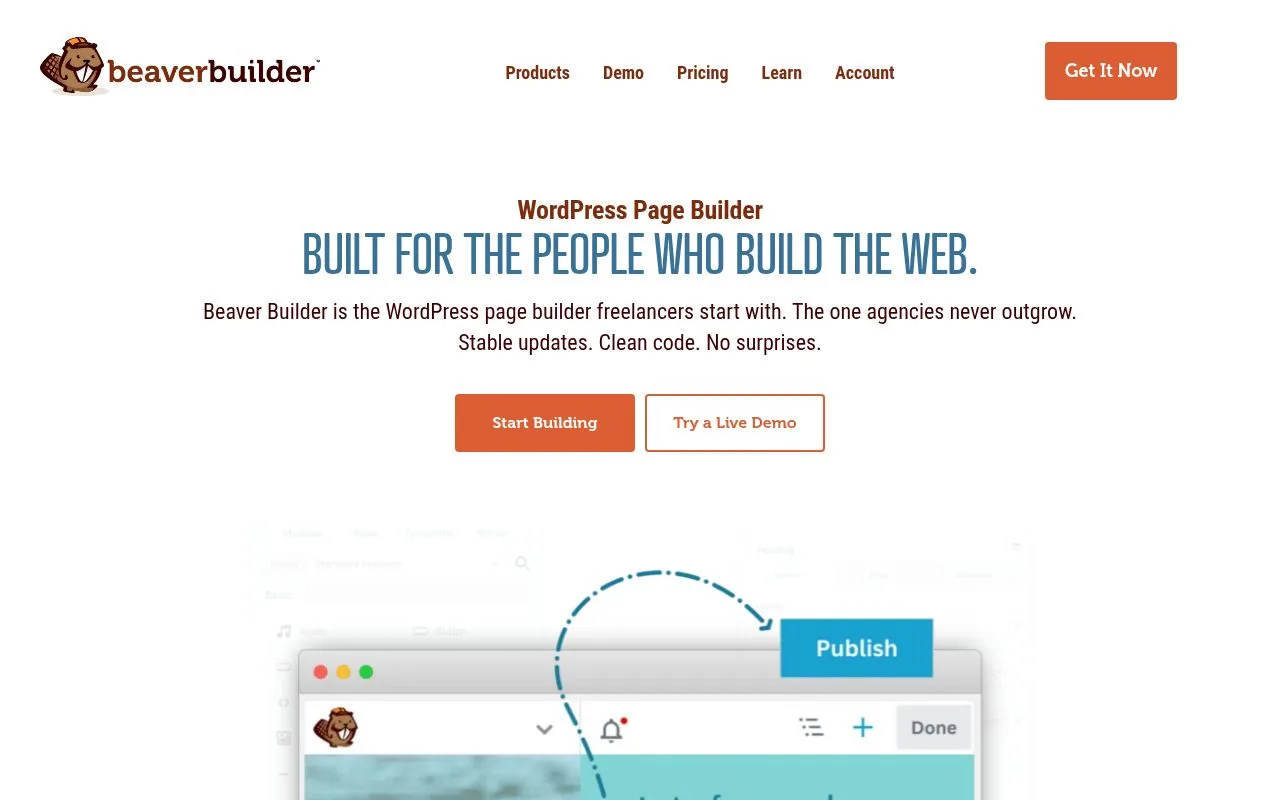
Kreator stron www dostarczany w postaci wtyczki. Można go zainstalować na większości motywów. Edycja tutaj odbywa się zarówno za pomocą metody przeciągnij i upuść, jak również poprzez wybór i wstawienie konkretnego typu elementu w określonym miejscu na stronie.
Jeżeli chodzi o wydajność stron opartych o ten kreator WordPress, jest ona w zupełności przyzwoita — zarówno Google, jak i użytkownicy przychylnie spojrzą na witrynę.
Zalety Beaver Builder
6. Themify
Themify to kolejny pod wieloma względami atrakcyjny edytor stron www dla WordPress. Twórcy oprogramowania oferują użytkownikom usługę w modelu abonenckim w kwocie 89 $ za rok. W zamian osoba otrzymuje dostęp do:
- 11 wtyczek premium;
- 25 elementów gotowych do zastosowania na stronie;
- Zasobów graficznych do użycia na stronie;
Zalety, cena i możliwości Themify:
7. Brizy
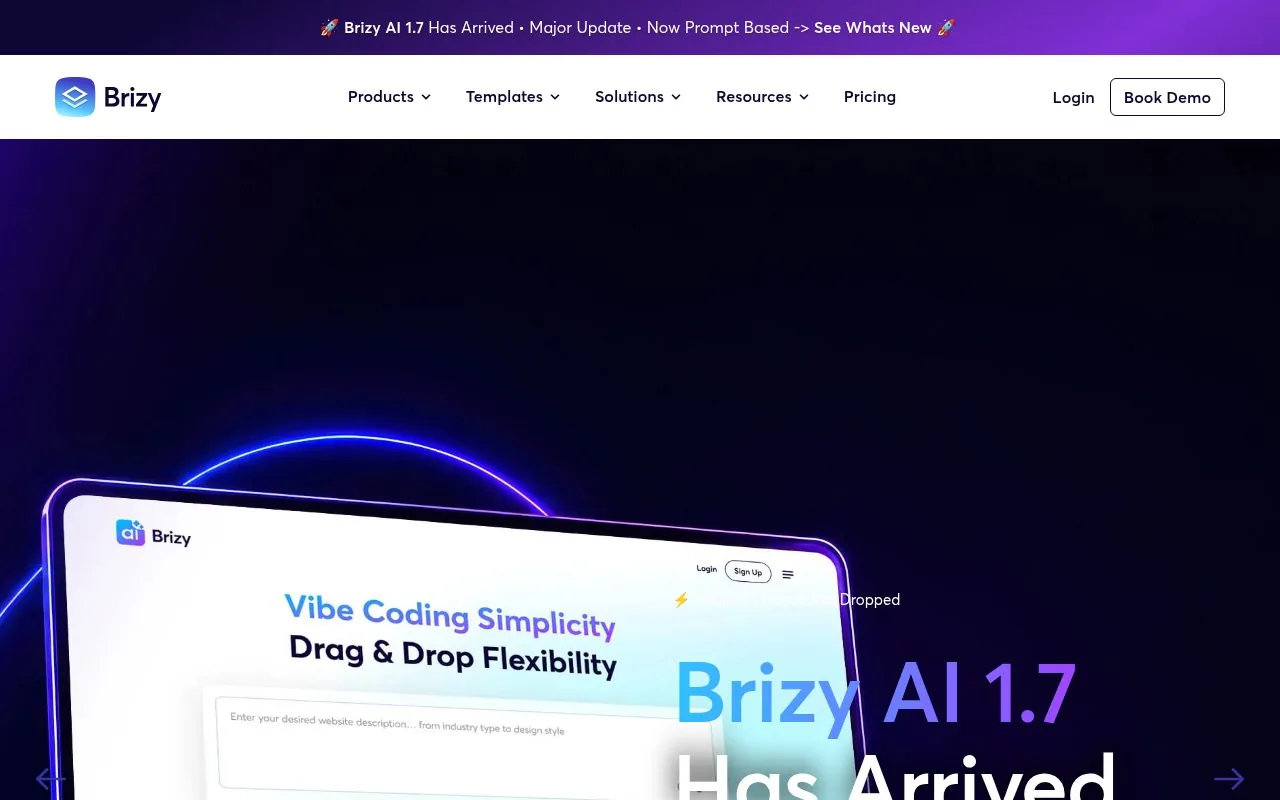
Brizy to kolejny page builder WordPress. Jest on dostępny w wersji bezpłatnej. Twórcy Brizy oferują od razu po zainstalowaniu ponad 500 gotowych elementów do wykorzystania na stronie.
Minusem tego rozwiązania może być jego mała popularność — trudność ze znalezieniem wsparcia w razie pojawienia się jakichś komplikacji ze stroną. Na uwagę zasługuje fakt, że Brizy oferuje stronę w modelu SaaS — taką, która jest hostowana w chmurze.
8. Visual Composer
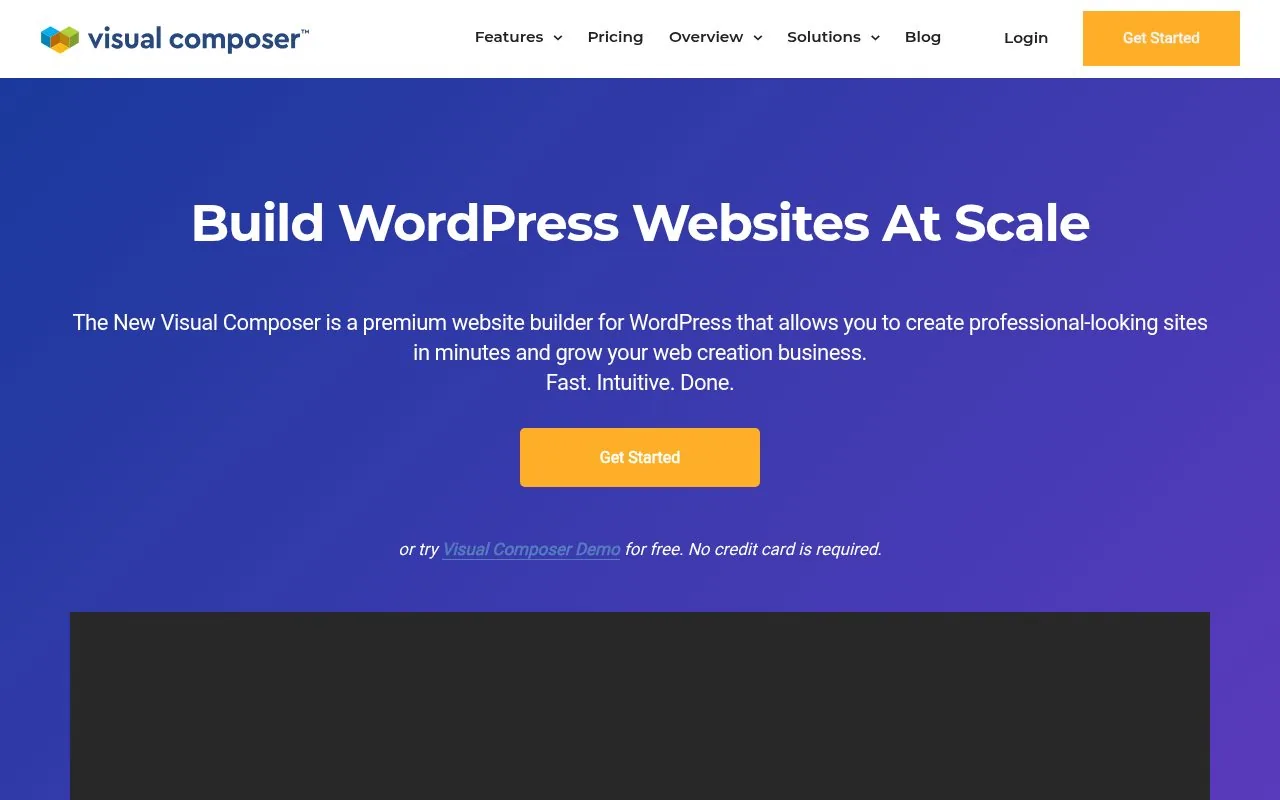
Edytor wizualny ten jest naprawdę prosty w obsłudze. Jego cena jest również całkiem zachęcająca — opłata za roczny okres użytkowania wynosi 49$. Podana kwota dotyczy pakietu dla jednej strony internetowej.
Visual Composer oferuje 30-dniową gwarancję zwrotu pieniędzy po zakupie. Producent nie oferuje bezpłatnego trialu Premium; bez opłat można korzystać z osobnej wersji Free.
Kolejny kreator WordPress, wykorzystujący metodę przeciągnij i upuść, którego zastosowanie pozwala zaoszczędzić sporą ilość czasu. Dzięki Visual Composer można całą każdy element strony edytować, również sekcję nagłówka i stopki.
Zalety i funkcjonalności Visual Composer:
9. WPBakery
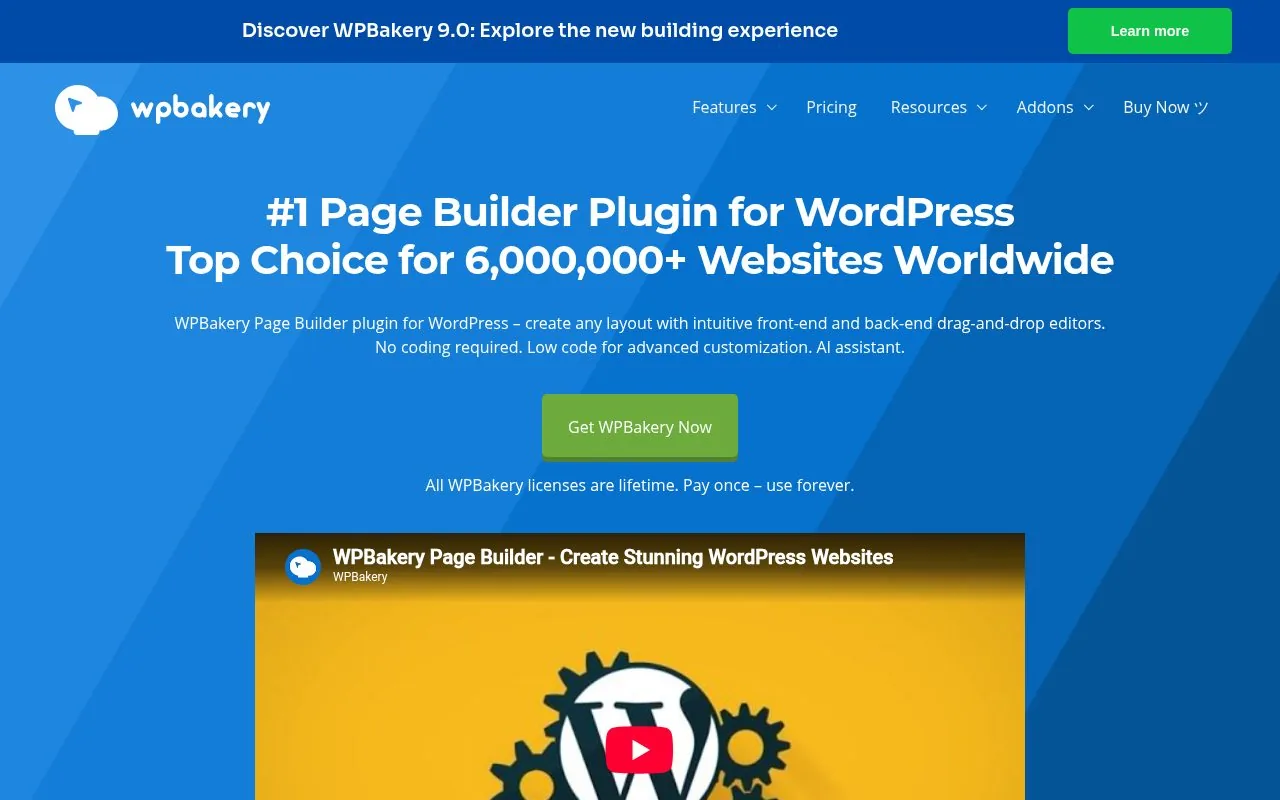
WPBakery to wtyczka, która często jest mylona z wyżej omawianym Visual Composerem. Niestety WPBakery pozwala tylko edytować obszar treści na stronie — obszar artykułów i podstron bez nagłówków i stopek.
Jak twierdzą twórcy oprogramowania, WPBakery jest kompatybilne z każdym prawidłowo zakodowanym motywem WordPress.
Page builder nie jest dostępny w bezpłatnej wersji — dostawca kreatora oferuje jednak możliwość stworzenia wersji demo strony w internecie i przetestowanie funkcjonalności kreatora.
Zalety i możliwości kreatora WPBakery:
10. GeneratePress
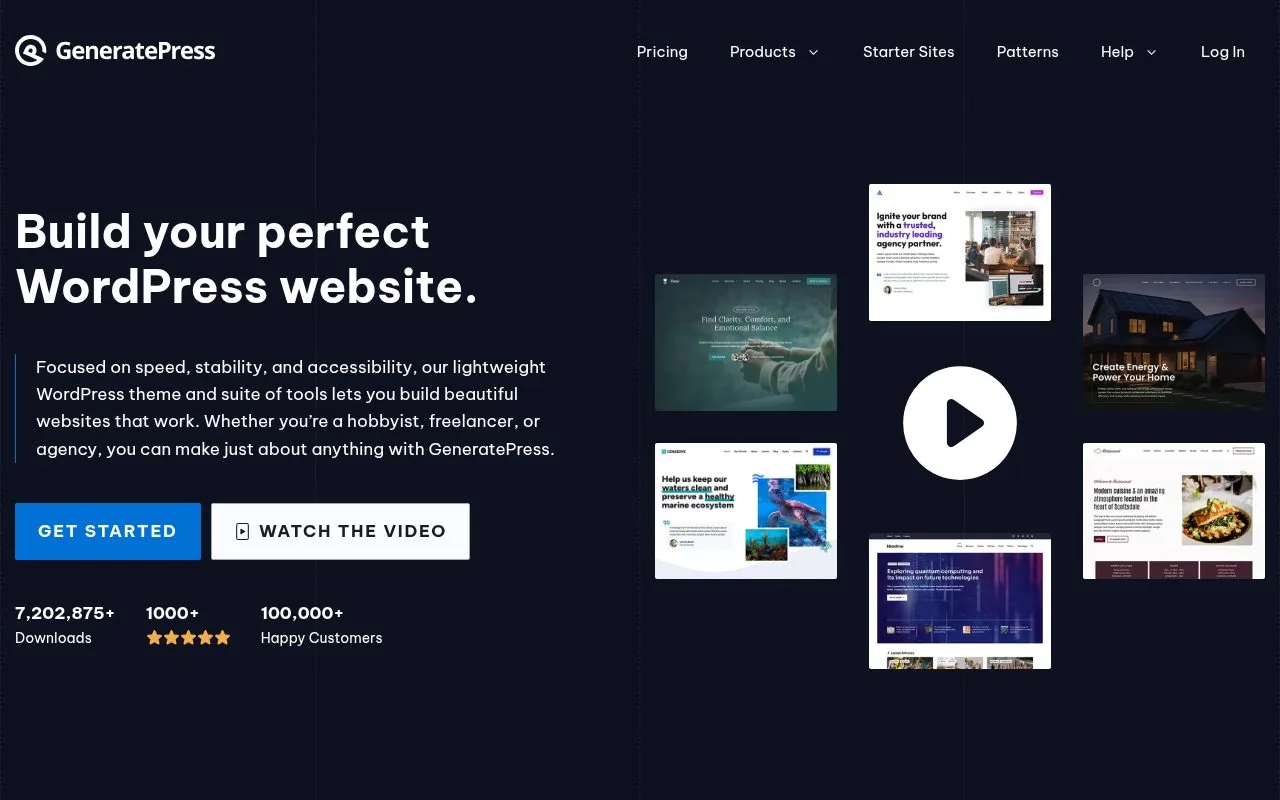
GeneratePress to motyw WordPress oferowany w wersji bezpłatnej i płatnej. Jak twierdzą jego twórcy, jest on doskonale zoptymalizowany pod kątem technicznym. Jest to prawdą — strony postawione na motywie osiągają wysoki wynik w teście PageSpeed.
Decydując się na GeneratePress, otrzymujemy dostęp do biblioteki szablonów, które
Na duży plus w przypadku tego kreatora stron WordPress zasługuje wsparcie techniczne oferowane przez dostawcę.
GeneratePress jest dostępny w wersji bezpłatnej, ma ona jednak spore ograniczenia — wybierając ten motyw, warto sięgnąć po wersję płatną. Twórcy GeneratePress oferują 30-dniową gwarancję zwrotu pieniędzy po zakupie GP Premium. Bezpłatny motyw jest odrębną wersją, a gwarancja zwrotu nie oznacza testowania Premium bez płatności.
Zalety, cena i możliwości GeneratePress:
11. SiteOrigin
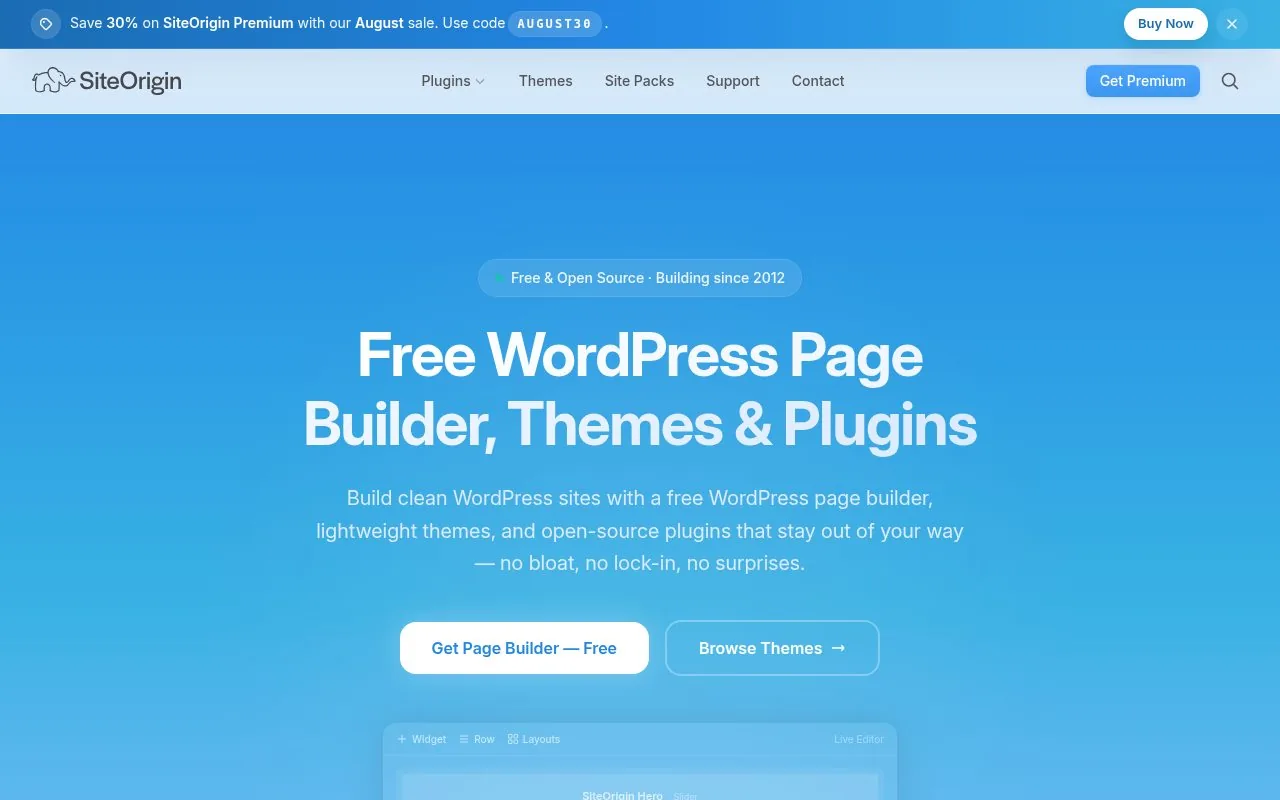
Kreator stron Siteorigin oferujący bogatą ofertę gotowych modułów do użycia na stronie. Bez trudu można stworzyć responsywną witrynę z wykorzystaniem SiteOrigin. Page builder jest dostępny w wersji darmowej i płatnej.
Aktywna społeczność zbudowana wokół sympatyków motywu może okazać się pomocna w momencie, gdy wystąpią jakieś komplikacje dotyczące działania strony.
Zalety:
12. WP Page Builder
WP Page Builder to wtyczka do wizualnej edycji stron WordPress, a nie motyw. Themeum ogłosił wycofanie produktu i zapowiedział rok aktualizacji dla jego użytkowników. Przy wyborze narzędzia do nowej witryny uwzględnij ten status; zachowany opis dotyczy dotychczasowych możliwości kreatora.
13. Oxygen
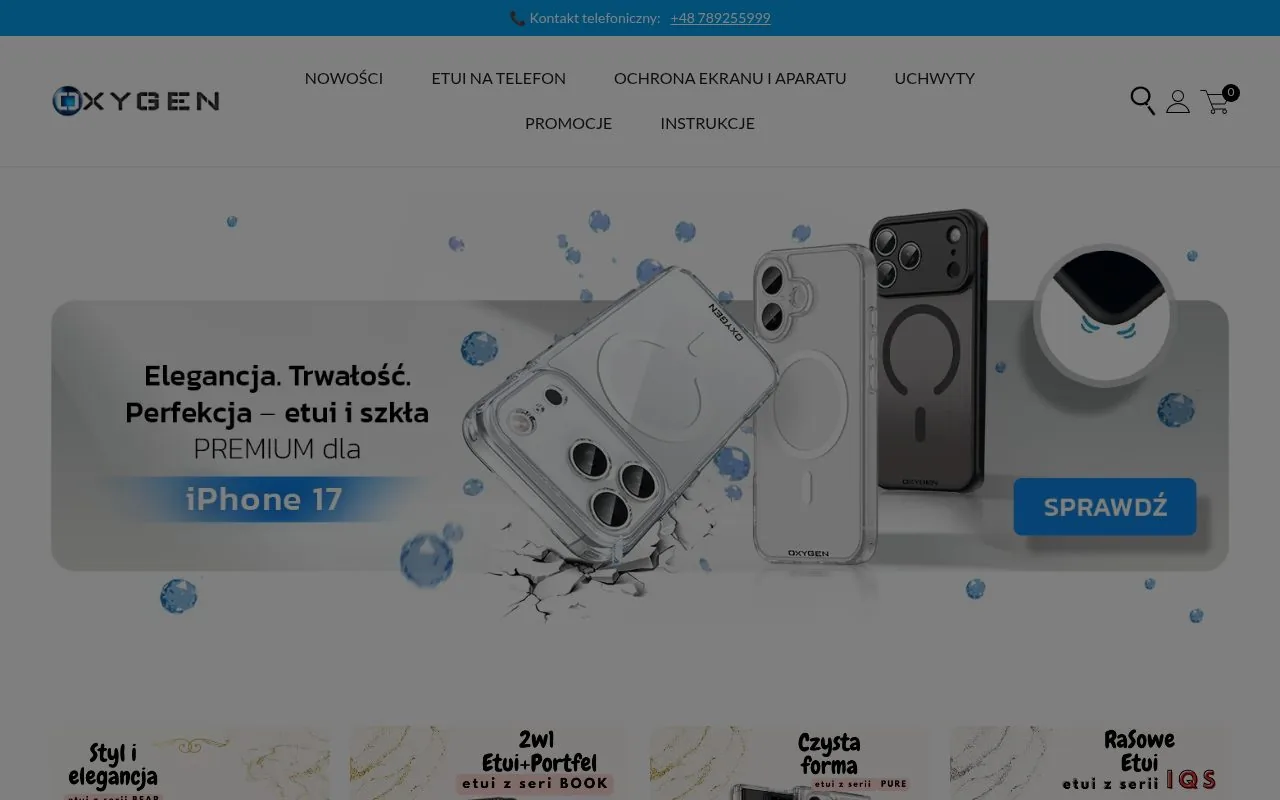
Oxygen to płatny page builder WordPress. Zanim się na niego zdecyduje, można wypróbować w pełni funkcjonalną wersję demo strony. FAQ producenta Oxygen podaje 60-dniową gwarancję zwrotu pieniędzy po zakupie; nie jest to bezpłatny okres próbny.
Plusem tego edytora jest brak konieczności instalacji motywu potomnego WordPress. Wszystkie dane na temat wyglądu strony są przechowywane w bazie danych WP. Niestety trzeba zwrócić uwagę na to, że ten kreator stron WP jest dość trudnym do opanowania dla osób niezaznajomionych z WP.
Zalety:
14. Motopress
Produkt oferowany pod brandem MotoPress to zestaw motywów i wtyczek. Wśród oferowanych narzędzi znajduje się też page builder. Decydując się na MotoPress, można liczyć na dział wsparcia technicznego, który chętnie służy pomocą właścicielom stron.
15. Sandwich

Sandwich to page builder dla systemu WordPress będący wtyczką dostępną zarówno w wersji darmowej, jak i płatnej. Narzędzie to jest przyjazne dla osób bez umiejętności technicznych — dzięki intuicyjnemu panelowi edycji strony, każdy z łatwością stworzy swoją stronę.
Wersja płatna Sandwich oferuje tysiące graficznych ikon do wykorzystania,
Podstawowe funkcje można sprawdzić w darmowej wersji wtyczki. Przy zakupie Pro producent podaje 30-dniową gwarancję zwrotu pieniędzy.
16. StudioPress (Genesis PRO)

Firma StudioPress rozwija własne page builder dla WordPress pod nazwą Genesis PRO. To chyba najbardziej profesjonalne narzędzie z całej listy. Techniczne rozwiązania, które stoją za tym page builderem wpływają też na jego cenę — w skali roku jest to wydatek 360 $.
Nie jest to propozycja dla każdego, ale chcąc stworzyć stabilną, dobrze wyglądającą stronę firmową, taki wydatek może mieć sens.
Zalety:
17. Gutenberg
Ostatnia propozycja na liście to natywny edytor wizualny wbudowany stron internetowych wbudowany w system WordPress. Jest on dostępny od razu po zainstalowaniu WordPress. Mimo że rozwiązanie to wydawać się może idealne, to jednak tworzenie stron internetowych może być trochę wymagające.
Mimo że edytowanie wyglądu strony przy użyciu Gutenberga odbywa się tak jak w każdym page builderze dla WordPress-a — za pomocą metody przeciągnij i upuść — to niektóre zmiany mogą być trudne do wdrożenia, jeśli nie znamy CSS-a (języka znaczników, który odpowiada za stylistykę wyglądu strony).
Jako że Gutenberg jest integralną częścią systemu WordPress, można z niego korzystać bezpłatnie. Jest on jednak bardziej wymagający niż omówione wyżej kreatory WP.
Zalety:
Co to jest kreator WordPress?
Kreator WordPress to wtyczka lub część motywu, która umożliwia projektowanie strony w edytorze wizualnym. Zamiast ręcznie pisać kod HTML i CSS, użytkownik przeciąga gotowe elementy, ustawia ich wygląd i od razu widzi rezultat.
Typowy kreator udostępnia:
- nagłówki i bloki tekstowe;
- przyciski oraz ikony;
- obrazy, galerie i materiały wideo;
- formularze kontaktowe;
- mapy;
- zakładki, akordeony i wyskakujące okna;
- sekcje wielokolumnowe;
- ustawienia widoku na komputerach, tabletach i telefonach.
Page builder służy głównie do budowania treści podstron. Kreator motywu pozwala dodatkowo projektować nagłówek, stopkę, szablony wpisów, archiwa i inne globalne części witryny.
Wersja bezpłatna wystarcza do prostych stron informacyjnych i landing page’y. Wersja płatna jest potrzebna, gdy projekt wymaga globalnych szablonów, rozbudowanych formularzy, treści dynamicznych, integracji marketingowych lub wsparcia technicznego.
Porównanie TOP3 kreatorów WordPress
Elementor
- Niska cena wersji PRO
- Duży wybór szablonów
- Widgety i integracje
- Ponad 300 motywów
Divi
- Bogata oferta szablonów stron i sekcji
- Duża społeczność
- Testy A/B
- Ponad 140 motywów
Avada
- Dedykowane wtyczki
- Rozbudowana społczeność
- Integracje SEO
- 86 gotowych stron
Zalety kreatorów WordPress
Kreatory skracają drogę od projektu do działającej strony. Największą korzyść dają osobom, które chcą samodzielnie zarządzać układem i treścią bez każdorazowego zlecania zmian programiście.
1. Edycja metodą przeciągnij i upuść
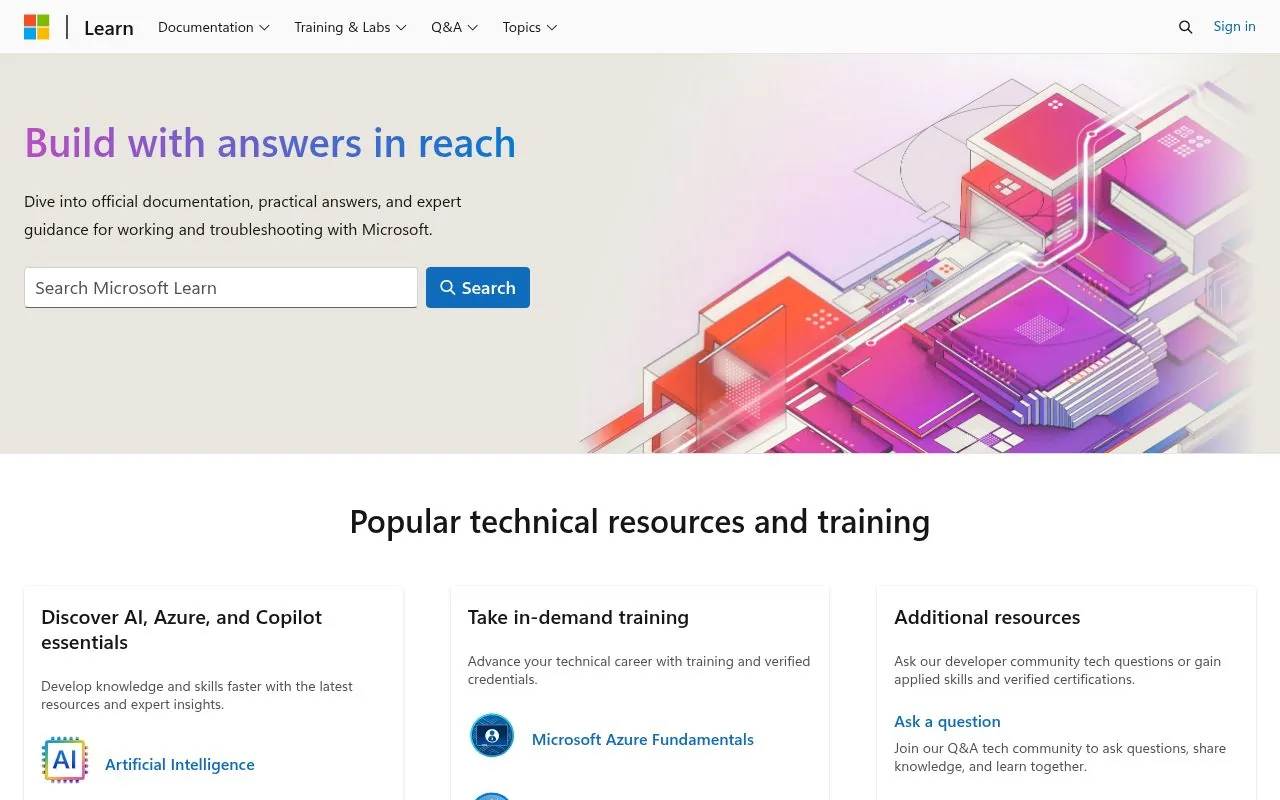
Elementy strony dodaje się z poziomu edytora wizualnego. Kod nie jest potrzebny do zbudowania standardowej strony firmowej, portfolio, bloga ani landing page’a. HTML, CSS lub JavaScript pozostają przydatne przy niestandardowych funkcjach i precyzyjnych modyfikacjach.
2. Szybkie dostosowanie wyglądu
Panel kreatora pozwala kontrolować najważniejsze parametry projektu:
- kolory i typografię;
- szerokość oraz wysokość sekcji;
- marginesy i odstępy;
- tła, obramowania i cienie;
- odnośniki i przyciski;
- animacje oraz efekty interakcji;
- oddzielne ustawienia dla komputerów, tabletów i telefonów.
Globalne style umożliwiają zmianę kolorów lub krojów pisma w całym serwisie bez poprawiania każdej podstrony osobno.
3. Rozbudowa strony za pomocą wtyczek

WordPress pozwala połączyć kreator z wtyczkami odpowiadającymi za SEO, formularze, analitykę, sprzedaż, kopie zapasowe, bezpieczeństwo i optymalizację wydajności. Kluczowa jest zgodność rozszerzeń oraz ograniczenie ich do funkcji rzeczywiście używanych w serwisie.
4. Gotowe szablony i sekcje
Biblioteki szablonów przyspieszają przygotowanie układu strony. Gotowy projekt wymaga jednak dopasowania do marki, treści i urządzeń mobilnych. Sam import szablonu nie zastępuje konfiguracji nawigacji, formularzy, adresów URL, metadanych i elementów prawnych.
5. Sprawniejsze utrzymanie witryny
Właściciel strony może samodzielnie zmieniać teksty, zdjęcia, przyciski i układ sekcji. Ogranicza to liczbę drobnych zleceń oraz skraca czas publikacji nowych ofert i landing page’y.
Kreator nie gwarantuje wysokiej wydajności. Szybkość zależy również od hostingu, motywu, liczby rozszerzeń, rozmiaru multimediów, użytych fontów i jakości konfiguracji pamięci podręcznej.
Jak korzystać z kreatora WordPress?
Proces obejmuje wybór narzędzia, konfigurację, przygotowanie projektu oraz testy przed publikacją. Pracę najlepiej wykonywać na kopii testowej, a przed instalacją utworzyć pełną kopię zapasową witryny.
1. Wybierz kreator dopasowany do projektu
Porównaj narzędzia według kryteriów, które wpływają na późniejszą obsługę strony:
- wydajność wygenerowanych podstron;
- zakres edycji nagłówka, stopki i szablonów globalnych;
- kontrola widoku mobilnego;
- zgodność z używanym motywem i wtyczkami;
- dostępność aktualizacji oraz wsparcia technicznego;
- możliwość eksportu lub migracji treści;
- wpływ rezygnacji z kreatora na istniejące podstrony;
- pełny koszt licencji i dodatków.
Najlepszy wybór to narzędzie, które realizuje wymagane funkcje bez instalowania wielu dodatkowych rozszerzeń.
2. Dobierz właściwy wariant licencji
Sprawdź liczbę obsługiwanych witryn, zakres funkcji, dostęp do szablonów, integracji i wsparcia. Nie wybieraj najwyższego pakietu, jeśli projekt nie wykorzysta jego funkcji. Uwzględnij również warunki odnowienia oraz działanie strony po wygaśnięciu licencji.
3. Zainstaluj i skonfiguruj kreator
Bezpłatną wtyczkę instaluje się z repozytorium WordPressa. Wtyczkę pobraną od producenta wgrywa się w panelu administracyjnym, a następnie aktywuje i łączy z licencją, jeśli jest wymagana.
Po instalacji ustaw globalne kolory, typografię, szerokość treści, odstępy oraz punkty przełączania widoku mobilnego. Dzięki temu kolejne podstrony zachowają spójny wygląd.
4. Zbuduj strukturę strony

Najpierw przygotuj nagłówek, nawigację, stopkę i układ kluczowych podstron. Następnie dodaj sekcje, teksty, obrazy, formularze i przyciski. Korzystaj z elementów globalnych przy treściach powtarzających się w wielu miejscach.
5. Przetestuj i opublikuj
Przed publikacją sprawdź:
- wygląd na komputerach, tabletach i telefonach;
- działanie menu, przycisków, formularzy i linków;
- hierarchię nagłówków oraz czytelność tekstu;
- opisy alternatywne obrazów i obsługę strony klawiaturą;
- kompresję grafik i szybkość ładowania;
- tytuły SEO, opisy stron i adresy URL;
- zgody wymagane przy formularzach, analityce i plikach cookie;
- kopię zapasową oraz możliwość przywrócenia poprzedniej wersji.
Po publikacji monitoruj błędy, wydajność i aktualizacje. Zmiany wprowadzaj najpierw na kopii testowej, szczególnie po aktualizacji kreatora, motywu lub kluczowych wtyczek.
Jak oceniać kreatory WordPress?
Ranking warto czytać przez pryzmat własnego projektu. Liczba elementów i szablonów nie przesądza o jakości narzędzia.
Najważniejsze kryteria wyboru
- Wydajność: ilość generowanego kodu, liczba ładowanych zasobów i możliwość wyłączenia nieużywanych funkcji.
- Zakres edycji: obsługa podstron, nagłówka, stopki, archiwów i treści dynamicznych.
- Responsywność: osobne ustawienia układu, typografii i widoczności elementów na różnych ekranach.
- Łatwość obsługi: przejrzysty interfejs, historia zmian, elementy globalne i możliwość kopiowania stylów.
- Zgodność: współpraca z motywem, formularzami, rozwiązaniami sprzedażowymi, SEO i wielojęzycznością.
- Dostępność: poprawna struktura nagłówków, obsługa klawiatury i możliwość dodawania etykiet oraz opisów alternatywnych.
- Utrzymanie: regularne aktualizacje, dokumentacja, wsparcie i procedura migracji.
- Ryzyko uzależnienia: stan treści i układu strony po wyłączeniu lub zmianie kreatora.
Dla kogo jest kreator WordPress?
Samodzielny właściciel strony
Najważniejsze są prosty interfejs, gotowe sekcje, responsywność i łatwa edycja treści. Rozbudowane funkcje dla deweloperów pozostają drugorzędne.
Freelancer lub agencja
Liczą się elementy globalne, możliwość tworzenia własnych szablonów, sprawne kopiowanie projektów, kontrola uprawnień użytkowników i licencja obejmująca odpowiednią liczbę witryn.
Sklep internetowy
Kreator musi obsługiwać szablony produktów, kategorii, koszyka i procesu zakupowego. Priorytetem jest wydajność na urządzeniach mobilnych oraz zgodność z płatnościami, dostawami i analityką.
Serwis z niestandardowymi funkcjami
Sam kreator nie wystarczy, gdy projekt wymaga złożonej logiki biznesowej, zaawansowanych integracji lub nietypowych operacji na danych. W takim przypadku kreator odpowiada za warstwę wizualną, a funkcje wdraża się w dedykowanym kodzie lub osobnej wtyczce.
Ukryte koszty i najczęstsze błędy
Koszty poza licencją
- płatne dodatki rozszerzające podstawowy kreator;
- motyw zgodny z wybranym edytorem;
- hosting o parametrach odpowiednich dla rozbudowanej witryny;
- narzędzia do kopii zapasowych, bezpieczeństwa i optymalizacji;
- odnowienia licencji potrzebne do aktualizacji oraz wsparcia;
- praca związana z migracją po zmianie kreatora;
- czas potrzebny na testowanie aktualizacji i usuwanie konfliktów.
Najczęstsze błędy przy budowie strony
- instalowanie kilku kreatorów w jednej witrynie;
- dodawanie rozszerzeń o powielających się funkcjach;
- projektowanie wyłącznie widoku komputerowego;
- używanie zbyt wielu fontów, animacji i dużych obrazów;
- ręczne ustawianie kolorów oraz odstępów zamiast stylów globalnych;
- publikowanie szablonu bez wymiany treści demonstracyjnych;
- aktualizowanie strony bez kopii zapasowej i testów;
- wybór narzędzia bez sprawdzenia, co stanie się z treścią po jego wyłączeniu.
Najczęściej zadawane pytania o kreatorach WordPress
Jak wybrać page builder WordPress?
Każda strona internetowa musi dobrze wyświetlać się na urządzeniach mobilnych, szybko się ładować, jak również estetycznie wyglądać. Należy więc wybrać taki page builder WordPress, który pozwoli stworzyć stronę zgodną z powyższymi wymaganiami. Co więcej, kreator WP musi umożliwiać skuteczną optymalizację strony pod kątem SEO.
Czy muszę umieć programować, aby stworzyć stronę na WordPress?
Celem istnienia page builderów WordPress jest umożliwienie osobom nietechnicznym tworzenia dobrze wyglądających stron. Dlatego też do stworzenia estetycznie wyglądającej i dobrze zoptymalizowanej pod kątem SEO strony, nie trzeba umieć programować, jeśli korzystamy z kreatora WordPress.
Jaka jest cena kreatora stron WordPress?
Różne firmy zajmują się rozwojem page builderów, dlatego ich cenniki różnią się. Najczęściej należy liczyć się z kosztem w okolicach nieco ponad 200 zł w skali roku.
Czy istnieją darmowe kreatory stron WordPress?
Tak, istnieją, jednak zakres oferowanych funkcjonalności jest mniejszy, niż w przypadku rozwiązań płatnych. Gdy zależy nam na rozwoju skutecznej strony biznesowej, warto sięgnąć po któreś z płatnych narzędzi.
Zestawienie zawiera pozycje partnerskie (płatne wyróżnienia lub programy partnerskie). Jak zarabiamy
O autorze: Wojciech Matuła

Od 2009 roku pracuję w marketingu internetowym — zaczynałem od własnych serwisów z Google AdSense, dziś doradzam firmom B2B, SaaS i e-commerce w pozyskiwaniu klientów przez SEO. Prowadzę agencję Linkjuice.pl i pracuję jako Senior Off-Page SEO Manager w iGaming.com, gdzie odpowiadam za strategię link buildingu na rynkach międzynarodowych.
Na wojciechmatula.com opublikowałem ponad 200 recenzji i rankingów narzędzi biznesowych — od CRM-ów i platform e-commerce, przez systemy fakturowania, po narzędzia do automatyzacji marketingu. Każde narzędzie testuję osobiście: zakładam konto, przechodzę onboarding, sprawdzam UX, analizuję cenniki i porównuję z konkurencją, zanim napiszę choćby zdanie.
Współpracowałem z firmami takimi jak Octolize, eFaktor, Finea, Faktura.pl, fireTMS, easy.tools, IC Project, Euvic Organic Search i Grupa ArteMis. Byłem gościem podcastów „Jak Zarabiać w Internecie" i „Akademia Skalowania Sklepów", gdzie dzieliłem się wiedzą o SEO w e-commerce.
Jestem absolwentem Uniwersytetu Ekonomicznego w Krakowie (Zarządzanie + Marketing i Komunikacja Rynkowa) i certyfikowanym specjalistą Google Ads.


