- Synchronizacja plików między urządzeniami
- Wygodne współdzielenie plików
- Tylko 2 GB w darmowym planie
- Limit 3 urządzeń w planie Basic
Czym jest Dropbox?
Dropbox przechowuje i synchronizuje pliki w chmurze, dzięki czemu możesz korzystać z nich na różnych urządzeniach. Zespół pracuje na wspólnych dokumentach bez wysyłania pocztą kolejnych kopii. Bezpłatne konto Dropbox Basic daje 2 GB miejsca.
Dropbox, Inc. rozwija usługę, która zaczęła od synchronizacji folderów, a dziś obejmuje także narzędzia do współpracy. Pliki otworzysz w aplikacji komputerowej, mobilnej lub przeglądarce; folder synchronizowany łączy zawartość urządzenia z kopią w chmurze. Firmie łatwiej dzięki temu przekazywać materiały pracownikom i klientom. Dropbox nie zastąpi jednak lokalnej kopii zapasowej wszystkich danych ani pakietu do edycji arkuszy i prezentacji.
Aplikacja komputerowa działa w systemach Windows, macOS i Linux.
Dropbox służy przede wszystkim do pracy na plikach i dzielenia się nimi, nie do zastępowania wszystkich narzędzi biurowych.
Cennik Dropbox – plany i ceny
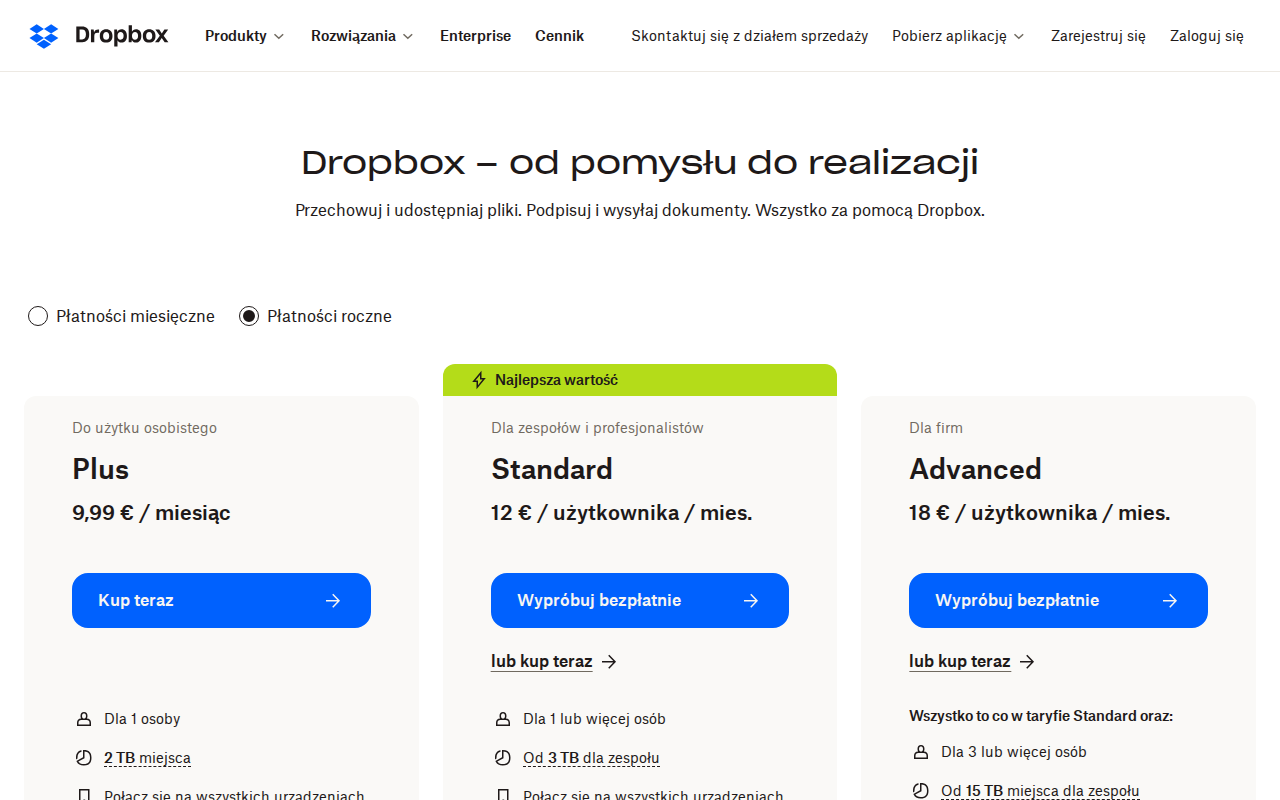
Dropbox ma bezpłatny plan Basic oraz abonamenty dla osób i zespołów. Najniższa podana cena płatnego wariantu to 9,99 USD miesięcznie za plan Plus przy rozliczeniu rocznym. W zestawieniach pojawiają się też nazwy Free, Standard i Business. Porównując koszty, sprawdź wariant, cykl płatności i wymaganą liczbę użytkowników.
Darmowy plan
Dropbox Basic, nazywany też Dropbox Free, jest bezpłatny i daje jednej osobie wspomniany limit miejsca w Dropbox Basic. Do konta podłączysz najwyżej 3 urządzenia. Plan obejmuje synchronizację, linki do plików oraz przywracanie usuniętych danych przez 30 dni. Za polecenie usługi otrzymasz 500 MB dodatkowej przestrzeni, a jej wskazany maksymalny przyrost tą drogą wynosi 16 GB.
Dropbox Free pozwala trzymać dokumenty bez opłacania abonamentu. Limit urządzeń może jednak przeszkadzać, gdy pracujesz na kilku komputerach i telefonie. Tabela porównuje bezpłatną przestrzeń Dropbox z ofertą dwóch innych usług.
| Usługa | Bezpłatna przestrzeń | Istotny warunek |
|---|---|---|
| Dropbox Free | Limit opisany wyżej | Obowiązuje limit połączonych urządzeń |
| Dysk Google | 15 GB | Miejsce jest współdzielone z innymi usługami konta |
| OneDrive | 5 GB | Miejsce jest współdzielone z innymi usługami konta |
Jeśli liczy się dla Ciebie głównie pojemność darmowego konta, Dropbox Free nie będzie najlepszym wyborem.
Plany płatne
Dropbox oddziela abonamenty indywidualne od zespołowych: za miejsca w zespole płaci się od użytkownika, a niektóre warianty mają wymagane minimum. Nazwy i parametry planów Standard, Advanced, Business oraz Business Plus pochodzą z zestawień oznaczających ofertę na różne sposoby. Tabela nie przedstawia ich więc jako kolejnych stopni jednego cennika. Advanced wymaga co najmniej trzech użytkowników, a Standard można wykupić już dla jednej osoby.
Poniższa tabela zestawia stawki, cykle rozliczeń, przestrzeń i najważniejszy warunek każdego wariantu Dropbox. Przy rozliczeniu rocznym plan Standard kosztuje 12 € miesięcznie za użytkownika.
| Plan | Cena | Przestrzeń i użytkownicy | Wybrane warunki |
|---|---|---|---|
| Basic / Free | 0 USD; plan bezpłatny | 2 GB; 1 osoba | Do 3 urządzeń |
| Plus | 9,99 USD miesięcznie przy rozliczeniu rocznym lub 11,99 USD miesięcznie przy rozliczeniu miesięcznym | 2 TB; 1 osoba | Przesyłanie do 50 GB; bez haseł i dat ważności linków |
| Professional | 16,58 USD miesięcznie przy rozliczeniu rocznym lub 19,99 USD miesięcznie przy rozliczeniu miesięcznym | 3 TB; 1 osoba | Polska strona pomocy wymienia m.in. zaawansowaną kontrolę udostępniania, znak wodny i edycję PDF; nie wymienia Showcase. |
| Essentials | 16,58 USD za użytkownika miesięcznie przy rozliczeniu rocznym lub 22 USD za użytkownika miesięcznie przy rozliczeniu miesięcznym | 3 TB; od 1 osoby | Polska strona pomocy wymienia szablony próśb o ePodpis i nieograniczone prośby o ePodpis; nie wymienia folderów zespołowych jako funkcji Essentials. |
| Standard | 15 USD za użytkownika miesięcznie przy rozliczeniu rocznym lub 18 USD za użytkownika miesięcznie przy rozliczeniu miesięcznym | Od 3 TB dla zespołu | Przesyłanie do 100 GB; hasła i daty ważności linków |
| Business | 18 USD za użytkownika miesięcznie przy rozliczeniu rocznym | 9 TB współdzielone; minimum 3 osoby | Zarządzanie zespołem i priorytetowe wsparcie |
| Advanced | 24 USD za użytkownika miesięcznie przy rozliczeniu rocznym lub 30 USD za użytkownika miesięcznie przy rozliczeniu miesięcznym | Od 15 TB dla zespołu; minimum 3 osoby | Szyfrowanie end-to-end, SSO i dzienniki audytu |
| Business Plus | 26 USD za użytkownika miesięcznie przy rozliczeniu rocznym | 15 TB współdzielone; minimum 3 osoby | Zaawansowana administracja i MDM |
| Enterprise | Cena ustalana indywidualnie | Przestrzeń ustalana indywidualnie | Przesyłanie do 250 GB; całodobowe wsparcie telefoniczne |
Dropbox Business oferuje 30-dniowy bezpłatny okres próbny, ale do jego uruchomienia trzeba podać dane płatnicze. Ceny w tabeli podano w dolarach amerykańskich; zestawienia nie wyjaśniają, czy uwzględniają podatek należny polskiemu nabywcy. Przy planie Professional jedno zestawienie wymienia Showcase. Bez potwierdzenia obecnej dostępności nie należy jednak zakładać, że funkcja wchodzi w skład nowej subskrypcji.
Ile kosztuje Dropbox?
Wariant Basic nic nie kosztuje, a cena płatnego konta zależy od planu, cyklu rozliczeń i liczby miejsc. Przy wskazanej stawce rocznej abonament Advanced dla 100 użytkowników wynosi 28 800 USD rocznie. Wymagane minimum miejsc oznacza, że zespołu nie rozliczysz tak jak pojedynczego konta.
Dropbox Plus daje więcej miejsca jednej osobie, lecz nie pozwala ustawić hasła ani terminu ważności linku. Takie ustawienia wskazano przy planie Standard. Gdy porównujesz ofertę z Dyskiem Google i OneDrive, sprawdź cenę za użytkownika, wspólną przestrzeń oraz potrzebne uprawnienia, a nie samą kwotę abonamentu. Dropbox Enterprise wymaga osobnej wyceny; publiczna stawka nie pozwoli obliczyć jego kosztu.
Dropbox
1.3 / 5.0Najlepsze dla: zespołów współdzielących pliki
0 zł · Darmowy plan · Plus od 9,99 USD/m-c przy rozliczeniu rocznym
Zalety Dropbox
Użytkownicy chwalą Dropbox za synchronizację, wygodną pracę na komputerze i przekazywanie plików poza firmę. Chodzi przede wszystkim o sprawny obieg materiałów. Zakres kontroli dostępu, odzyskiwania danych i administracji zależy już od planu.
- Synchronizacja zmian w plikach zbiera dobre opinie także wtedy, gdy poprawiono tylko fragment dokumentu. Przydaje się, gdy kończysz projekt na jednym komputerze i otwierasz aktualną wersję na innym. Pochwała szybkości nie jest jednak gwarancją czasu transferu: znaczenie mają połączenie i wielkość danych.
- Synchronizacja w sieci lokalnej bywa wymieniana jako atut urządzeń pracujących w tej samej sieci LAN. Przekazywanie zmian między takimi komputerami różni się od pobierania danych wyłącznie przez internet. Korzyść dotyczy tej konfiguracji, nie zespołów pracujących w różnych miejscach.
- Integracja z komputerem pozwala otwierać pliki z folderu systemowego bez przenoszenia każdego dokumentu przez przeglądarkę. Jeśli używasz kilku aplikacji, zachowasz zwykły sposób zapisywania swojej pracy. W darmowym wariancie pamiętaj jednak o limicie podłączanych urządzeń opisanym w cenniku.
- Udostępnianie klientom umożliwia wysłanie linku bez wymagania od odbiorcy konta Dropbox. Po aktualizacji pliku nie trzeba przekazywać następnego załącznika. Sam link nie zastępuje hasła ani terminu ważności; dostępność tych ustawień zależy od planu.
- Historia wersji i odzyskiwanie plików pomagają po nadpisaniu dokumentu lub przypadkowym skasowaniu materiału. Zespół może wrócić do wcześniejszego stanu zamiast ręcznie odtwarzać poprawki. Warunki abonamentu ograniczają czas dostępu do poprzednich wersji, więc nie jest to bezterminowe archiwum.
- Administracja w Dropbox Business została oceniona przez recenzenta jako łatwa w obsłudze. Osoba prowadząca zespół może oddzielić firmowe ustawienia od indywidualnego udostępniania. Te narzędzia należą jednak do oferty zespołowej, nie do samego bezpłatnego konta.
- Podgląd przed pobraniem pozwala zajrzeć do pliku bez zapisywania kopii na urządzeniu. To pomocne przy kilku materiałach o podobnych nazwach. Możliwość edycji zależy osobno od formatu i używanego programu.
- Praca z dużymi plikami wypada według recenzenta lepiej niż w Dysku Google przy wideo, grafice i projektach CAD. Ta sama opinia chwali zarządzanie przepustowością oraz synchronizację selektywną, czyli wybór folderów pobieranych na urządzenie. Dotyczy to konkretnego sposobu pracy, a nie pojemności darmowych kont. Nie gwarantuje też tej samej wydajności na każdym łączu.
Zalety Dropbox widać najwyraźniej, gdy pliki często się zmieniają i trafiają na różne urządzenia lub do osób spoza zespołu. Jeśli naszej firmie zależy głównie na kontroli dostępu, trzeba ją ocenić wraz z warunkami abonamentu. Plan Standard pozwala odzyskać poprzednie wersje z ostatnich 180 dni.
Wady Dropbox
Ograniczenia Dropbox wiążą się z podziałem funkcji między abonamenty, warunkami subskrypcji i obsługą systemów. Pliki można synchronizować i udostępniać linkami, lecz przed zakupem sprawdź wymagania swojego zespołu. Konto Dropbox Basic można połączyć z maksymalnie trzema urządzeniami.
- Przestrzeń w bezpłatnym planie Dropbox jest mniejsza niż w darmowym Dysku Google, jak pokazuje porównanie w cenniku. Archiwum zdjęć lub pliki projektowe mogą więc szybciej zapełnić konto Basic. Na niewielki zbiór dokumentów darmowy wariant nadal wystarczy.
- Limit urządzeń w Dropbox Basic ogranicza liczbę komputerów i telefonów podłączonych do konta. Jeśli pracujesz na większej liczbie urządzeń, wybierz te potrzebne albo rozważ inny plan. Warunek dotyczy połączenia urządzeń, nie otwierania plików w przeglądarce.
- Płatne plany indywidualne Dropbox zaczynają się od pojemności przypisanej w cenniku do Plus. Między kontem darmowym a tym abonamentem nie wskazano tańszego wariantu z mniejszą przestrzenią. To istotne, gdy potrzebujesz trochę więcej miejsca, ale nie całej pojemności Plus.
- Zabezpieczenia linków w Dropbox Plus nie obejmują hasła ani daty ważności. Zespół wysyłający poufne materiały klientom powinien wybrać wariant z takimi ustawieniami, a nie kierować się wyłącznie pojemnością. Linki w Plus działają, lecz bez tych ograniczeń dostępu.
- Minimalna liczba użytkowników w zespołowych planach Dropbox obowiązuje w wariantach Business, Advanced i Business Plus wskazanych w cenniku. Mniejsza firma nie zapłaci w nich wyłącznie za faktycznie potrzebne miejsca, jeśli nie osiąga wymaganego minimum. Konta indywidualne mają z kolei inny zestaw funkcji administracyjnych.
- Synchronizacja serwera plików z Windows Server nie jest bezpośrednio obsługiwana przez aplikację Dropbox. Instalowanie klienta na takim serwerze nie stanowi przewidzianego sposobu wdrożenia. Ograniczenie nie dotyczy zwykłej pracy na obsługiwanym komputerze użytkownika.
- Warunki rozpoczęcia i wyceny Dropbox Business obejmują podanie danych płatniczych na próbę; Enterprise wymaga osobnej wyceny. Firma potrzebująca z góry publicznej ceny wdrożenia lub niechętna podawaniu danych przy próbie musi to uwzględnić. Okres testowy pozwala poznać usługę, ale nie znosi warunku jego aktywacji.
Dropbox dobrze synchronizuje i przekazuje pliki, lecz plany różnią się kontrolą dostępu i narzędziami administracyjnymi. Bezpośrednia synchronizacja Windows Server, hasło do linku w planie indywidualnym lub zbyt mały zespół mogą przesądzić o rezygnacji. Aplikacja komputerowa Dropbox nie obsługuje systemu Windows Server.
Kluczowe funkcje Dropbox
Dropbox łączy synchronizację z folderami współdzielonymi, linkami, odzyskiwaniem danych, podglądem i prośbami o pliki. Nie wszystkie opcje są dostępne w każdym abonamencie. Samo miejsce na dokumenty nie daje pełnej kontroli udostępniania ani dostępu do firmowej administracji.
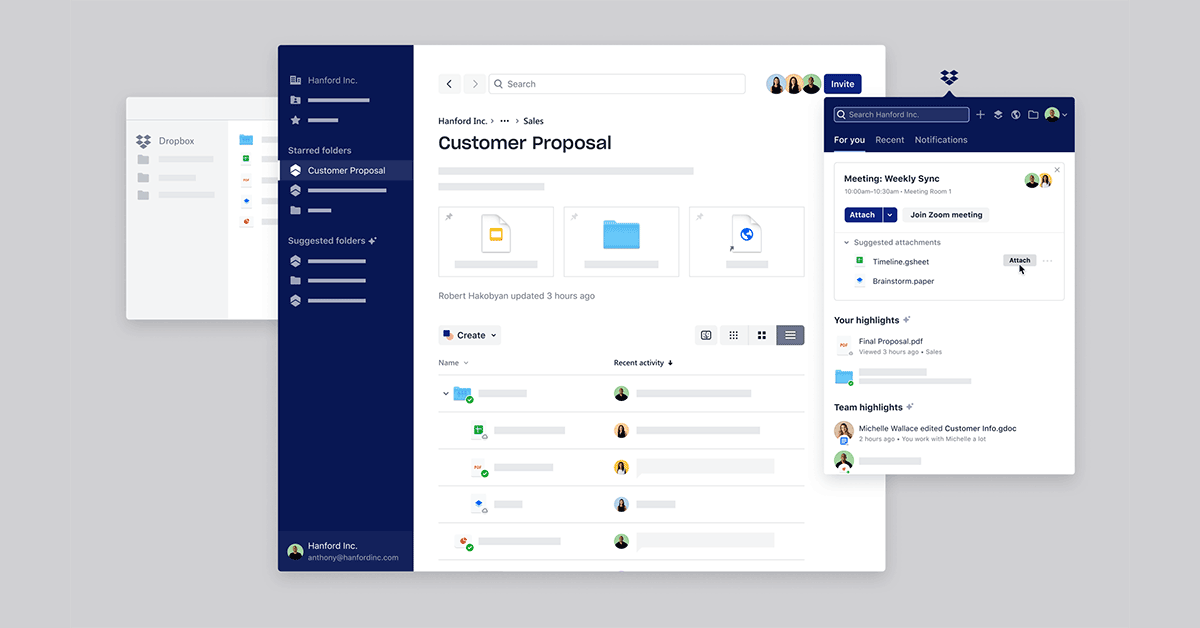
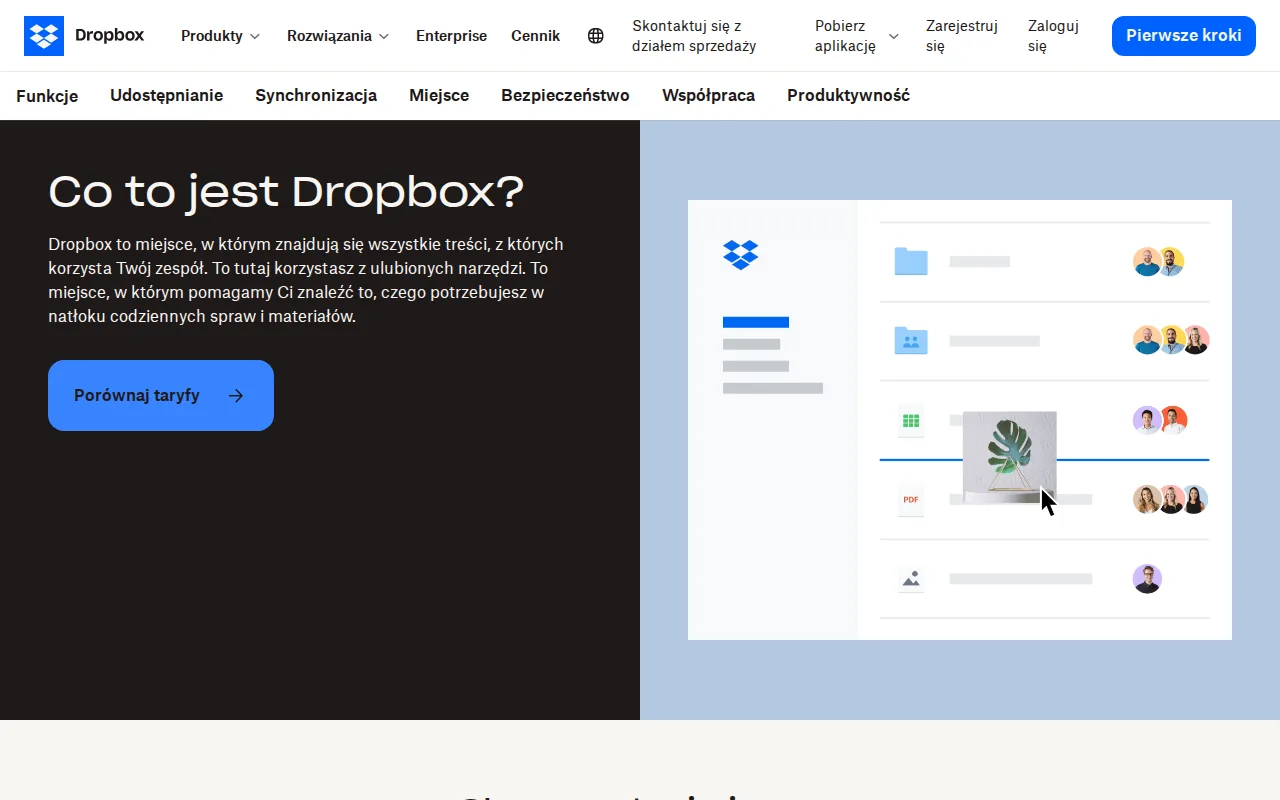
- Synchronizacja plików w Dropbox utrzymuje aktualne dokumenty na połączonych urządzeniach. Plik z folderu synchronizowanego otworzysz też w przeglądarce, nawet gdy nie masz przy sobie komputera, na którym powstał. W odróżnieniu od edytora Dysku Google funkcja służy głównie przenoszeniu i aktualizacji plików. Równoczesna edycja treści zależy od programu, w którym je otwierasz.
- Foldery współdzielone i zespołowe w Dropbox zbierają pliki dostępne dla wskazanych osób. Przez „Udostępnij” zaprosisz współpracowników i utrzymasz materiały projektu w jednym miejscu, zamiast rozsyłać załączniki. Nadal trzeba zdecydować, komu przysługuje dostęp do folderu.
- Linki do plików i folderów w Dropbox pomagają przekazać materiały poza zespół. Opcja „Udostępnij” tworzy adres wybranego zasobu, który może otworzyć także osoba bez konta. Dodatkowe ograniczenia zależą od abonamentu; samo utworzenie linku nie zabezpiecza pliku hasłem.
- Historia wersji i odzyskiwanie w Dropbox obejmują wcześniejsze stany dokumentów i usunięte pliki. W historii wybierzesz zapis sprzed niechcianej zmiany, a w obszarze „Usunięte pliki” odtworzysz skasowany materiał. Oba mechanizmy działają w okresie przypisanym do abonamentu, nie bez końca.
- Podgląd plików w Dropbox obejmuje według producenta ponad 175 typów plików. Zawartość obsługiwanego materiału sprawdzisz w przeglądarce przed pobraniem. Ułatwia to wybór dokumentu lub projektu graficznego. Podgląd nie oznacza edycji każdego formatu – inaczej niż przy pracy w edytorach ekosystemów Google i Microsoft.
- Prośby o pliki w Dropbox zbierają materiały od innych osób we wskazanym miejscu. Nadawca wybiera folder docelowy i przesyła formularz, nie otwierając odbiorcy dostępu do całego folderu. Ta funkcja służy otrzymywaniu plików, a nie ich publikacji.
- Integracje Dropbox z narzędziami AI pozwalają analizować przechowywane pliki i zapisywać wyniki w folderach. Przy pracy z Claude’em, Gemini lub materiałami wyeksportowanymi z CapCut sprawdź sposób połączenia i uprawnienia aplikacji. Samo konto Dropbox nie oznacza natywnej integracji z każdym z tych narzędzi.
Dropbox skupia się na aktualizowaniu, zbieraniu, wysyłaniu i odzyskiwaniu istniejących plików. Wybierając między nim a Dyskiem Google lub OneDrive, zastanów się, czy nasz zespół bardziej potrzebuje synchronizacji, czy powiązanych edytorów. W planie Basic osoba bez konta prześle przez prośbę o plik materiał do 2 GB.
Synchronizacja plików w Dropbox – szybkość, duże pliki i zgłaszane problemy
Dropbox przenosi zmiany między urządzeniami, ale recenzje nie wskazują jednej stałej szybkości działania. Jedni użytkownicy chwalą sprawny transfer, inni opisują powolne przesyłanie, błędy i problemy w aplikacji mobilnej. Przy szukaniu przyczyny oddziel przesyłanie przez przeglądarkę od synchronizacji folderu. Aplikacja komputerowa obsługuje pojedyncze pliki do 2 TB, jeśli na koncie jest dość miejsca.
Według Dropbox limit pojedynczego pliku przesyłanego przez przeglądarkę wynosi 2000 GB. To granica tej metody, nie pojemność konta ani obietnica szybkości. Plik musi też zmieścić się w dostępnej przestrzeni oraz limitach używanej funkcji lub planu.
Jak działa synchronizacja selektywna i zmian w plikach?
Synchronizacja selektywna w Dropbox określa, które foldery mają być widoczne lokalnie; synchronizacja zmian przesyła nową wersję po zapisaniu pliku. Pierwsza opcja pomaga zarządzać miejscem na dysku, druga aktualizuje dane. Odznaczone foldery pozostają w chmurze i zajmują tam przestrzeń. Nie podniesiesz więc w ten sposób wspomnianego limitu miejsca w planie Basic.
- Ustawienia synchronizacji na komputerze otworzysz przez ikonę Dropbox w obszarze powiadomień lub na pasku menu. Wybierz awatar → „Preferencje” → „Synchronizacja”. Położenie ikony zależy od systemu.
- Synchronizacja selektywna wskazuje foldery przechowywane na konkretnym komputerze. Zaznacz potrzebne materiały; pozostałe otworzysz w przeglądarce, choć nie zajmą miejsca w lokalnym folderze.
- Aktualizacja zmienionego pliku zaczyna się po zapisaniu go w synchronizowanym folderze. Status przy ikonie aplikacji pokaże, czy transfer już się skończył.
Dropbox może zmniejszyć lokalny zbiór folderów bez zmieniania ich układu w chmurze. Recenzent firmowy opisał jednak kłopoty z synchronizacją selektywną i brakiem miejsca. Na komputerach z małym dyskiem warto kontrolować te ustawienia.
Co sprawdzić, gdy Dropbox nie synchronizuje plików na komputerze lub telefonie?
Gdy plik się nie synchronizuje, sprawdź status aplikacji Dropbox, internet, wolne miejsce i położenie pliku. Ikona na komputerze pozwala odróżnić trwający transfer od błędu. Na telefonie skontroluj też dostęp aplikacji do sieci i ograniczenia pracy w tle. Folder ukryty lokalnie przez synchronizację selektywną to inny przypadek niż niedokończone przesyłanie.
Zgłoszenia problemów z synchronizacją Dropbox dotyczą także zawieszania komputera przy wielu małych plikach oraz miejsca zajmowanego przez kopie zapasowe. Ustal, czy dysk zapełnia folder synchronizowany, czy właśnie kopia zapasowa. Relacje użytkowników podpowiadają, co sprawdzić, ale nie pozwalają przewidzieć błędu na każdym urządzeniu. W planie Basic kopie zapasowe wliczają się do wspomnianego limitu miejsca.
Udostępnianie plików klientom przez Dropbox – dostęp bez konta i ryzyko ujawnienia linku
Dropbox pozwala wysłać klientowi link bez wymagania konta, jeśli ustawienia adresu dopuszczają taki dostęp. Unikatowy adres ułatwia odbiór pliku poza zespołem, lecz nie potwierdza tożsamości osoby, która go otwiera. Przed przekazaniem poufnego dokumentu sprawdź uprawnienia i zabezpieczenia planu. Najtańszy wariant z hasłem do udostępnionego linku to Standard za 12 € miesięcznie przy rozliczeniu rocznym.
Jak przekazać plik osobie bez konta Dropbox?
W Dropbox utworzysz link do pliku lub folderu, a potem wyślesz go klientowi. Poniższe kroki dotyczą odbioru bez logowania, nie zapraszania odbiorcy do wspólnej pracy w folderze.
- Wybór materiału w Dropbox decyduje, co odbiorca zobaczy przez link. Otwórz „Wszystkie pliki” i kliknij „Udostępnij” przy właściwej pozycji. Link do pojedynczego pliku odsłoni mniej danych niż link do całego folderu.
- Utworzenie linku w Dropbox następuje w oknie „Udostępnij”. Skopiuj adres i sprawdź, kto może go otworzyć. Link ograniczony do zaproszonych osób nie zapewni klientowi odbioru bez konta.
- Przekazanie adresu klientowi pozwala mu odebrać materiał bez rejestracji. Wyślij link wybranym kanałem; odbiorca może otworzyć plik w przeglądarce i skorzystać z dostępnej opcji pobrania.
- Weryfikacja widoku odbiorcy pomaga odróżnić rzeczywisty dostęp od komunikatów zachęcających do rejestracji. Sprawdź ten widok przed wysłaniem adresu. Recenzent planu Professional opisał klientom trudności ze znalezieniem przycisku pobrania wśród takich komunikatów. Nie oznacza to obowiązku zakładania konta.
Link Dropbox daje dostęp zgodnie z ustawieniami, ale odbiorca może przekazać adres dalej. W analizowanej kampanii reklamowej poufne adresy dokumentów pojawiły się w około 300 kliknięciach, stanowiących 5% kliknięć. Przypadek pokazuje ryzyko ujawnienia linku, nie częstość podobnych zdarzeń wśród wszystkich użytkowników.
Które plany pozwalają zabezpieczyć link hasłem i datą ważności?
Tabela porównuje wskazane ustawienia linków w planach Plus i Standard.
| Plan | Hasło i data ważności linku | Pozostałe wskazane ograniczenia |
|---|---|---|
| Dropbox Plus | Brak obu ustawień | Brak blokowania pobierania i znaków wodnych |
| Dropbox Standard | Dostępne oba ustawienia | Hasło ogranicza dostęp do posiadaczy kodu, a data ważności kończy dostęp po wyznaczonym terminie |
Zabezpieczenia linków Dropbox wymagają odróżnienia kontroli adresu od ochrony dokumentu. Link otwierany bez logowania pokaże treść każdemu, kto zdobędzie adres i spełni ustawione warunki. Zanim wyślesz poufny plik, upewnij się, że Twój plan ma potrzebne opcje.
Bezpieczeństwo Dropbox – szyfrowanie, kontrola dostępu i narzędzia dla firm
Dropbox chroni pliki szyfrowaniem i uwierzytelnianiem dwuskładnikowym. W wybranych planach firmowych dochodzą narzędzia do zarządzania dostępem. Warto osobno ocenić ochronę treści, logowanie na konto i uprawnienia do folderów. Nawet firmowa administracja nie zastąpi poprawnego ustawienia dostępu do konkretnego zasobu.
Czym różni się szyfrowanie AES-256 od szyfrowania end-to-end w planie Advanced?
Szyfrowanie w Dropbox opiera ochronę przechowywanych danych na AES-256. Plan Advanced oferuje ponadto szyfrowanie end-to-end dla wybranych folderów. Nazwa algorytmu AES-256 nie mówi, kto ma klucze potrzebne do odszyfrowania plików. Szyfrowanie end-to-end oznacza model, w którym czytelną zawartość widzą uprawnieni uczestnicy korzystający z tej funkcji.
Foldery szyfrowane end-to-end w Dropbox Advanced są osobną funkcją, a nie cechą wszystkich folderów konta. Jeśli potrzebujesz tej ochrony w firmie, wskaż zasoby, które do nich trafią, i osoby z dostępem. Szyfrowanie nie naprawi też pomyłki polegającej na udostępnieniu folderu niewłaściwemu odbiorcy.
Uwierzytelnianie dwuskładnikowe w Dropbox wymaga dodatkowego potwierdzenia przy logowaniu. Działa na innym etapie niż szyfrowanie plików. Nie odbiera dostępu osobie, której wcześniej przyznano uprawnienia do folderu. Oba zabezpieczenia trzeba więc oceniać oddzielnie.
Jakie możliwości dają SSO, role administratorów i dzienniki audytu?
Firmowa oferta Dropbox pozwala oddzielić logowanie, zarządzanie zespołem i kontrolę zdarzeń. SSO, czyli jednokrotne logowanie przez firmowego dostawcę tożsamości, wiąże usługę z organizacyjnym zarządzaniem kontami. Role administratorów rozdzielają zadania osób prowadzących zespół, zamiast dawać wszystkim ten sam zakres czynności.
Dzienniki audytu w Dropbox pozwalają administratorom sprawdzać zdarzenia zapisane w usłudze. Przy wyjaśnianiu zmiany uprawnień lub działań na plikach mówią więcej niż sama lista członków folderu. Są związane z odpowiednim planem firmowym; konto indywidualne nie daje automatycznie dostępu do takiego dziennika.
Zdalne usuwanie danych z urządzenia w Dropbox przewidziano dla wybranych abonamentów. Dotyczy danych usługi na urządzeniu, na przykład utraconym komputerze firmowym. Nie jest tym samym co kasowanie plików z konta w chmurze. Przed zakupem sprawdź uprawnienia do folderów, sposób logowania i dostępne narzędzia administracyjne.
Historia wersji i odzyskiwanie plików w Dropbox – co zrobić po usunięciu danych?
Dropbox przywraca starsze wersje dokumentów i skasowane pliki, dopóki mieszczą się w okresie odzyskiwania konta. Gdy materiał znika, ustal przyczynę: nadpisanie, usunięcie albo utratę dostępu do folderu współdzielonego. Historia wersji i widok usuniętych danych rozwiązują różne problemy.
Jak przywrócić wcześniejszą wersję lub usunięty plik?
Nadpisany dokument odzyskasz w Dropbox przez „Historię wersji”, a skasowany przez „Usunięte pliki”. W obu sytuacjach musi jeszcze obowiązywać okres odzyskiwania przypisany do konta.
- Wcześniejszą wersję pliku odszukasz w historii dokumentu. Znajdź plik w przeglądarce, wybierz menu z wielokropkiem → „Historia wersji”, a następnie zapisany stan i opcję przywrócenia.
- Usunięty plik znajdziesz w widoku „Usunięte pliki” w bocznym menu. Wybierz materiał i kliknij „Przywróć”. Wróci do poprzedniej lokalizacji, jeśli okres odzyskiwania jeszcze nie minął.
- Niewidoczny folder współdzielony mógł zostać usunięty, ale przyczyną może też być utrata uprawnień. Sprawdź „Usunięte pliki” oraz członkostwo konta w folderze. Historia pojedynczego dokumentu nie rozstrzygnie, dlaczego zniknął cały katalog.
Dropbox nie gwarantuje odzyskania każdego brakującego materiału. Jeden z użytkowników opisał folder współdzielony, którego nie udało się przywrócić nawet po kontakcie ze wsparciem. Inny nie mógł odzyskać plików niemal trzy miesiące po skasowaniu. To relacje z konkretnych spraw, nie dowód, że każdy niewidoczny plik został usunięty.
Jak okres odzyskiwania zależy od planu?
Okres odzyskiwania w Dropbox zależy od abonamentu i może obejmować zarówno usunięte pliki, jak i historię wersji. Sprawdź warunki swojego wariantu, zwłaszcza gdy inne zestawienie posługuje się odmiennymi nazwami planów.
Tabela pokazuje wskazane okresy oraz rozbieżności między zestawieniami historii wersji i odzyskiwania usuniętych plików.
| Plan | Wskazany okres | Istotne zastrzeżenie |
|---|---|---|
| Basic i Plus | 30 dni | Po tym czasie wbudowany mechanizm nie odtworzy usuniętego materiału |
| Standard | 180 dni | Daje więcej czasu na wykrycie przypadkowego usunięcia niż warianty wyżej |
| Advanced i Enterprise | Rok | Historia konta nadal nie jest bezterminowym archiwum |
| Professional, Essentials, Business i Business Plus | Przy ostatnim wariancie wskazano okres roczny, a przy pozostałych – taki jak przy Standard | Inne zestawienie przypisuje Plus dłuższą historię wersji niż opisany wyżej okres odzyskiwania usuniętych plików; nie są to zamienne warunki jednej oferty |
Dropbox cofa zmiany tylko w zakresie i czasie określonym dla danej subskrypcji. Dokumenty, które trzeba przechowywać dłużej, wymagają osobnej polityki kopii zapasowych.
Dropbox Paper, Transfer i Sign – jak wykorzystać je w pracy z dokumentami?
Dropbox Paper służy do wspólnego pisania, Dropbox Transfer do dostarczenia kopii plików, a Dropbox Sign do zebrania podpisu. Odpowiadają więc różnym etapom: przygotowaniu, przekazaniu i zatwierdzeniu dokumentu. Zanim włączysz je do firmowej pracy, sprawdź dostępność i limity swojego planu.
Jak współpracować nad treścią w Dropbox Paper?
W Dropbox Paper zespół może pisać wspólny dokument, dołączać pliki i zbierać uwagi. Może to być brief zawierający tekst, materiały projektu i komentarze.
- Utworzenie dokumentu Paper daje zespołowi wspólne miejsce na treść. Otwórz Dropbox Paper i wybierz „Utwórz nowy dokument”, zamiast rozsyłać osobne kopie.
- Dodanie treści w Paper pozwala opracować jedną wersję briefu. Wpisz tekst i uporządkuj go nagłówkami, by nie scalać poprawek z załączników.
- Dołączenie pliku z Dropbox łączy materiał projektu z powstającym dokumentem. Wskaż potrzebny plik, na przykład makietę omawianą w briefie.
- Zaproszenie współpracownika w Paper określa uczestników pracy. Wybierz „Udostępnij” i nadaj odpowiednie uprawnienia.
- Komentarz i oznaczenie współpracownika kierują uwagę na wybrany fragment. Oznacz osobę przy uwadze lub pytaniu, zamiast przenosić rozmowę do poczty.
Dropbox Paper gromadzi treść i uwagi zespołu, ale nie podpisze ukończonego dokumentu. Jeśli klient ma tylko odebrać plik, nie zapraszaj go do współredagowania.
Kiedy użyć Dropbox Transfer, a kiedy Dropbox Sign?
Tabela pokazuje, do czego służą Dropbox Transfer i Dropbox Sign.
| Narzędzie | Zastosowanie | Przykład |
|---|---|---|
| Dropbox Transfer | Wysłanie kopii gotowych plików i śledzenie pobrań | Przekazanie finalnego projektu graficznego |
| Dropbox Sign | Podpisanie dokumentu lub zebranie cudzego podpisu | Wysłanie umowy do podpisu |
Dropbox Transfer tworzy przesyłkę, której nie zmienią późniejsze poprawki w pliku roboczym. Limity wielkości przesyłek zależą od planu i różnią się od ograniczenia przesyłania przez przeglądarkę. Informacja o pobraniu potwierdza odbiór, nie akceptację treści.
Dropbox Sign obsługuje dokument wymagający podpisu, a nie tylko pobrania. Zestawienie planu Professional wskazuje limit 3 dokumentów miesięcznie; porównaj go z liczbą umów podpisywanych w firmie. Śledzenie pobrania pliku pozostaje inną czynnością niż zebranie podpisu.
Obsługa klienta Dropbox – opinie o pomocy przy problemach z kontem i plikami
Zakres pomocy Dropbox zależy od planu. W opiniach wracają jednak skargi na spóźnione odpowiedzi i nierozwiązane sprawy, w tym brak dostępu do konta lub folderu. Warunki wsparcia z oferty warto oddzielić od czasu oczekiwania opisanego przez jednego użytkownika.
Jakie trudności ze wsparciem zgłaszają użytkownicy?
Użytkownicy Dropbox opisują długie czekanie na kontakt, nieskuteczną pomoc przy brakujących plikach i trudności ze znalezieniem opcji anulowania abonamentu. Ocena w serwisie opinii konsumenckich wynosi 1,3/5; polskie zestawienie podawało 196 recenzji z ostatnich 12 miesięcy. Wynik mówi o osobach, które opublikowały opinie, nie o odsetku wszystkich klientów mających problem.
Czat Dropbox użytkownik opisał jako dostępny przez 24 godziny na dobę od poniedziałku do piątku. Mimo to w swojej sprawie czekał ponad 3 godziny dziennie w ciągu 4 dni roboczych. To pojedyncza relacja, a nie obiecany czas odpowiedzi. Przed zakupem firmowym sprawdź kanały pomocy swojego planu: telefon i priorytetowa obsługa nie przysługują wszystkim.
Anulowanie subskrypcji Dropbox bywa kłopotliwe według osób, które kupiły ją przez sklep z aplikacjami. Użytkownicy opisują odsyłanie między Dropbox a Google Play i dalsze opłaty po próbie rezygnacji. Abonamentem kupionym w sklepie zarządza się właśnie tam, nie tylko na koncie Dropbox.
Jak przygotować zgłoszenie dotyczące synchronizacji lub brakującego folderu?
W zgłoszeniu do pomocy Dropbox opisz objaw, lokalizację pliku i wykonane czynności. Takie informacje pomagają odróżnić błąd synchronizacji od usunięcia danych lub utraty dostępu. Obsługa nie będzie też musiała od początku ustalać, którego folderu i urządzenia dotyczy sprawa.
- Identyfikacja pliku wymaga jego nazwy i ścieżki widocznej w „Wszystkie pliki”. Zapisz je; przy brakującym folderze współdzielonym wskaż także właściciela lub osobę, która zaprosiła Cię do pracy.
- Opis błędu synchronizacji powinien podawać system urządzenia, status ikony Dropbox i dostępność pliku w przeglądarce. Dołącz zrzut ekranu z dokładnym komunikatem.
- Sprawdzenie usunięcia pozwala ustalić, czy plik nadal widać w mechanizmach odzyskiwania. Zajrzyj do „Usuniętych plików” i „Historii wersji”, a wynik przekaż obsłudze.
- Przekazanie zgłoszenia następuje przez opcję pomocy dostępną dla Twojego konta. Podaj datę zauważenia problemu, podjęte kroki i oczekiwany wynik. Nigdy nie wysyłaj hasła.
Tak opisane zgłoszenie pomaga rozdzielić problemy z urządzeniem, uprawnieniami i samym plikiem. Nie zapewnia jednak odzyskania danych, zwłaszcza po zakończeniu okresu przewidzianego w planie.
Opinie klientów o Dropbox
Zebraliśmy oceny Dropbox z 2 serwisów (Trustpilot i Software Advice; 23 318 ocen) i przeczytaliśmy 40 najnowszych opinii z serwisu Trustpilot z okresu od sierpnia 2026 do października 2026. Liczby poniżej wyliczamy sami z tych danych.
23 318 ocen w 2 serwisach
(1–2★: 38)
Oceny w serwisach
| Serwis | Czego dotyczy | Ocena | Liczba ocen | Przeczytane opinie | Stan na |
|---|---|---|---|---|---|
| Trustpilot | profil firmy | 1,3/5 ★★★★★ | 1 602 | 40 | 20.10.2026 |
| Software Advice | profil produktu | 4,5/5 ★★★★★ | 21 716 | — | 20.10.2026 |
| Średnia ważona liczbą ocen | 4,3/5 | 23 318 | 40 | ||
Rozkład ocen w przeczytanych opiniach
Rozkład z 40 najnowszych przeczytanych opinii (z ostatnich dwóch lat), nie z całego profilu — może się różnić od średniej ocen w serwisach.
Stan na 20.10.2026. Oceny z publicznych profili.
Dla kogo jest Dropbox?
Dropbox przydaje się osobom i zespołom, które trzymają pliki robocze na różnych urządzeniach i wysyłają gotowe materiały klientom. Przy wyborze abonamentu sprawdź rodzaje plików, uprawnienia i sposób wspólnej pracy. Sama pojemność nie powie, czy usługa pasuje do firmy.
Polecany jeśli
Dropbox dobrze odpowiada na potrzebę synchronizacji istniejących plików, zwłaszcza gdy odbiorca nie musi dołączać do firmowego zespołu. W tych sytuacjach korzyści są najbardziej widoczne:
- Zespół przekazuje klientom gotowe materiały. Dropbox pozwala wysłać link osobie bez konta zamiast rozsyłać kolejne załączniki. Przy poufnych plikach wybierz plan z potrzebnymi zabezpieczeniami adresu.
- Pracownik korzysta z kilku urządzeń. Synchronizacja udostępnia aktualne dokumenty na połączonych komputerach i telefonie. W bezpłatnym planie trzeba uwzględnić opisany wcześniej limit urządzeń.
- Firma pracuje z plikami wideo, grafiką lub projektami CAD. Folder synchronizowany i wybór materiałów przechowywanych lokalnie pomagają przy dużych plikach. Osobno oceń miejsce na dyskach pracowników i limity przesyłek abonamentu.
- Osoba organizuje materiały do nauki lub projekty indywidualne. Pliki PDF, notatki i prezentacje będą dostępne także poza głównym komputerem. O wyborze wariantu niech zdecyduje wielkość całego zbioru.
Nie polecany jeśli
Dropbox nie pasuje do każdego sposobu pracy. Czasem potrzebny jest inny edytor, abonament z szerszymi uprawnieniami albo obsługa systemu, którego aplikacja nie wspiera. Gdzie przebiegają granice oferty?
- Priorytetem jest pojemność bezpłatnego konta. Darmowy Dropbox daje mniej miejsca niż Dysk Google, co pokazuje wcześniejsze porównanie. Brakuje też niewielkiego płatnego wariantu między kontem bezpłatnym a Plus.
- Firma chce zabezpieczać linki w planie Basic lub Plus. Te warianty nie zapewniają kompletu ustawień hasła i daty ważności. Potrzebny będzie plan obejmujący obie funkcje.
- Zespół pracuje głównie nad wspólną edycją dokumentów biurowych. Dokumenty Google i Arkusze Google skupiają pracę w edytorze, podczas gdy Dropbox służy głównie do obiegu plików. Microsoft 365 łączy przechowywanie z aplikacjami Office.
- Organizacja wymaga bezpośredniej synchronizacji Windows Server. Aplikacja Dropbox nie obsługuje tego systemu jako klienta synchronizacji serwera plików. Praca z obsługiwanych komputerów użytkowników to odrębna sytuacja.
Dropbox najlepiej odpowiada firmom i freelancerom, którzy przede wszystkim synchronizują i przekazują gotowe pliki. Nie jest zamiennikiem wspólnej edycji w pakiecie biurowym.
Alternatywy dla Dropbox
Dropbox, Dysk Google, OneDrive i Box różnią się sposobem pracy nad dokumentami, limitem przesyłania przez przeglądarkę i zasadami dostępu. Żadna z tych cech osobno nie przesądza o wyborze planu.
Tabela porównuje Dropbox z alternatywami pod kątem przesyłania przez przeglądarkę, darmowego miejsca, współpracy, uprawnień i ograniczeń.
| Usługa | Przesyłanie przez przeglądarkę | Bezpłatna przestrzeń | Współpraca | Kontrola dostępu | Dla kogo nie |
|---|---|---|---|---|---|
| Dropbox | Limit wskazany w sekcji o synchronizacji | Mniejsza niż w Dysku Google | Foldery i obieg plików | Ustawienia linków zależne od planu | Dla zespołu szukającego głównie wspólnej edycji arkuszy |
| Dysk Google | Do 5000 GB | Większa niż w Dropbox Free | Wspólna edycja dokumentów i arkuszy | Uprawnienia do plików i folderów | Dla zespołu wybierającego usługę tylko według limitu przeglądarkowego, bez oceny synchronizacji |
| OneDrive | Do 250 GB | Plan bezpłatny | Połączenie z aplikacjami Office | Uprawnienia w ekosystemie Microsoft 365 | Dla firmy, która nie potrzebuje aplikacji pakietu, a porównuje cenę abonamentu obejmującego te aplikacje |
| Box | Do 500 GB w Enterprise | Plan bezpłatny | Współpraca nad firmowymi zasobami | Elastyczne uprawnienia | Dla osoby oceniającej wyłącznie darmowe miejsce, bez potrzeby firmowych uprawnień |
Limity przesyłania przez przeglądarkę nie oznaczają pojemności konta ani pewności, że duży plik zmieści się w każdym wariancie. W przykładowym zestawieniu dla dziesięcioosobowego zespołu roczna różnica między Dropbox a Microsoft 365 wynosiła 1680 USD na korzyść tego drugiego. Wynik dotyczy porównanych wariantów, nie wszystkich planów obu firm.
- Dysk Google pasuje do zespołu, który tworzy i równocześnie edytuje dokumenty w przeglądarce. Większa darmowa przestrzeń i limit przesyłania nie rozstrzygają jednak, jak usługa synchronizuje pliki lokalne.
- OneDrive pasuje do firmy korzystającej z Office i oceniającej cały pakiet Microsoft 365. Jeśli potrzebujesz tylko miejsca na pliki, oddziel wartość aplikacji od ceny przestrzeni.
- Box pasuje organizacji, która szczególnie potrzebuje uprawnień do zasobów, także w branży regulowanej. Kontrola dostępu nie usuwa ryzyka ujawnienia adresu dokumentu; taki problem opisywano również przy Box.
- iCloud+ pasuje osobie korzystającej głównie z urządzeń Apple. W zespole używającym różnych ekosystemów zasady współdzielenia mogą znaczyć więcej niż sama cena miejsca.
- Proton Drive i Sync.com odpowiadają osobom szukającym przechowywania z szyfrowaniem end-to-end. Sprawdź również, czy wybrany abonament umożliwia potrzebną współpracę nad plikami.
Dropbox warto rozważyć, gdy praca polega na synchronizowaniu plików między urządzeniami. Jeśli ważniejsza jest edycja treści, sprawdź Dysk Google; przy pakiecie biurowym – OneDrive; przy rozbudowanych uprawnieniach – Box.
Podsumowanie Dropbox – czy warto?
Wybór między Dropbox, Dyskiem Google i OneDrive zależy od pracy z plikami, edycji dokumentów i zasad udostępniania. Tabela ujmuje główne zastosowanie oraz ograniczenie każdej usługi.
| Usługa | Główne zastosowanie | Co uwzględnić |
|---|---|---|
| Dropbox | Synchronizacja między urządzeniami i przekazywanie klientom gotowych materiałów | Zabezpieczenia linków zależą od planu |
| Dysk Google | Wspólna edycja treści w przeglądarce | Ta zaleta może mieć mniejsze znaczenie dla osób pracujących głównie na plikach lokalnych |
| OneDrive | Praca firm używających aplikacji Office | Pakiet biurowy sam nie przesądza o wyborze usługi do wysyłania klientom dużych plików |
Dropbox sprawdzi się w firmie lub u freelancera, gdy liczą się synchronizacja istniejących plików i uporządkowane przekazywanie materiałów. Warunek: wybrany plan musi mieć potrzebne ustawienia dostępu.
Dropbox
1.3 / 5.0Najlepsze dla: zespołów współdzielących pliki
0 zł · Darmowy plan · Plus od 9,99 USD/m-c przy rozliczeniu rocznym
FAQ – najczęstsze pytania o Dropbox
Korzystanie z Dropbox wymaga decyzji nie tylko o abonamencie. Trzeba też wiedzieć, jak pracować bez internetu, zarządzać płatnością i przenieść dane. Poniższe odpowiedzi oddzielają czynności na urządzeniu od zmian na koncie oraz w zasobach zespołu.
Czy pliki Dropbox są dostępne bez internetu?
Plik Dropbox otworzysz bez internetu, jeśli wcześniej pobrano go na urządzenie lub udostępniono lokalnie w ustawieniach aplikacji. Materiał trzymany wyłącznie w chmurze wymaga połączenia. Zmiany zrobione offline prześlą się po wznowieniu synchronizacji.
Jak anulować płatną subskrypcję Dropbox?
Subskrypcję Dropbox anuluj tam, gdzie została kupiona: w rozliczeniach konta albo we właściwym sklepie z aplikacjami. Usunięcie programu z telefonu nie zatrzyma płatności. Po rezygnacji sprawdź potwierdzenie i datę końca abonamentu.
Czy odinstalowanie aplikacji Dropbox usuwa pliki z konta?
Odinstalowanie aplikacji Dropbox usuwa program z urządzenia, lecz nie konto ani pliki w chmurze. Inaczej działa kasowanie materiałów z synchronizowanego folderu przy włączonej aplikacji: taka zmiana trafia również na konto.
Jak przenieść pliki z Dropbox do innej usługi?
Pobierz pliki Dropbox w przeglądarce lub skopiuj je z folderu na komputerze, a potem prześlij do nowej usługi. Zanim zakończysz abonament, sprawdź kompletność folderów. Uprawnienia współpracowników trzeba odtworzyć osobno – samo przeniesienie plików ich nie zachowuje.
Co dzieje się z folderami firmowymi po odejściu pracownika?
Dostęp do folderów Dropbox zależy od tego, czy należą do zespołu, czy udostępnił je pracownik ze swojego konta. Zanim odbierzesz komuś uprawnienia, ustal jako administrator właściciela materiałów. Następnie nadaj dostęp osobie przejmującej projekt.
Czy klient widzi wszystkie pliki po otrzymaniu dostępu do folderu?
Dostęp do folderu Dropbox obejmuje jego zawartość zgodnie z przyznanymi uprawnieniami. W folderze klienta trzymaj tylko materiały dla niego przeznaczone. Jeśli ma zobaczyć jeden dokument, udostępnij pojedynczy plik, nie cały katalog.
- Analiza cennika – porównanie planów, ukryte koszty, limity i opłacalność vs. konkurencja.
- Funkcjonalność – kluczowe funkcje, integracje, API, automatyzacje i ich realna użyteczność.
- Wsparcie i dokumentacja – kanały wsparcia, czat, baza wiedzy i deklarowany czas odpowiedzi.
- Opinie użytkowników – agregacja recenzji z G2, Capterra, Trustpilot i weryfikacja powtarzających się uwag.
- 20.10.2026 – pierwsza publikacja recenzji Dropbox: analiza warunków oferty, kosztów i opinii użytkowników.
Ceny i warunki sprawdzone u źródeł: październik 2026.
O autorze: Wojciech Matuła

Od 2009 roku pracuję w marketingu internetowym — zaczynałem od własnych serwisów z Google AdSense, dziś doradzam firmom B2B, SaaS i e-commerce w pozyskiwaniu klientów przez SEO. Prowadzę agencję Linkjuice.pl i pracuję jako Senior Off-Page SEO Manager w iGaming.com, gdzie odpowiadam za strategię link buildingu na rynkach międzynarodowych.
Na wojciechmatula.com opublikowałem ponad 200 recenzji i rankingów narzędzi biznesowych — od CRM-ów i platform e-commerce, przez systemy fakturowania, po narzędzia do automatyzacji marketingu. Każde narzędzie testuję osobiście: zakładam konto, przechodzę onboarding, sprawdzam UX, analizuję cenniki i porównuję z konkurencją, zanim napiszę choćby zdanie.
Współpracowałem z firmami takimi jak Octolize, eFaktor, Finea, Faktura.pl, fireTMS, easy.tools, IC Project, Euvic Organic Search i Grupa ArteMis. Byłem gościem podcastów „Jak Zarabiać w Internecie" i „Akademia Skalowania Sklepów", gdzie dzieliłem się wiedzą o SEO w e-commerce.
Jestem absolwentem Uniwersytetu Ekonomicznego w Krakowie (Zarządzanie + Marketing i Komunikacja Rynkowa) i certyfikowanym specjalistą Google Ads.