- Prosty interfejs i gotowe zasoby
- Bezpłatny plan na start
- Znak wodny w części darmowych eksportów
- Niejasności w cenach i zakresach planów
Czym jest CapCut?
CapCut to edytor wideo firmy ByteDance, przeznaczony głównie dla twórców krótkich filmów, freelancerów i zespołów publikujących w mediach społecznościowych. W jednym miejscu pozwala montować obraz, dodawać tekst i dźwięk oraz korzystać z gotowych układów. W publikacji z 16 maja 2025 r. CapCut informował o ponad 200 mln aktywnych użytkowników miesięcznie. Nie podał jednak daty tego pomiaru.

Związek z ekosystemem TikToka widać w tym, jak CapCut odpowiada na potrzeby twórców szybkich, pionowych filmów z wyraźnymi napisami. Nie ogranicza się jednak do TikToka: gotowy materiał można opublikować także w innych kanałach. Firma przygotuje w nim film promocyjny bez sięgania po program do rozbudowanej postprodukcji. DaVinci Resolve i Adobe Premiere Pro służą również do specjalistycznej korekcji obrazu i organizacji większych produkcji. Zanim użyjesz CapCut w pracy firmowej, sprawdź zasady przesyłania nagrań oraz warunki korzystania z gotowych zasobów. Nie każdy element projektu musi nadawać się do dowolnego użytku komercyjnego.
CapCut najlepiej sprawdza się przy regularnej publikacji krótkich treści społecznościowych. Jeśli produkcja wymaga specjalistycznej postprodukcji, porównaj jego możliwości z profesjonalnym edytorem. O wyborze decyduje rodzaj filmu i potrzebna kontrola nad materiałem.
Cennik CapCut – plany i ceny
CapCut Free jest bezpłatny, natomiast CapCut Standard, CapCut Pro i CapCut Team działają w modelu subskrypcyjnym. Zestawienia cen Standard i Pro nie podają zgodnych stawek. Przed zakupem sprawdź więc, czy widoczna kwota dotyczy płatności miesięcznej, czy abonamentu rocznego.
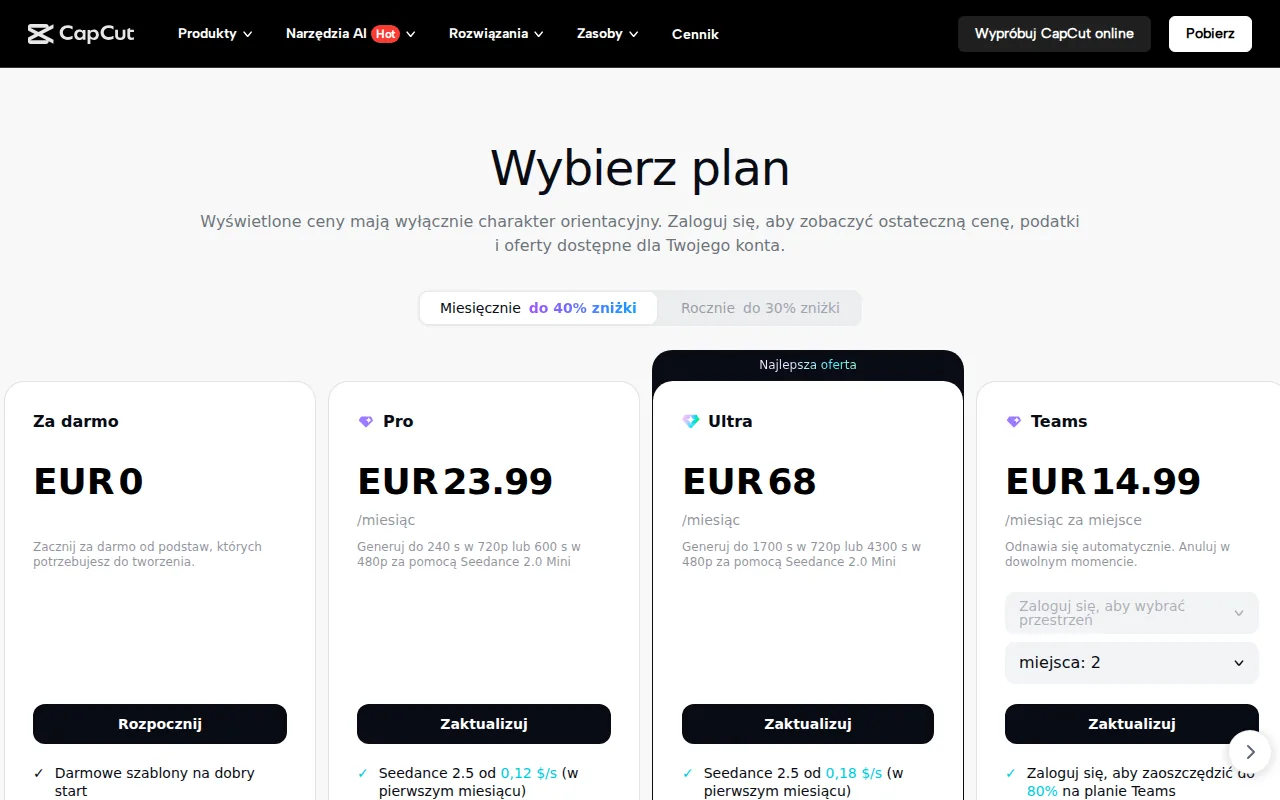
Tabela przedstawia ceny, okresy rozliczenia i zakres planów CapCut – od bezpłatnego po zespołowy. Według ceny sprawdzonej 20 października 2026 r. polski App Store pokazywał dla planu „Pro Monthly Subscription” 149,99 zł miesięcznie.
| Plan | Cena i rozliczenie | Zakres planu i ograniczenia |
|---|---|---|
| CapCut Free | 0 zł, plan bezpłatny; koszt planu bez opłat okresowych wynosi także 0 zł | Podstawowy montaż oraz część szablonów i efektów; ograniczony dostęp do AI; znak wodny w części eksportów. |
| CapCut Standard | 69,99 zł miesięcznie w polskim App Store | Podstawowe narzędzia AI i eksport bez znaku wodnego; opisy zakresu planu różnią się między zestawieniami. |
| CapCut Pro | 149,99 zł miesięcznie albo 1799,99 zł rocznie | Szersza biblioteka zasobów, zaawansowane AI, eksport 4K i funkcje współpracy. |
| CapCut Team | Wyświetlona oferta: 65 zł miesięcznie za miejsce, przy wyborze 2 miejsc | Plan do pracy zespołowej; ostateczny koszt zależy od przedstawionej oferty. |
CapCut nie rozlicza tych planów według liczby kontaktów ani wysłanych e-maili. Takie limity nie pomagają więc porównać wariantów edytora wideo. Rozbieżności w cenach i opisach Standard oznaczają, że kwota z zestawienia nie gwarantuje ceny zakupu. Przed potwierdzeniem płatności sprawdź na ekranie oferty kwotę, walutę, okres rozliczenia i zawartość subskrypcji. Warunki najlepiej porównać tuż przed zakupem.
Darmowy plan
CapCut Free pozwala zacząć montaż bez opłaty za plan. W porównaniu z płatnymi wariantami ogranicza dostęp do szablonów, efektów i AI; niektóre eksporty zawierają też znak wodny. Przed pracą sprawdź, czy potrzebny zasób i sposób zapisu filmu mieszczą się w bezpłatnej ofercie. CapCut informuje, że nowo utworzone przestrzenie w chmurze mają 0 GB bezpłatnego limitu. Aktualny cennik nie przypisuje jednak planowi Free osobnej wartości.
Tabela pokazuje bezpłatne warianty obu edytorów oraz koszt płatnego DaVinci Resolve Studio. Pozwala oddzielić brak opłaty na start od dostępu do pełnej oferty.
| Wariant | Koszt | Istotna różnica |
|---|---|---|
| CapCut Free | Bez opłaty za podstawowy plan | Ograniczenia obejmują między innymi dostęp do zasobów i część eksportów. |
| Bezpłatny DaVinci Resolve | Bez opłaty za podstawowy wariant | Producent oferuje także osobny płatny wariant; bezpłatność nie daje dostępu do całej oferty. |
| DaVinci Resolve Studio | 1089 zł przy jednorazowym zakupie | Płatny wariant DaVinci Resolve. |
Plany płatne
Standard dodaje do bezpłatnej oferty zasoby, narzędzia AI i eksport bez znaku wodnego. Pro rozszerza bibliotekę i daje funkcje wymienione w tabeli. Zestawienia wskazują dla Pro okres próbny trwający 7 dni; przed uruchomieniem sprawdź, kiedy zacznie się naliczanie opłaty. Team oceniaj jako ofertę dla zespołu, nie tylko dla osoby montującej film.
Tabela zestawia kryteria wyboru Standard z cechami edytorów służących do innych zadań. Sam dostęp do szablonów nie przesądza o wyborze.
| Narzędzie lub plan | Kryterium wyboru | Ograniczenie porównania |
|---|---|---|
| CapCut Standard | Pośredni wariant montażu i zasobów wideo | Różnice w opisach zawartości wymagają sprawdzenia ekranu konkretnej oferty. |
| Canva | Szablony oraz projekty graficzne i wideo | Oddziela zasoby bezpłatne od płatnych; sama dostępność szablonów nie przesądza o wyborze. |
| Adobe Premiere Pro | Profesjonalna postprodukcja | Wymaga płatnej subskrypcji i nie zastępuje bezpłatnego progu wejścia CapCut Free. |
Plan dobierz do montażu, którego potrzebujesz. Sprawdź też dostępne zasoby i sposób rozliczenia.
CapCut
4.7 / 5.0Najlepsze dla: twórców krótkich filmów społecznościowych
0 zł · Darmowy plan · Standard od 69,99 zł/m-c
Zalety CapCut
CapCut ułatwia złożenie krótkiego filmu: ma prosty interfejs, gotowe zasoby i funkcje dostępne bez opłaty. To przydaje się zwłaszcza przy regularnym publikowaniu w mediach społecznościowych. Do pracy firmowej potrzebna jest jeszcze kontrola ograniczeń planu i praw do zasobów. CapCut podaje łącznie ponad 5000 krótkich szablonów wideo i zasobów opisanych jako bezpłatne do celów komercyjnych, lecz nie wyodrębnia liczby szablonów.
- Intuicyjny interfejs pomaga początkującym szybko poznać podstawy montażu w CapCut. Przy codziennych publikacjach łatwiej przejść od importu nagrania do ułożenia klipów niż podczas nauki profesjonalnej postprodukcji. Nie znaczy to, że program wystarczy do każdej produkcji.
- Filtry, efekty, przejścia i szablony pomagają zacząć montaż krótkiego filmu społecznościowego. Freelancer tworzący serię może zachować powtarzalną oprawę bez projektowania każdej planszy od nowa. Dostęp do konkretnego zasobu zależy jednak od planu.
- Automatyczne napisy zmniejszają ilość ręcznego przepisywania wypowiedzi. Analizowana opinia recenzencka wysoko oceniła ich precyzję, ale nie podała pomiaru skuteczności rozpoznawania mowy. Przed publikacją firmową popraw nazwy własne i terminy branżowe.
- Montaż w planie bezpłatnym pozwala zacząć bez subskrypcji. Do prostego klipu wystarczy podstawowa edycja, lecz przed pracą sprawdź zasoby i warunki eksportu opisane w cenniku.
- Wybór środowiska pracy obejmuje aplikację mobilną, desktopową i edytor przeglądarkowy. Możesz wybrać interfejs do swojego urządzenia. Nie zakładaj jednak, że każda wersja ma te same funkcje lub automatycznie przenosi każdy projekt.
- Oceny użytkowników w App Store sugerują dobry odbiór CapCut, ale przytoczone wyniki są różne. Strona producenta podaje 4,7/5, a udostępniony widok sklepu – 4,6/5 przy 153 ocenach. Bez wspólnej daty i zakresu ocen nie da się ich bezpośrednio porównać.
CapCut sprawdza się przy krótkich filmach, gdy liczą się podstawowy montaż i gotowe elementy oprawy. Firma publikująca treści komercyjne musi też sprawdzić subskrypcję, eksport i prawa do zasobów – oceny aplikacji nie dają na to odpowiedzi. Według ceny sprawdzonej 20 października 2026 r. plan Pro kosztował w polskim App Store 149,99 zł miesięcznie. CapCut wskazuje, że plan obejmuje także zasoby do użytku komercyjnego.
Wady CapCut
CapCut ma ograniczenia, które warto uwzględnić w budżecie i podczas pracy bez sieci. Część zasobów wymaga płatnego planu, a biblioteka muzyki i wybrane szablony – internetu. Bez subskrypcji nadal zmontujesz film, lecz możesz nie mieć dostępu do wszystkich elementów projektu. Pomoc CapCut wymienia trzy zadania zależne od połączenia: ładowanie szablonów, synchronizację projektów i korzystanie z AI.
- Płatne efekty nie należą do planu bezpłatnego. Użytkownicy skarżą się na konieczność opłacenia efektu, który wybrali już do filmu. Przed rozpoczęciem serii sprawdź oznaczenia zasobów tworzących jej oprawę.
- Płatne zasoby wizualne zawężają wybór bez subskrypcji. Jeśli montujesz według makiety klienta, potwierdź dostęp do potrzebnych elementów, zanim ustalisz wygląd filmu.
- Biblioteka muzyki potrzebuje połączenia z internetem. Bez sieci nie pobierzesz z niej utworów, choć nadal możesz edytować lokalnie dostępne części projektu.
- Część szablonów także wymaga internetu. Pracując offline, nie opieraj terminu oddania filmu na zasobie, który trzeba dopiero pobrać.
- Rozbudowaną edycję oceniaj według wymagań projektu, nie według wygody montowania krótkich filmów. Analizowana opinia recenzencka wspomina o ograniczeniach przy złożonej edycji i o usterkach. Bez opisu funkcji oraz okoliczności nie dowodzi to stałego ograniczenia oferty.
CapCut pozostaje przydatny do krótkich filmów, jeśli potrzebne zasoby są w wybranym planie i masz dostęp do sieci. Przy ściśle określonej oprawie albo pracy offline sprawdź to przed przyjęciem zlecenia. Według pomocy CapCut edytor przeglądarkowy potrzebuje stabilnego połączenia o prędkości co najmniej 5 Mb/s. Ma to znaczenie zwłaszcza poza biurem i w podróży.
Kluczowe funkcje CapCut
CapCut łączy montaż na osi czasu z animacją przez klatki kluczowe i śledzeniem ruchu obiektów. Klatka kluczowa zapisuje właściwość elementu w danym momencie; program oblicza zmianę między zapisanymi punktami. Motion Tracking pozwala z kolei powiązać tekst lub efekt z obiektem, który porusza się w kadrze. Aby zmienić jedną właściwość, trzeba wyznaczyć co najmniej dwie klatki kluczowe: początkową i końcową.
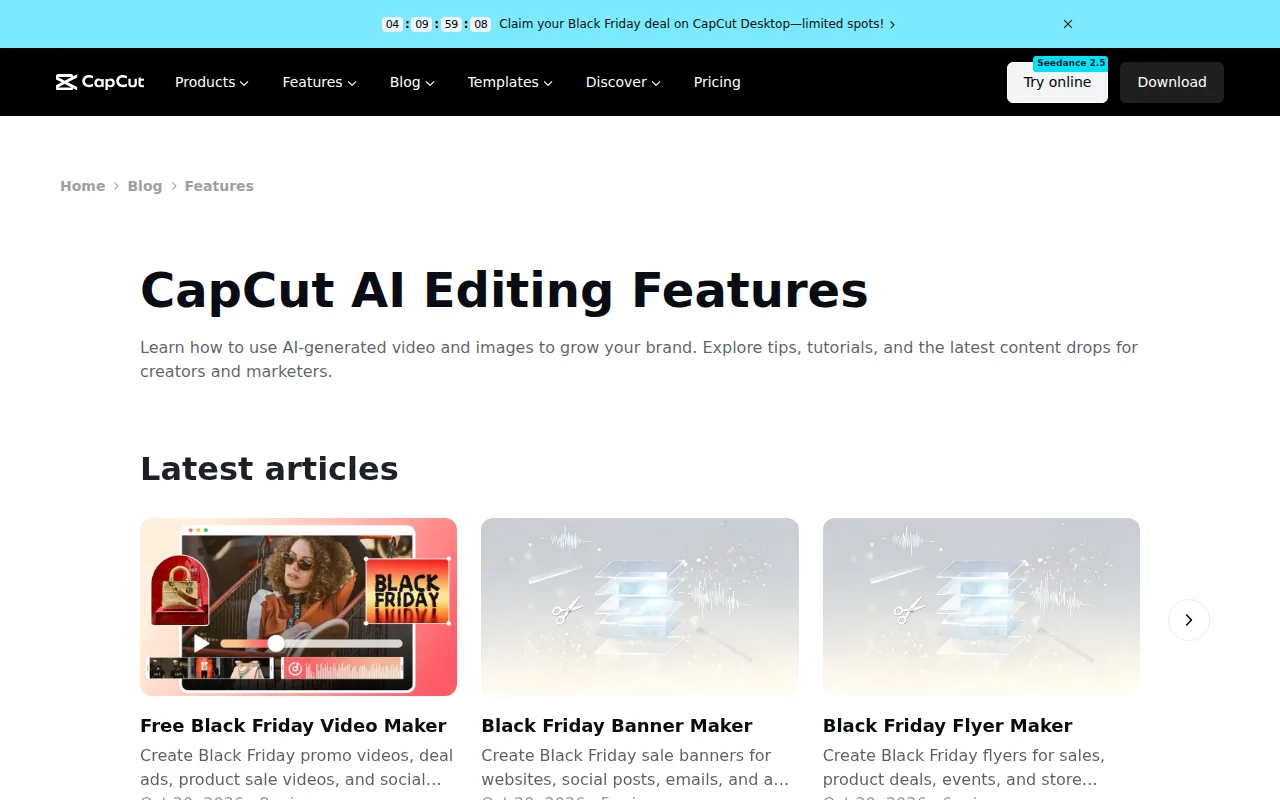
- Oś czasu w CapCut układa klipy w kolejności odtwarzania i pozwala wyznaczać cięcia. Obraz, tekst i dźwięk tworzą osobne elementy projektu, dlatego zmianę długości ujęcia ocenisz na tle pozostałych warstw. Do prostego filmu społecznościowego może to wystarczyć; przy wielu ścieżkach sprawdź możliwości edytora.
- Klatki kluczowe w CapCut pozwalają animować położenie, skalę i inne właściwości bez gotowego efektu. Punkty ustawione dla zaznaczonego elementu określają jego stan na osi czasu. Napis może więc przesuwać się zgodnie z kompozycją, ale przebieg ruchu trzeba zaplanować ręcznie.
- Motion Tracking w CapCut wiąże tekst lub efekt z ruchem obiektu w nagraniu. Etykieta produktu może podążać za nim zamiast tkwić w jednym miejscu kadru. Gdy obiekt zostanie zasłonięty lub ujęcie gwałtownie się zmieni, sprawdź pozycję etykiety w podglądzie.
- Warstwy tekstowe w CapCut pozwalają położyć na obrazie tytuł, podpis albo wezwanie do działania. Po zaznaczeniu warstwy na osi czasu zmienisz treść i położenie bez ingerencji w nagranie. Przy filmie dla klienta sprawdź czytelność na docelowym kadrze, nie tylko w podglądzie.
- Efekty i przejścia w CapCut zmieniają wygląd ujęcia lub sposób łączenia klipów. Przejście na styku nagrań może zachować styl serii, a efekt obejmuje wskazany fragment osi czasu. Sprawdź oznaczenie zasobu: obecność w bibliotece nie gwarantuje dostępu w twoim planie.
- Ścieżka dźwiękowa w CapCut pozwala zestawić głos z muzyką i innymi dźwiękami. Osobne elementy na osi czasu ułatwiają dopasowanie podkładu do cięć oraz sprawdzenie, czy nie zagłusza wypowiedzi. Przed publikacją zweryfikuj warunki użycia utworu z biblioteki.
CapCut pozwala zmontować film i animować elementy bez przenoszenia projektu do osobnego edytora grafiki ruchomej. Przy zleceniu sprawdź jednak potrzebną kontrolę nad animacją oraz dostępność zasobów. Poradnik CapCut wymienia cztery właściwości animowane klatkami kluczowymi: pozycję, skalę, obrót i krycie.
Możliwości narzędzi najlepiej ocenisz na fragmencie własnego nagrania.
CapCut na telefonie, komputerze i w przeglądarce – czym różni się praca?
CapCut działa na telefonie, komputerze i w przeglądarce, lecz każda wersja oferuje inny sposób obsługi. Na telefonie montujesz dotykiem, na komputerze używasz myszy i klawiatury, a edytor online potrzebuje internetu. CapCut wymienia pięć środowisk: Android i iOS na urządzeniach mobilnych, Windows i macOS na komputerach oraz przeglądarkę.
Android, iOS i Windows – dostępność oraz wymagania
CapCut jest dostępny jako aplikacja na Androidzie i iOS oraz program na Windows. Edytor online nie wymaga instalacji programu desktopowego. Według podanych wymagań wersja Windows potrzebuje co najmniej 4 GB RAM i 2 GB wolnego miejsca; instalator ma około 200 MB. Sam rozmiar instalatora nie mówi, ile przestrzeni zajmą projekty i eksportowane filmy.
- CapCut na Androidzie i iOS pozwala montować w interfejsie dotykowym. To rozwiązanie dla osoby, która edytuje film na urządzeniu użytym do nagrania.
- CapCut na Windows wymaga przed instalacją sprawdzenia parametrów komputera. Mysz i klawiatura zmieniają sposób pracy, ale nie gwarantują tych samych funkcji co aplikacja mobilna.
- Edytor wideo online CapCut działa w przeglądarce i potrzebuje internetu. Jeśli zlecenie obejmuje poufne nagrania, najpierw sprawdź zasady przesyłania plików.
Wersja mobilna a desktopowa – różnice w możliwościach
Analizowana opinia recenzencka przypisuje desktopowemu CapCut mniej funkcji niż wersji mobilnej. Wskazuje też, że podgląd na PC nie pozwala zestawić montowanego filmu z oryginałem. Jeśli korekcję oceniasz przez bezpośrednie porównanie obrazów, potrzebujesz innego sposobu kontroli.
Wersje telefoniczną i komputerową porównuj przez pryzmat narzędzi potrzebnych w projekcie. Desktop daje przestrzeń roboczą obsługiwaną myszą i klawiaturą, ale przed przeniesieniem montażu sprawdź dostępność konkretnej operacji. Według CapCut wersja na Windows wymaga co najmniej 4 GB pamięci RAM. To samo konto nie oznacza tych samych możliwości na każdym urządzeniu.
Jak zrobić krótki film w CapCut – od szablonu do publikacji?
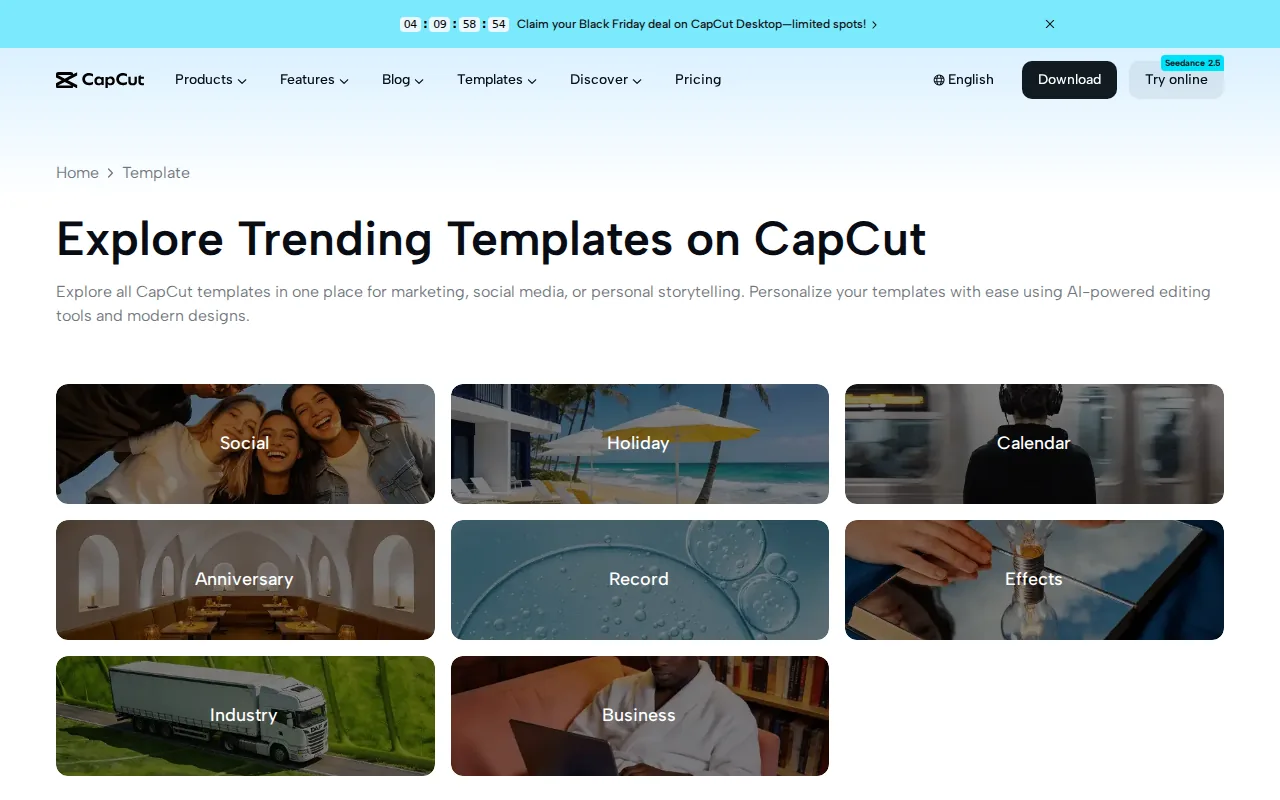
W CapCut zrobisz krótki film z szablonu albo złożysz własne ujęcia, dodasz oprawę i zapiszesz plik. Szablon przyspiesza start – zawiera już przejścia, tekst i animacje. Własny projekt daje za to większą kontrolę nad kolejnością i długością klipów. Przyciski różnią się między wersjami aplikacji, dlatego poniższe kroki dotyczą interfejsu mobilnego. Dla pionowego filmu na TikToka CapCut zaleca proporcje obrazu 9:16.
Montaż klipów na osi czasu
Oś czasu w CapCut pozwala przycinać, dzielić, łączyć i przesuwać klipy. Przycięcie usuwa fragment z początku albo końca ujęcia. Podział tworzy osobne części, które możesz potem przestawić. Jeśli używasz szablonu, dopasuj nagrania do przygotowanego układu.
- Rozpocznij projekt w CapCut: wybierz „Nowy projekt” i wskaż nagrania albo otwórz „Szablony” i wybierz układ pasujący do filmu.
- Ułóż materiał w CapCut: przeciągnij klipy na osi czasu, aż znajdą się w kolejności zgodnej ze scenariuszem.
- Usuń zbędne fragmenty w CapCut: zaznacz klip i przeciągnij jego krawędź, aby zmienić początek lub koniec ujęcia.
- Rozdziel ujęcie w CapCut: ustaw znacznik odtwarzania w miejscu cięcia i wybierz „Podziel”.
Dodawanie tekstu, efektów i muzyki
CapCut pozwala dodać do ujęć tekst, filtry, efekty, przejścia i dźwięk. Filtr zmienia wygląd obrazu; przejście określa, jak jeden klip łączy się z następnym. Narzędzia audio służą do dodawania muzyki i efektów dźwiękowych, regulowania głośności oraz dopasowania dźwięku do obrazu.
- Dodaj podpis w CapCut: otwórz „Tekst”, wybierz „Dodaj tekst” i wpisz treść, którą ma zobaczyć widz.
- Zmień oprawę w CapCut: otwórz „Efekty” lub „Filtry” i zastosuj wybrany element do właściwego fragmentu nagrania.
- Dodaj podkład w CapCut: otwórz „Dźwięk”, wybierz utwór lub efekt i umieść go na osi czasu.
- Dopasuj audio w CapCut: zaznacz ścieżkę, wyreguluj głośność i przesuń dźwięk względem obrazu.
- Zapisz film w CapCut: obejrzyj podgląd i wybierz „Eksportuj”, a zapisany plik opublikuj w docelowym serwisie.
Przed publikacją filmu firmowego sprawdź warunki użycia wybranej muzyki, szablonu i efektów. Zrób to również wtedy, gdy plik jest już zapisany.
Gotowy montaż musi odpowiadać wymaganiom publikacji.
Automatyczne napisy i narzędzia AI w CapCut – jak wykorzystać je w montażu?
CapCut zamienia mowę na edytowalne napisy, a narzędzia obrazu pomagają usuwać tło i zmieniać kadr. Ogranicza to pracę ręczną, ale nie zwalnia z obejrzenia wyniku. Przed publikacją popraw transkrypcję i sprawdź krawędzie wyciętej postaci. Dostęp do poszczególnych narzędzi AI zależy od wersji aplikacji oraz planu.
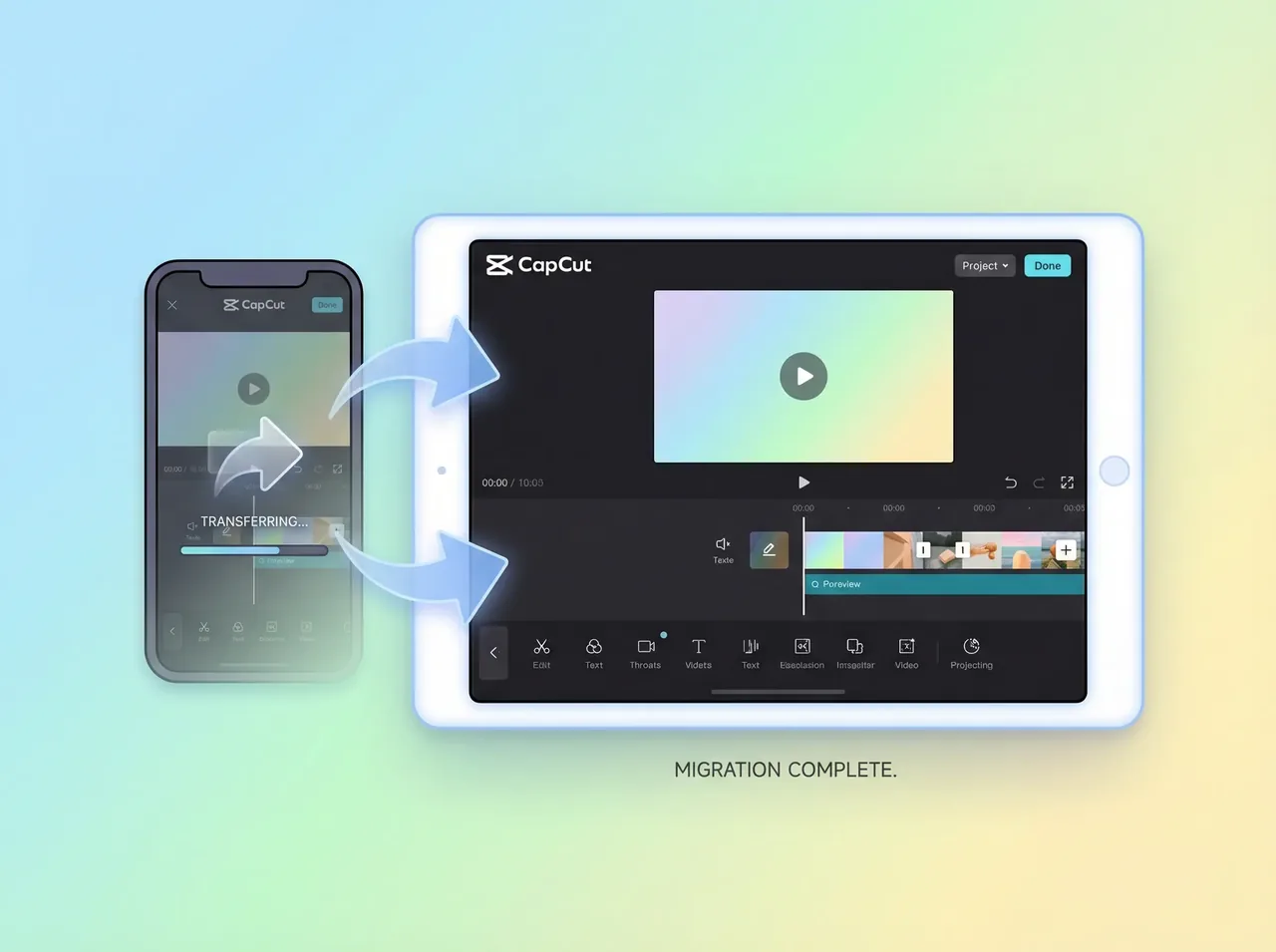
Generowanie i poprawianie napisów
Automatyczne napisy w CapCut powstają z dźwięku nagrania i można je później poprawić. Przytoczona opinia recenzencka szacuje oszczędność na 30–60 minut na film. To szacunek, nie obietnica dotycząca każdego materiału. Sprawdź zwłaszcza nazwy własne, terminy branżowe i czas pojawiania się podpisów.
- Wybierz nagranie w CapCut: zaznacz na osi czasu klip z wypowiedzią.
- Uruchom transkrypcję w CapCut: otwórz „Tekst” → „Automatyczne napisy” i wybierz język nagrania.
- Popraw tekst w CapCut: otwórz wygenerowane podpisy i skoryguj źle rozpoznane słowa.
- Sprawdź synchronizację w CapCut: obejrzyj podgląd i upewnij się, że podpisy pojawiają się wraz z odpowiadającymi im słowami.
Usuwanie tła oraz automatyczne kadrowanie
CapCut oferuje automatyczne usuwanie tła oraz Chroma Key, czyli wycinanie wskazanego koloru, zwykle jednolitego tła nagraniowego. Obie metody pozwalają umieścić postać na innym obrazie. Chroma Key wymaga jednak odpowiednio przygotowanego nagrania źródłowego. Automatyczne kadrowanie dostosowuje kompozycję do innego układu obrazu.
- Wytnij postać w CapCut: zaznacz klip i otwórz narzędzie usuwania tła.
- Wybierz metodę w CapCut: użyj automatycznego wycięcia albo Chroma Key, jeśli nagranie ma jednolite tło.
- Zmień kompozycję w CapCut: umieść nowy obraz pod wyciętym klipem i obejrzyj krawędzie postaci w podglądzie.
- Dopasuj kadr w CapCut: wybierz automatyczne kadrowanie i sprawdź widoczność głównego obiektu przez całe ujęcie.
CapCut ma także narzędzia do generowania obrazów i wideo, zamiany tekstu na mowę oraz korekcji obrazu. Przed włączeniem ich do pracy firmowej sprawdź dostępność w używanym planie. Automatyzacja oszczędza czas, ale gotowy materiał nadal trzeba skontrolować.
Eksport w CapCut – rozdzielczość, znak wodny i obsługiwane formaty
CapCut pozwala ustawić rozdzielczość i liczbę klatek eksportowanego filmu. Dostępne wartości zależą jednak od planu: porównania oferty przypisują wyższe ustawienia Pro, a niektóre eksporty z Free zawierają znak wodny. Jeśli oddajesz film klientowi, sprawdź też format potrzebny na dalszym etapie pracy.
1080p w wersji Free a 4K/60 fps w Pro
Według porównań ofertowych CapCut Free eksportuje maksymalnie w 1080p. Pro przypisuje się eksport do 4K przy 60 kl./s oraz obsługę HDR. Liczba klatek wpływa na płynność obrazu, a rozdzielczość określa liczbę pikseli. Wyższe ustawienia eksportu nie przywrócą szczegółów, których nie było w nagraniu. Przydatność HDR zależy również od materiału źródłowego i urządzenia odtwarzającego.
Po wybraniu „Eksportuj” porównaj ustawienia z wymaganiami serwisu lub specyfikacją klienta. Film społecznościowy nie zawsze potrzebuje najwyższej rozdzielczości. Limit planu bezpłatnego nabiera znaczenia, gdy zlecenie wymaga pliku wyższej jakości. Sprawdź dostępne parametry na ekranie eksportu swojego konta i wersji aplikacji.
Kiedy pojawia się znak wodny i co oznacza brak ProRes?
Znak wodny w CapCut występuje w części eksportów bezpłatnego planu, nie w każdym zapisanym filmie. Obejrzyj podgląd i ekran eksportu konkretnego projektu, szczególnie jeśli używasz gotowych zasobów. Warunki płatnych wariantów znajdziesz w sekcji o cenniku.
ProRes to kodek używany między innymi do przekazywania materiału między etapami profesjonalnej postprodukcji. CapCut nie eksportuje plików w tym formacie. Jeśli klient wymaga ProRes, nie dostarczysz go bezpośrednio z tego edytora, choć zapiszesz w nim film do publikacji. Tabela pokazuje to kryterium na tle narzędzi postprodukcyjnych; ich funkcje i warunki zakupu trzeba ocenić osobno.
| Edytor | Znaczenie przy wymaganiu specjalistycznego formatu |
|---|---|
| CapCut | Nie pozwala bezpośrednio eksportować ProRes. |
| DaVinci Resolve | Stanowi punkt porównania dla procesu postprodukcyjnego. |
| Adobe Premiere Pro | Stanowi punkt porównania dla procesu postprodukcyjnego. |
Ustawienia eksportu dobieraj do wymagań odbiorcy. Liczy się też to, co stanie się z plikiem później.
Chmura i współpraca w CapCut – synchronizacja projektów po zmianach limitów
CapCut pozwala trzymać projekty w chmurze i synchronizować je między urządzeniami. Zasady bezpłatnej przestrzeni uległy jednak zmianie. Informacja o zmianach opisuje likwidację darmowego przydziału pamięci oraz zmniejszenie limitu współpracy. Zespół powinien sprawdzić osobno miejsce na pliki i uprawnienia do wspólnej pracy.
Praca nad projektem na różnych urządzeniach
CapCut synchronizuje projekty zapisane w chmurze, dzięki czemu po zalogowaniu możesz wrócić do montażu na innym urządzeniu. Plik przechowywany wyłącznie lokalnie nie trafił do chmury. Przechodząc z telefonu na komputer, odróżnij synchronizację projektu od wysłania gotowego filmu. Tylko projekt zachowuje układ potrzebny do dalszej edycji.
Opisy pojemności chmury Pro są rozbieżne: część zestawień podaje 100 GB, a producent wskazuje do 1 TB. Słowo „do” oznacza górną granicę, nie przydział gwarantowany każdemu kontu. Jeśli kupujesz subskrypcję z myślą o pracy między urządzeniami, sprawdź limit konkretnej oferty.
Bezpłatna przestrzeń i limit współpracowników
CapCut oferował wcześniej 1 GB bezpłatnej przestrzeni w chmurze. Informacja o zmianach zasad opisuje likwidację tego przydziału, więc nie planuj według niego nowych projektów. Po zmianie bezpłatny limit współpracy wynosi 1 współpracownika. Weź to pod uwagę, przekazując projekt zespołowi.
Tabela przedstawia pakiety dodatkowej przestrzeni CapCut. Przy każdym podaje pojemność oraz opłatę przy rozliczeniu miesięcznym i rocznym.
| Pakiet przestrzeni | Opłata miesięczna | Opłata roczna |
|---|---|---|
| 10 GB | 1,49 USD miesięcznie | 9,99 USD rocznie |
| 100 GB | 2,49 USD miesięcznie | 20,99 USD rocznie |
| 1000 GB | 7,49 USD miesięcznie | 59,99 USD rocznie |
Pakiety opisano w informacji o zmianach zasad chmury. Tabela nie potwierdza, że osobno dokupiona przestrzeń sumuje się z pamięcią planu Pro. Opłata za miejsce nie określa też liczby współpracowników. Przy wycenie pracy zespołu sprawdź oba uprawnienia w warunkach konkretnej subskrypcji. Pamięć i współpraca mają odrębne limity.
Regulamin CapCut a prywatność i prawa do przesyłanych materiałów
Zanim prześlesz nagrania do chmury CapCut, sprawdź zasady dotyczące treści i wizerunku. Ma to szczególne znaczenie przy materiałach klienta. Analizowana opinia recenzencka krytykuje zmiany regulaminu dotyczące wykorzystania przesłanych plików oraz ryzyka dla prywatności i praw twórców. Sama możliwość synchronizacji nie oznacza, że firma może przetwarzać nagranie w ten sposób.
Na co zwrócić uwagę przed przesłaniem nagrań do chmury?
Sprawdź, jakie prawa do przesłanego pliku przewiduje regulamin CapCut, kto ma do niego dostęp i co dzieje się po usunięciu projektu. Plik wysłany do chmury trafia do usługi dostawcy – inaczej niż nagranie zapisane tylko na urządzeniu. Warunki tej usługi stają się więc częścią procesu produkcji. Jeśli na filmie widać osobę fizyczną, ustal osobno podstawę przetwarzania jej danych i zgodę na wykorzystanie wizerunku. Samo prawo do montażu nie zastępuje tych ustaleń.
Jak ocenić ryzyko przy materiałach poufnych lub komercyjnych?
Projekt z poufnymi nagraniami lub przeznaczony do publikacji komercyjnej wymaga wcześniejszej oceny ryzyka. Porównaj warunki CapCut z umową zawartą z klientem. Sprawdź również prawa do każdego elementu filmu.
- Umowa z klientem rozstrzyga, czy możesz przekazać nagranie zewnętrznemu dostawcy chmury. Jeśli tego zabrania, dostępne miejsce nie uprawnia do wysłania pliku.
- Prawa do wizerunku wymagają sprawdzenia zakresu zgody osoby widocznej w filmie. Zgoda na publikację gotowego materiału nie obejmuje automatycznie każdego sposobu przetwarzania pliku źródłowego.
- Prawa do zasobów obejmują osobno nagrania klienta, muzykę i elementy dodane w edytorze. Licencję każdego składnika porównaj z kanałem i celem publikacji.
- Warunki przechowywania pokażą, czy udostępnianie i usuwanie projektów odpowiada firmowej polityce bezpieczeństwa. Zatwierdzaj narzędzie do określonego rodzaju materiałów, nie do wszystkich przyszłych zleceń z góry.
CapCut nadaje się do projektu komercyjnego, jeśli prawa do nagrania i warunki usługi nie kolidują ze zobowiązaniami wobec klienta. Najpierw ustal, czy cały proces jest dopuszczalny.
Dopiero potem wybierz sposób synchronizacji.
Dla kogo jest CapCut?
CapCut pasuje przede wszystkim osobom i małym zespołom, które regularnie robią krótkie filmy. Łączy montaż, oprawę i narzędzia automatyczne w jednym edytorze. Plan wybierz według potrzebnych zasobów, synchronizacji i parametrów eksportu opisanych w odpowiednich sekcjach.
Polecany jeśli
CapCut odpowiada potrzebom początkujących twórców, freelancerów i małych zespołów publikujących w mediach społecznościowych. Sam fakt prowadzenia firmy nie przesądza jednak o jego przydatności. Ważniejsze jest to, jaki film masz oddać.
- Początkujący twórca z ograniczonym budżetem może w CapCut Free uczyć się cięć, układania ujęć i dodawania podpisów. Przed przyjęciem zlecenia powinien sprawdzić dostępne zasoby i eksport.
- Twórca TikToków, Reelsów i Shortsów może składać w CapCut krótkie filmy z tekstem i oprawą. To zadanie bliższe charakterowi edytora niż przygotowywanie plików do zaawansowanej postprodukcji.
- Firma przygotowująca poradniki lub demonstracje produktów może połączyć nagranie, objaśnienia i dźwięk. Przed publikacją marketingową musi osobno potwierdzić prawa do użytych materiałów.
- Freelancer lub mały zespół realizujący zlecenia komercyjne może rozważyć Pro ze względu na zasoby premium, AI, synchronizację lub eksport wyższej jakości. Warunki współpracy i przydział chmury trzeba sprawdzić dla konkretnej subskrypcji.
Nie polecany jeśli
CapCut nie wystarczy jako jedyne narzędzie do każdego projektu. Problemem będzie wymagany specjalistyczny format pliku albo pełny dostęp do biblioteki podczas pracy offline. Przeszkodą mogą być też poufne nagrania, jeśli warunki chmury nie zostały zaakceptowane.
- Postprodukcja wymagająca ProRes wyklucza CapCut jako edytor dostarczający plik końcowy w tym formacie. Sprawdź specyfikację odbiorcy, a nie tylko wygląd filmu.
- Produkcja wymagająca rozbudowanego montażu wymaga porównania CapCut z programem do takiej pracy. Określ wymagania dotyczące ścieżek i sposobu przekazania projektu.
- Projekt zawierający poufne nagrania nie powinien trafić do chmury CapCut, jeśli zabrania tego umowa z klientem. Synchronizacja nie zmienia zobowiązań dotyczących plików.
- Praca wymagająca wszystkich zasobów offline nie odpowiada warunkom korzystania z CapCut. Biblioteka muzyki i część szablonów potrzebują internetu.
CapCut wypada najlepiej tam, gdzie liczy się szybki montaż krótkich treści. Nie zastępuje przez to zaawansowanej postprodukcji.
Alternatywy dla CapCut
Porównując CapCut z innymi edytorami, zacznij od urządzenia, kanału publikacji i sposobu przechowywania plików. Sama liczba efektów niewiele mówi o przydatności programu. To nie jest ranking cen: dostępne materiały nie podają porównywalnych stawek i warunków zakupu alternatyw.
Tabela zestawia CapCut i cztery alternatywy według środowiska pracy, zastosowania oraz podejścia do plików. Pokazuje też ograniczenia istotne przy wyborze.
| Narzędzie | Środowisko | Zastosowanie w porównaniu | Kryterium plików | Ograniczenie i dla kogo nie |
|---|---|---|---|---|
| CapCut | Telefon, komputer i przeglądarka | Krótkie filmy do różnych kanałów | Możliwość synchronizacji projektów w chmurze | Część zasobów wymaga płatnego planu; nie dla zespołu oczekującego całej biblioteki bez subskrypcji. |
| VN | Aplikacja do montażu na telefonie | Mobilna alternatywa do krótkich filmów | Warunki przechowywania trzeba ocenić osobno | Porównanie aplikacji mobilnych nie rozstrzyga potrzeb pracy na komputerze; to za mało, by firma wybrała edytor. |
| InShot | Edytor mobilny | Montaż na telefonie w modelu freemium | Warunki przechowywania trzeba ocenić osobno | Trzeba sprawdzić dostęp do potrzebnych funkcji; nie dla osoby zakładającej, że wszystko jest bezpłatne. |
| Edits | Narzędzie do treści społecznościowych | Materiały na Instagram i Facebook | Warunki korzystania z materiałów trzeba ocenić osobno | Porównanie dotyczy wskazanych kanałów; nie rozstrzyga potrzeb produkcji prowadzonej głównie na TikToka. |
| DaVinci Resolve | Program komputerowy | Edycja offline i rozbudowana postprodukcja | Praca na plikach lokalnych | Nie zastępuje mobilnego montażu z szablonów; nie dla twórcy szukającego wyłącznie edytora telefonicznego. |
- VN jest alternatywą, gdy chcesz montować na telefonie. Porównanie aplikacji mobilnych nie dowodzi jednak, że sprawdzi się w zespole pracującym na komputerach.
- InShot oferuje mobilny montaż w modelu freemium. Jeśli potrzebujesz konkretnych zasobów bez opłaty, sprawdź warunki planu przed wyborem.
- Edits może zainteresować twórców publikujących głównie na Instagramie i Facebooku. Przy filmach na TikToka porównaj przebieg publikacji, nie tylko związek Edits z ekosystemem Meta.
- DaVinci Resolve odpowiada na potrzebę edycji offline i kontroli nad plikami lokalnymi. Nie zastąpi twórcy sposobu pracy polegającego na montowaniu krótkich filmów na telefonie.
Tabela wymienia pozostałe narzędzia spotykane w zestawieniach alternatyw. Sama obecność na liście nie potwierdza ich przydatności do twojego zlecenia.
| Narzędzie | Wskazane zastosowanie lub kontekst |
|---|---|
| Adobe Premiere Pro | Alternatywa dla osób planujących montaż komputerowy. |
| Final Cut Pro | Alternatywa do montażu komputerowego dla użytkowników urządzeń Apple. |
| Canva | Punkt odniesienia dla początkujących tworzących także projekty graficzne. |
| SendShort | Punkt odniesienia przy ocenie automatyzacji krótkich filmów. |
| Filmora | Narzędzie wymieniane w zestawieniach alternatyw. |
| VivaVideo | Narzędzie wymieniane w zestawieniach alternatyw. |
| AnyMP4 Video Converter Ultimate | Narzędzie wymieniane w zestawieniach alternatyw. |
| Video Converter Ultimate | Narzędzie wymieniane w zestawieniach alternatyw. |
Wybór alternatywy zacznij od miejsca pracy. Potem sprawdź wymagania wobec pliku końcowego.
Podsumowanie CapCut – czy warto?
CapCut odpowiada na potrzeby twórców krótkich filmów społecznościowych. DaVinci Resolve służy raczej do komputerowej postprodukcji. Tabela porównuje ich sposób pracy, dostęp do zasobów i kontrolę nad plikami.
| Kryterium | CapCut | DaVinci Resolve |
|---|---|---|
| Sposób pracy | Łączy montaż i oprawę krótkiego filmu. | Stanowi punkt odniesienia dla rozbudowanej pracy na komputerze. |
| Dostęp do zasobów | Trzeba sprawdzić uprawnienia wybranego planu. | O wyborze powinny decydować potrzeby postprodukcyjne, nie sama biblioteka gotowych elementów. |
| Kontrola materiału | Korzystanie z chmury wymaga oceny zasad przesyłania nagrań. | Pozwala oprzeć pracę na plikach lokalnych. |
CapCut ułatwia twórcom i małym firmom przejście od nagrania do krótkiego filmu gotowego do publikacji. Subskrypcję warto kupić, gdy projekt potrzebuje zasobów lub parametrów niedostępnych bez opłaty. Przy wymaganym specjalistycznym formacie albo poufnych plikach wybierz edytor odpowiadający tym warunkom. Odpowiedź na pytanie „czy warto?” kryje się w wymaganiach projektu.
CapCut
4.7 / 5.0Najlepsze dla: twórców krótkich filmów społecznościowych
0 zł · Darmowy plan · Standard od 69,99 zł/m-c
FAQ – najczęstsze pytania o CapCut
Oceniaj CapCut według konkretnego zlecenia. Liczy się miejsce montażu, sposób przekazania projektu i możliwość późniejszych poprawek. Poniższe odpowiedzi dotyczą kwestii, których samo porównanie planów nie wyjaśnia.
Co jest lepsze od CapCut?
Tabela pokazuje, kiedy poszczególne edytory mogą lepiej odpowiadać potrzebom użytkownika. Żaden nie będzie najlepszy w każdej sytuacji.
| Narzędzie | Kiedy odpowiada potrzebom użytkownika |
|---|---|
| DaVinci Resolve | Gdy potrzebujesz rozbudowanej postprodukcji na komputerze. |
| iMovie | Gdy szukasz edytora w środowisku urządzeń Apple. |
| CapCut | Gdy przygotowujesz krótkie filmy także poza środowiskiem Apple. |
Wybierz narzędzie pasujące do sposobu pracy. Sprawdź też, jaki plik musisz dostarczyć.
Które oprogramowanie do edycji wideo jest lepsze: CapCut czy InShot?
CapCut daje wybór, jeśli montujesz na telefonie, ale chcesz kontynuować pracę na komputerze lub w przeglądarce. InShot jest punktem odniesienia dla osób skupionych na montażu mobilnym. Jego model freemium wymaga sprawdzenia dostępu do potrzebnych funkcji. CapCut również dzieli zasoby między plany, dlatego przed zleceniem sprawdź elementy potrzebne do oprawy filmu.
Co jest lepsze, iMovie czy CapCut?
Tabela porównuje iMovie i CapCut pod kątem dostępnych urządzeń. Uwzględnia także warunki korzystania z zasobów.
| Edytor | Urządzenia i zastosowanie | Ograniczenie istotne przy wyborze |
|---|---|---|
| iMovie | Montaż w środowisku Apple | Nie odpowiada potrzebie edycji na Androidzie lub Windows. |
| CapCut | Wybór środowiska także poza urządzeniami Apple | Część zasobów podlega warunkom płatnych planów. |
Czy wyeksportowany film wystarczy do późniejszej zmiany montażu?
Wyeksportowany film z CapCut można odtworzyć, ale nie zastępuje on projektu z osobnymi klipami i warstwami. Jeśli planujesz zmienić później kolejność ujęć lub napisy, zachowaj projekt i pliki źródłowe. Gotowy film można ponownie edytować. Nie przywróci to jednak automatycznie układu osi czasu.
Jak przekazać projekt CapCut innej osobie do korekty?
Projekt CapCut przekaż razem z dostępem do nagrań i innych materiałów użytych w montażu. Przed oddaniem zlecenia ustal, czy odbiorca potrzebuje projektu do edycji, czy tylko gotowego filmu. Sprawdź też uprawnienia do wspólnej pracy na używanym koncie.
Co ustalić z klientem przed rozpoczęciem filmu w CapCut?
Ustal kanał publikacji, wymagania wobec pliku i odpowiedzialność za dostarczenie nagrań oraz akceptację oprawy. Osobno uzgodnij, czy przekażesz projekt do dalszej edycji. Oddanie gotowego filmu nie oznacza przekazania materiałów źródłowych. Wyjaśnij to przed wyborem edytora, planu i rozpoczęciem montażu.
- Analiza cennika – porównanie planów, ukryte koszty, limity i opłacalność vs. konkurencja.
- Funkcjonalność – kluczowe funkcje, integracje, API, automatyzacje i ich realna użyteczność.
- Wsparcie i dokumentacja – kanały wsparcia, czat, baza wiedzy i deklarowany czas odpowiedzi.
- Opinie użytkowników – agregacja recenzji z G2, Capterra, Trustpilot i weryfikacja powtarzających się uwag.
- 20.10.2026 – pierwsza publikacja recenzji CapCut: analiza warunków oferty, kosztów i opinii użytkowników.
Ceny i warunki sprawdzone u źródeł: październik 2026.
O autorze: Wojciech Matuła

Od 2009 roku pracuję w marketingu internetowym — zaczynałem od własnych serwisów z Google AdSense, dziś doradzam firmom B2B, SaaS i e-commerce w pozyskiwaniu klientów przez SEO. Prowadzę agencję Linkjuice.pl i pracuję jako Senior Off-Page SEO Manager w iGaming.com, gdzie odpowiadam za strategię link buildingu na rynkach międzynarodowych.
Na wojciechmatula.com opublikowałem ponad 200 recenzji i rankingów narzędzi biznesowych — od CRM-ów i platform e-commerce, przez systemy fakturowania, po narzędzia do automatyzacji marketingu. Każde narzędzie testuję osobiście: zakładam konto, przechodzę onboarding, sprawdzam UX, analizuję cenniki i porównuję z konkurencją, zanim napiszę choćby zdanie.
Współpracowałem z firmami takimi jak Octolize, eFaktor, Finea, Faktura.pl, fireTMS, easy.tools, IC Project, Euvic Organic Search i Grupa ArteMis. Byłem gościem podcastów „Jak Zarabiać w Internecie" i „Akademia Skalowania Sklepów", gdzie dzieliłem się wiedzą o SEO w e-commerce.
Jestem absolwentem Uniwersytetu Ekonomicznego w Krakowie (Zarządzanie + Marketing i Komunikacja Rynkowa) i certyfikowanym specjalistą Google Ads.