- Łatwe udostępnianie plików
- Intuicyjna aplikacja internetowa
- Limity wielkości pojedynczego pliku
- Zaawansowane funkcje zależą od planu
Czym jest Box?
Box przechowuje firmowe dokumenty w chmurze i pomaga zespołom wspólnie nad nimi pracować. Zamiast przesyłać sobie kolejne kopie, współpracownicy mogą korzystać z plików zgromadzonych w jednym miejscu. Według danych Box z platformy korzysta ponad 115 tys. klientów.
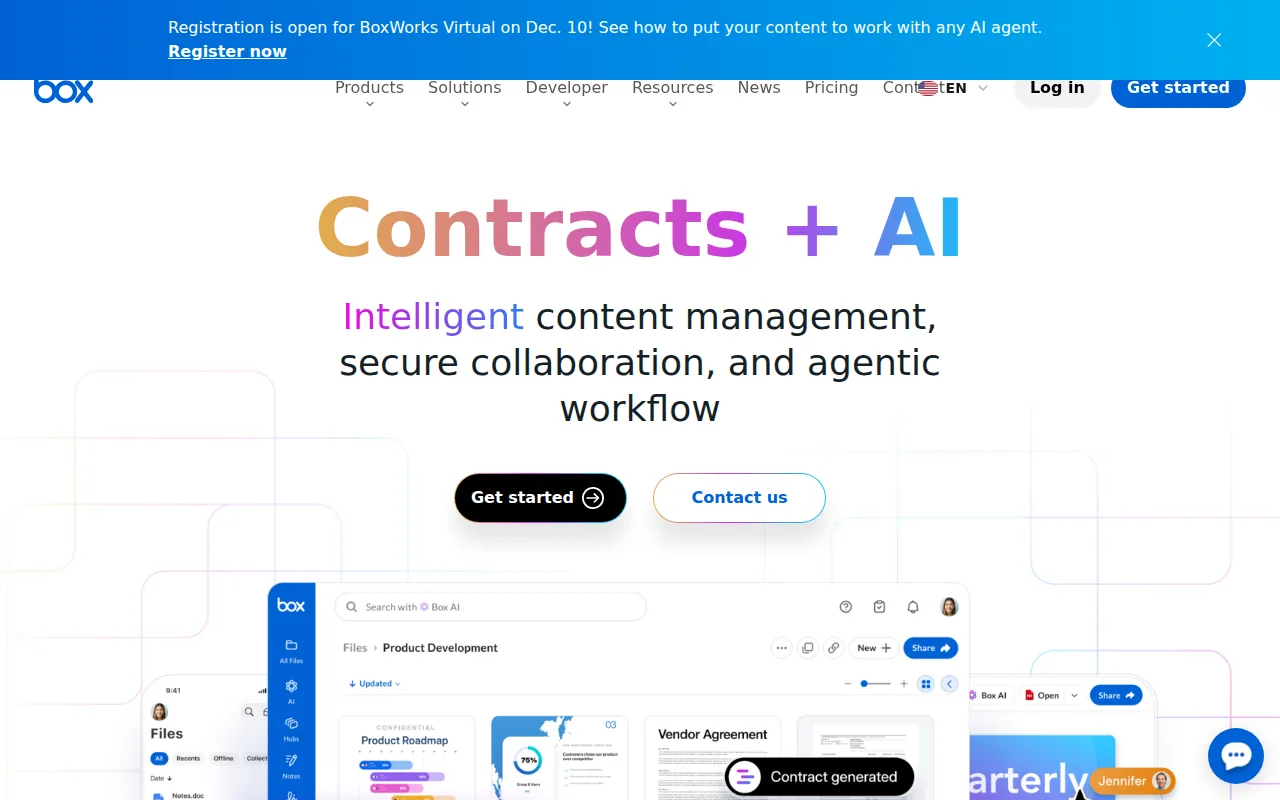
Box powstał w 2005 roku jako projekt Aarona Leviego i Dylana Smitha. Dziś jest spółką giełdową. Producent przedstawia usługę jako narzędzie do pracy z treścią organizacji, a nie tylko dysk internetowy. Firmy mogą w niej porządkować dokumenty i udostępniać je uczestnikom projektu.
Do otwierania plików w przeglądarce potrzebne jest połączenie z internetem.
Box jest przeznaczony dla zespołów, które chcą trzymać dokumenty we wspólnej przestrzeni i razem z nich korzystać. Plany biznesowe oferują ponad 1500 integracji z innymi aplikacjami.
W skrócie: Box łączy przechowywanie plików z ich organizacją i udostępnianiem zespołowi.
Cennik Box – plany i ceny
Box ma plan bezpłatny oraz płatne warianty osobiste i firmowe. Najtańszy z podanych abonamentów zespołowych to plan Business Starter – około 5 USD za użytkownika miesięcznie. Przed wyborem sprawdź przestrzeń dyskową, dopuszczalną wielkość pojedynczego pliku i funkcje konta.
O koszcie pracy zespołu decyduje więc nie tylko stawka, lecz także potrzebny zakres usługi.
Darmowy plan
Individual jest bezpłatnym planem Box dla osoby, która chce przechowywać i udostępniać pliki bez abonamentu. Cennik wymienia podstawowe udostępnianie oraz kilka żądań podpisu Box Sign miesięcznie. Limity przestrzeni i wielkości pliku są niższe niż w płatnych wariantach. Na pliki w planie Individual przypada 10 GB.
Plany płatne
Płatna oferta obejmuje plan osobisty ze stałą przestrzenią oraz abonamenty zespołowe o różnych limitach i funkcjach administracyjnych. Stawki są orientacyjne: producent podaje część w dolarach, część w euro, a przy jednej określa warunek rozliczenia rocznego. Koszt zespołu oszacujesz, mnożąc cenę za użytkownika przez liczbę płatnych kont. Plan Personal Pro kosztuje 10 USD miesięcznie przy rozliczeniu rocznym albo 14 USD miesięcznie przy rozliczeniu miesięcznym.
Ta tabela zestawia miesięczne ceny planów Box, przestrzeń, wielkość pliku i wybrane funkcje. W planie Business pojedynczy przesyłany plik może mieć maksymalnie 5 GB.
| Plan | Cena | Przestrzeń | Maksymalny plik | Zakres wskazany w ofercie |
|---|---|---|---|---|
| Individual | Bezpłatny | 10 GB | 250 MB | Podstawowe udostępnianie; kilka żądań Box Sign miesięcznie |
| Business Starter / Starter | Około 5 USD za użytkownika miesięcznie lub 6 EUR za użytkownika miesięcznie | 100 GB wspólnej przestrzeni | 2 GB | Podstawowe funkcje zespołowe |
| Personal Pro | Około 10 USD miesięcznie lub 12 EUR miesięcznie | 100 GB dla jednej osoby | 5 GB | Plan osobisty z większą przestrzenią |
| Business | Około 15 USD za użytkownika miesięcznie lub 18 EUR za użytkownika miesięcznie | Nieograniczona | 5 GB | Box AI; nielimitowane żądania Box Sign |
| Business Plus | Około 25 USD za użytkownika miesięcznie lub 30 EUR za użytkownika miesięcznie | Nieograniczona | 15 GB | Dodatkowe funkcje administracyjne |
| Enterprise | Około 35 USD za użytkownika miesięcznie lub 42 EUR za użytkownika miesięcznie | Nieograniczona | 50 GB | Zaawansowane zabezpieczenia, klasyfikacja treści i jednostki AI |
| Enterprise Plus / Advanced | Od około 50 USD za użytkownika miesięcznie według indywidualnej wyceny; Enterprise Plus: 45 EUR za użytkownika miesięcznie przy rozliczeniu rocznym | Nieograniczona | 150 GB | Większa pula jednostek AI, agenci niestandardowi i archiwizacja |
Różnice między planami dotyczą także sposobu przydzielania przestrzeni i warunków korzystania z podpisów:
| Plan | Przestrzeń | Podpisy i warunki |
|---|---|---|
| Business Starter | Wspólna pula dla zespołu | Podstawowy zakres funkcji zespołowych |
| Personal Pro | Przestrzeń dla jednej osoby | Abonament osobisty |
| Business | Nieograniczona przestrzeń | Nielimitowane żądania podpisu; zakup wymaga co najmniej trzech licencji użytkowników |
Firma przesyłająca duże materiały powinna sprawdzić limit pojedynczego pliku. Duża pojemność konta nie usuwa tego ograniczenia.
W jednym z wariantów Box wskazuje zniżkę 25% za opłacenie 12 miesięcy z góry. To osobny warunek, którego nie należy mylić z orientacyjnymi stawkami miesięcznymi w tabeli. Przy indywidualnej wycenie poproś o ofertę dla swojej organizacji – stawka początkowa nie jest końcowym kosztem. Box, Google Drive i Dropbox porównuj według liczby kont, wspólnej przestrzeni, limitów plików i potrzebnych funkcji administracyjnych.
Przy wyborze planu sprawdź limit pliku, zasady współdzielenia przestrzeni i koszt dla całego zespołu.
Box
1.2 / 5.0Najlepsze dla: zespołów współpracujących nad dokumentami
0 zł · Darmowy plan · abonament zespołowy od ok. 5 USD/użytkownika/m-c
Zalety Box
Użytkownicy chwalą Box za łatwe udostępnianie plików, elastyczną aplikację internetową i opcje ochrony. Nie każdy plan daje jednak te same możliwości. Przed zakupem sprawdź zwłaszcza dostępność funkcji administracyjnych i zaawansowanych zabezpieczeń.
- Aplikacja internetowa umożliwia pracę z plikami w przeglądarce. Analizowane opinie chwalą jej elastyczność, a współpracownicy mogą otwierać dokumenty na różnych komputerach. Potrzebują do tego internetu.
- Otwieranie plików w programach komputerowych pomaga osobom korzystającym z lokalnych edytorów dokumentów. Użytkownicy wskazują tę możliwość jako zaletę Box, ale nie oznacza ona przechowywania plików wyłącznie na komputerze.
- Udostępnianie plików w Box użytkownicy opisują jako proste. Zespół może przekazywać dokumenty współpracownikom, pamiętając o ograniczeniach planu bezpłatnego.
- Interfejs aplikacji w analizowanych opiniach uchodzi za intuicyjny. Może ułatwić nowym osobom odnajdywanie i przekazywanie dokumentów. Wygoda obsługi nie oznacza jednak dostępu do wszystkich funkcji.
- Opcje zabezpieczeń należą do wymienianych zalet Box. Firma może dobrać ochronę do potrzeb, lecz zaawansowane zabezpieczenia i klasyfikacja treści należą według oferty do wyższych planów.
- Udostępnianie i kontrola dostępu pozwalają przekazać dokument oraz ustalić zasady korzystania z niego. Sprawdź zakres zabezpieczeń w abonamencie, zamiast oceniać usługę tylko po łatwości obsługi.
Box ułatwia przekazywanie plików, a wybrane plany pozwalają też szerzej kontrolować dostęp.
Wady Box
Przy wyborze Box sprawdź limity plików, dostępność funkcji w poszczególnych abonamentach i zasady wyceny wyższych wariantów. To warunki oferty. Relacje o szybkości działania, logowaniu czy rozliczeniach są natomiast opiniami użytkowników, nie opisem doświadczeń każdego klienta. W bezpłatnym planie Individual nie prześlesz pojedynczego pliku większego niż 250 MB.
- Limit przestrzeni w planie bezpłatnym wyklucza korzystanie z Individual jak z nieograniczonego archiwum. Gdy zbiór plików rośnie, sprawdź pułap w cenniku lub rozważ abonament.
- Limit pojedynczego pliku obowiązuje w każdym wymienionym planie, również przy nieograniczonej przestrzeni całkowitej. Zestaw z nim rozmiar typowego nagrania lub projektu.
- Przestrzeń w planie Business Starter jest wspólną pulą zespołu, a nie osobnym przydziałem dla każdego użytkownika. Pliki różnych klientów zajmują tę samą pulę. Wyższe plany firmowe znoszą wskazany dla niej limit całkowity.
- Podział funkcji między abonamentami obejmuje zaawansowane zabezpieczenia, klasyfikację treści i część narzędzi AI. Przed wyborem podstawowego planu zespołowego sprawdź, czy zawiera potrzebne funkcje.
- Żądania podpisu mają w Individual limit, podczas gdy plan Business pozwala wysyłać je bez takiego ograniczenia. Jeśli robisz to regularnie, uwzględnij częstotliwość wysyłek.
- Indywidualna wycena wyższych wariantów oznacza konieczność uzgodnienia końcowych warunków z dostawcą. Sama stawka początkowa z cennika nie wystarczy do obliczenia kosztu wdrożenia.
Opinie użytkowników o Box opisują też kwestie, których nie należy traktować jak potwierdzonych parametrów usługi. W widocznym zestawieniu ocen konsumenckich produkt uzyskał 1,2/5, a inne zestawienie obejmuje 5655 opinii. To różne zbiory recenzji, więc nie tworzą jednej oceny. W przytoczonym zestawieniu 55% recenzentów wspominało o ograniczeniach wielkości plików.
Jeden firmowy użytkownik Box zgłosił pobieranie poniżej 1 Mb/s, powolne przesyłanie i niezgodność liczby przesłanych plików. Negatywnie ocenił też pomoc techniczną. Inne opinie opisują kłopoty z logowaniem przez konto Google, kwoty wyższe od oczekiwanych, anulowanie usługi i zwrot pieniędzy. Przed zakupem sprawdź zasady rozliczeń i sposób logowania; te relacje nie dowodzą, że problemy dotyczą wszystkich kont.
Odróżniaj ograniczenia zapisane w ofercie od doświadczeń poszczególnych użytkowników.
Kluczowe funkcje Box
Box gromadzi pliki, pozwala je udostępniać i wspólnie nad nimi pracować. Dostęp do folderu nie jest tym samym co dostęp do konkretnego pliku – od ustawienia zależy, co zobaczy zaproszona osoba. Podpisy, automatyzacja i AI poszerzają możliwości pracy z dokumentami, ale zależą od planu. Przy zapraszaniu do folderu Box przewiduje siedem ról współpracowników; dostępność pięciu z nich zależy od planu i ustawień administratora.
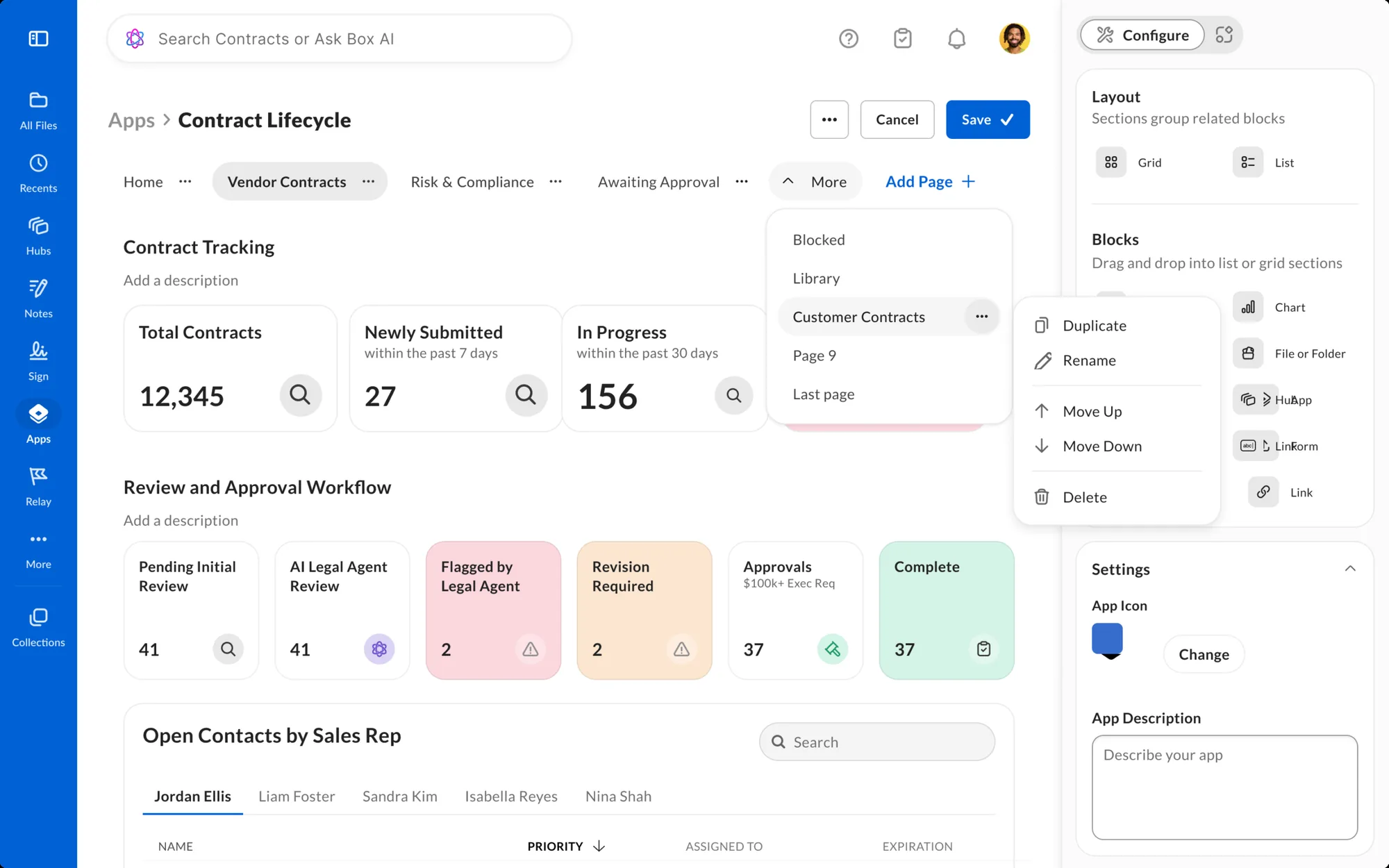
- Foldery i pliki tworzą podstawę organizacji treści w Box. Wybierz New → Folder, aby przygotować miejsce na dokumenty projektu lub klienta. Planując strukturę, pomyśl o późniejszym nadawaniu dostępu.
- Udostępnianie pozwala przekazać plik lub folder bez wysyłania kolejnego załącznika. Kliknij Share, aby zaprosić współpracownika albo utworzyć łącze. Dostęp przez łącze różni się od uprawnienia nadanego konkretnej osobie.
- Role współpracowników określają, co zaproszona osoba może zrobić w folderze. Dobierz rolę do zadania: część odbiorców powinna tylko przeglądać materiały, inni muszą je zmieniać.
- Podgląd dokumentów pozwala przeczytać plik w przeglądarce bez pobierania go na komputer. Przydaje się podczas sprawdzania treści lub przekazywania uwag. Edycja w programie komputerowym to osobny sposób pracy.
- Komentarze i zadania wiążą rozmowę zespołu z konkretnym plikiem. Uwagi do opiniowanego dokumentu możesz zostawić przy nim, zamiast przenosić całą dyskusję do poczty.
- Historia wersji pomaga śledzić zmiany w pliku zapisanym w Box. Korzystaj z niej, zamiast tworzyć osobne kopie oznaczone datą lub nazwiskiem autora.
- Wyszukiwanie pomaga znaleźć dokument bez przeglądania każdego folderu. Nadawaj plikom czytelne nazwy i sprawdzaj uprawnienia, bo wyszukiwarka nie zastąpi porządku w zasobach.
Praca z dokumentem zaczyna się od jego uporządkowania, a obejmuje też współpracę i kontrolę dostępu.
Box AI w pracy z dokumentami – wyszukiwanie, agenci i kontrola zużycia
Box AI oferuje wyszukiwanie konwersacyjne, interaktywnego agenta i funkcje dostępne przez API. Możesz zapytać o treść dokumentu, zamiast szukać tylko jego nazwy. Administrator ma narzędzia do śledzenia zużycia jednostek AI. Niewykorzystana pula nie przechodzi jednak na następny okres rozliczeniowy.
Jak działa wyszukiwanie konwersacyjne w Box AI?
Wyszukiwanie konwersacyjne Box AI przyjmuje pytania o zawartość dokumentów, choćby o ustalenia zapisane w umowie. Przy pytaniu o treść Box Hub może przeszukać zbiór liczący do 20 tys. dokumentów.
- Pytanie w języku naturalnym wskazuje informację, której szukasz. Przy przeglądzie umów zapytaj o warunki wypowiedzenia, zamiast wpisywać samo słowo „umowa”.
- Interaktywny agent Box AI pozwala rozmawiać o treści dokumentów. Możesz doprecyzować temat kolejnym pytaniem, nie ograniczając się do listy plików ze zwykłej wyszukiwarki.
- Funkcje Box AI przez API pozwalają włączyć pracę z treścią do aplikacji firmowej. Jeśli odpowiadasz za integrację, zaplanuj jej wdrożenie. Do szukania informacji w samym Box użyj funkcji dostępnych użytkownikowi.
Wynik wyszukiwania Box AI może pomóc Ci dotrzeć do informacji. Przed podjęciem decyzji porównaj odpowiedź z oryginalnym plikiem. Gdy zadajesz pytanie o ręcznie wybrane pliki w aplikacji Box, możesz wskazać najwyżej 10 dokumentów.
Jak monitorować jednostki Box AI i co dzieje się z niewykorzystanymi?
Administrator Box AI może sprawdzać zużycie jednostek w AI Insights i raportach aktywności. Dane pozwalają powiązać wykorzystanie funkcji z użytkownikami lub agentami.
- AI Insights pokazuje administratorowi wykorzystanie funkcji AI. Sprawdzaj stan puli w trakcie okresu rozliczeniowego, nie dopiero po jego zakończeniu.
- Raporty aktywności przedstawiają zużycie według użytkownika lub agenta. Dzięki nim porównasz aktywność osób korzystających z Box AI z pracą agentów.
- Niewykorzystane jednostki Box AI wygasają z końcem okresu rozliczeniowego. Nie przechodzą na kolejny, dlatego oceniaj wielkość puli na podstawie raportów aktywności.
Raportowanie Box AI pokazuje, kto lub który agent zużywa jednostki. Nie zmienia jednak zasad dotyczących niewykorzystanej puli. Jednostki odnawiają się co miesiąc; te pozostałe z poprzedniego miesiąca nie przechodzą na następny.
Box AI pomaga pytać o treść dokumentów, a administratorowi daje wgląd w zużycie jednostek.
Box Sign i Box Automate – od podpisu do zautomatyzowanego procesu
Box ma osobne narzędzia do podpisywania dokumentów i automatyzowania pracy:
| Narzędzie | Zastosowanie | Co przygotować |
|---|---|---|
| Box Sign | Wysłanie dokumentu do podpisu | Dokument i odbiorcę |
| Box Automate | Uruchamianie agentów AI w zautomatyzowanych procesach | Czynności i reguły procesu |
Przed zaplanowaniem pracy z dokumentami sprawdź, które funkcje obejmuje wybrany plan.
Jak wysłać dokument do podpisu przez Box Sign?
Box Sign pozwala przygotować żądanie podpisu dla dokumentu przechowywanego w Box i wysłać je odbiorcy. Bezpłatny plan Individual obejmuje pięć żądań podpisu Box Sign miesięcznie.
- Wybór dokumentu w Box Sign wskazuje plik, który otrzyma podpisujący. Przed wysyłką upewnij się, że to właściwa wersja.
- Wskazanie odbiorcy w Box Sign określa osobę, od której oczekujesz podpisu. Sprawdź jej dane, zanim wyślesz żądanie.
- Wysłanie żądania przez Box Sign rozpoczyna zbieranie podpisu. Upewnij się wcześniej, ile żądań przewiduje Twój wariant usługi.
Box Sign kieruje dokument do podpisania bez organizowania całego etapu przez wymianę załączników. Jedno żądanie podpisu może obejmować maksymalnie 35 unikalnych odbiorców.
Jak Box Automate wykorzystuje agentów AI?
Box Automate uruchamia agenta AI w ustalonym procesie pracy z treścią. Samo zapisanie dokumentu nie rozpoczyna automatyzacji. Box wymienia sześć rodzajów wyzwalaczy Automate, między innymi zdarzenia dotyczące plików i metadanych oraz przesłanie formularza.
- Proces w Box Automate ustala, kiedy ma uruchomić się agent AI. Określ czynność wykonywaną przy pracy z dokumentami, zamiast zlecać ją ręcznie za każdym razem.
- Agent AI w Box Automate wykonuje przypisane mu zadanie. Ta ścieżka służy powtarzalnym działaniom; rozmowa z dokumentem lepiej odpowiada pracy wymagającej pytań użytkownika.
- Kontrola procesu w Box Automate nadal jest potrzebna tam, gdzie decyzję podejmuje człowiek. Przed zatwierdzeniem sprawdź wynik pracy agenta.
Box Automate pozwala prowadzić powtarzalny proces z udziałem agenta AI. Nie trzeba wydawać mu osobnego polecenia przy każdym dokumencie.
Box Sign służy do zbierania podpisów, a Box Automate do powtarzalnych czynności w ustalonym procesie.
Bezpieczeństwo Box – kontrola dostępu i ochrona dokumentów
Box łączy uprawnienia do plików z ochroną przed utratą danych i śledzeniem aktywności. Uprawnienia decydują, kto może pracować z dokumentem; pozostałe narzędzia pomagają nadzorować korzystanie z treści. Część zabezpieczeń, w tym dynamiczne znaki wodne, producent udostępnia dopiero w wyższych planach.
Zapobieganie utracie danych i śledzenie aktywności
Box oferuje ochronę przed utratą danych (DLP), która ogranicza niepożądany przepływ informacji. Zapewnia też śledzenie aktywności, pomocne przy ustalaniu działań wykonanych na plikach. Samo udostępnienie folderu nie zastępuje tych mechanizmów.
Kontrola dostępu w Box zaczyna się od wyboru osób, którym udostępnisz plik lub folder. Ustal też, co każda z nich może zrobić. Osoby edytujące dokumenty klienta powinny mieć inne uprawnienia niż odbiorcy przeglądający materiały. Gdy zmienia się skład zespołu, zaktualizuj listę osób z dostępem.
Śledzenie aktywności pomaga administratorowi przeanalizować działania dotyczące pliku po jego udostępnieniu. Jeśli prowadzisz audyt, sprawdź możliwość powiązania działania z konkretnym zasobem. Zweryfikuj również zakres kontroli w wybranym abonamencie.
Klasyfikacja treści i dynamiczne znaki wodne
W zabezpieczeniach wyższych planów Box przewiduje klasyfikację treści i dynamiczne znaki wodne. Klasyfikacja przypisuje dokumentowi kategorię odpowiadającą jego wrażliwości. Znak wodny to widoczne oznaczenie towarzyszące wyświetlaniu treści. Pierwszy mechanizm pomaga określić zasady pracy z dokumentem, drugi oznacza go podczas przeglądania.
Klasyfikacja przydaje się, gdy firma oddziela materiały dla klientów od dokumentów dostępnych tylko wewnętrznie. Ustal kategorie i wskaż osobę, która będzie je przypisywać. Ta funkcja nie zastępuje firmowych zasad nadawania dostępu.
Dynamiczne znaki wodne oznaczają dokumenty udostępniane do wglądu. Nie zastępują jednak uprawnień ani ochrony przed utratą danych. Nie blokują też każdego sposobu ujawnienia treści. Przed wyborem abonamentu sprawdź, czy obejmuje tę funkcję.
Ochrona dokumentów zależy od uprawnień oraz mechanizmów dostępnych w wybranym planie.
Integracje Box i Box Platform API w firmowym ekosystemie
Box oferuje gotowe połączenia z aplikacjami firmowymi, a Box Platform API pozwala budować własne. Producent deklaruje katalog ponad 1500 aplikacji. Sama liczba integracji nie mówi jednak, czy konkretna z nich obsłuży potrzebną pracę z plikami i uprawnieniami.
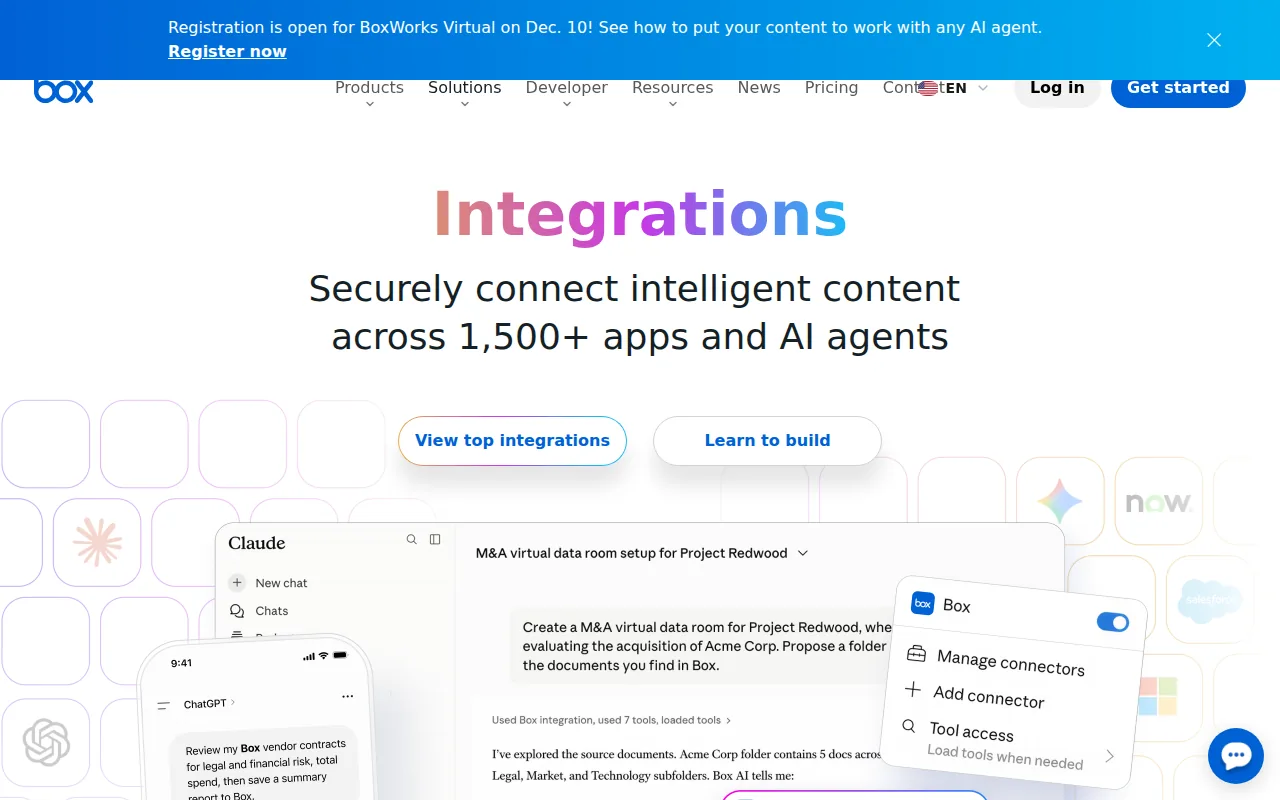
Z jakimi aplikacjami można połączyć Box?
Box współpracuje między innymi z Microsoft 365, Google Workspace, Slack i Salesforce. Zespół może tworzyć dokument w edytorze, omawiać go w komunikatorze i przechowywać w Box. Osobno sprawdź, czy dane połączenie pozwala otworzyć plik z innej aplikacji, zapisać go w Box i przekazać odbiorcy.
Katalog integracji Box warto sprawdzić przed zleceniem budowy własnego połączenia. Zweryfikuj wersję aplikacji, wymagane uprawnienia i czynności, które pracownicy mają wykonywać. Obecność aplikacji w katalogu nie oznacza, że każda jej funkcja współpracuje z Box.
Możliwości API i limity wywołań
Box Platform API ma ponad 150 punktów końcowych – operacji umożliwiających aplikacji firmowej komunikację z Box. Gdy gotowa integracja nie obsługuje potrzebnej pracy z dokumentami, zespół techniczny może zbudować i utrzymywać własne połączenie.
Poniższa tabela pokazuje miesięczne pule wywołań API w wybranych planach:
| Plan | Limit | Co uwzględnić |
|---|---|---|
| Business | 50 000 wywołań API miesięcznie | Także operacje automatyczne, nie tylko działania widoczne dla użytkownika |
| Enterprise | 100 000 wywołań API miesięcznie | Ruch generowany przez intensywniejszy obieg danych |
Miesięczny limit API w Box dotyczy wywołań, nie liczby dokumentów. Obsługa jednego pliku może wymagać kilku operacji. Przed wyborem planu oszacuj ruch związany z projektowanym procesem. Jeśli używasz tylko gotowych integracji, sprawdź przede wszystkim możliwości konkretnego połączenia.
Wybór między gotową integracją a API zależy od czynności, które zespół chce wykonywać z dokumentami.
Box Drive i aplikacje mobilne – dostęp do plików w praktyce
Box udostępnia pliki na komputerze przez Box Drive oraz na iPhone, iPad i urządzeniach z Androidem przez aplikacje mobilne. Na komputerze sięgasz po nie z poziomu systemu, a na telefonie lub tablecie – z aplikacji. Przed wdrożeniem Box Drive sprawdź ograniczenie dotyczące lokalizacji synchronizacji.
Praca z plikami na Windows, Mac, iOS i Androidzie
Box Drive pozwala pracować z plikami na komputerach z Windows i Mac, nie tylko w przeglądarce. Aplikacje na iPhone, iPad i Android dają dostęp z urządzeń mobilnych. Jeśli planujesz pracę bez internetu, sprawdź, czy potrzebny plik został pobrany. Samo wyświetlanie go w aplikacji nie gwarantuje dostępu offline.
Opinie o mobilnym Box obejmują relację osoby chwalącej szybkie pobieranie i łatwą obsługę na telefonie. To indywidualna ocena, nie obietnica jednakowej prędkości na wszystkich urządzeniach. Pobieranie w aplikacji mobilnej różni się też od pracy w Box Drive na komputerze.
Ograniczenia lokalizacji synchronizacji i pobierania
Box Drive nie pozwala wybrać lokalizacji synchronizacji aplikacji komputerowej. Weź to pod uwagę, jeśli organizacja wymaga zapisu synchronizowanych danych na wskazanym woluminie.
Pobieranie plików na dysk RAID pojawia się w opinii użytkownika, który nie mógł skierować tam materiałów. RAID to układ dysków używany między innymi do zapewnienia nadmiarowości danych. Relacja nie dowodzi, że żadna konfiguracja RAID nie działa z usługą. Jeśli używasz takiego układu, osobno sprawdź lokalizację synchronizacji Box Drive i miejsce zapisu pobieranych plików.
Wybór aplikacji zależy od urządzenia, potrzeby pracy offline i wymagań dotyczących lokalizacji plików.
Jak wdrożyć Box w zespole – struktura plików i migracja
Wdrożenie Box zacznij od struktury folderów i zasad dostępu, a dopiero później przenoś dokumenty. Łatwiej będzie wtedy ustalić miejsce każdego pliku i sprawdzić, kto zobaczy go po migracji. Jeden z użytkowników uznał planowanie, konfigurację i przenoszenie za pracochłonne. To relacja z wdrożenia, nie parametr usługi.
Od czego zacząć planowanie struktury folderów?
Strukturę folderów w Box oprzyj na pracy zespołu: projektach, klientach albo rodzajach dokumentów. Osobne zestawienie opinii wskazuje, że konfiguracja może sprawiać trudność osobom mniej biegłym technicznie. Wybierz nazwy i zasady dostępu zrozumiałe także dla nowych pracowników.
- Grupy dokumentów pomogą ustalić, jakich folderów potrzebuje zespół. Spisz je, oddzielając materiały wspólne od plików dostępnych tylko wybranym współpracownikom.
- Schemat nazw folderów pozwoli odróżniać projekty i klientów bez otwierania każdego katalogu. Ustal go przed zbudowaniem struktury.
- Foldery w Box utworzysz przez New → Folder według przyjętego schematu. Następnie wybierz Share i nadaj dostęp osobom pracującym z daną grupą dokumentów.
- Przykładowy zestaw plików pomoże przetestować strukturę przed pełną migracją. Wybierz materiały odpowiadające codziennej pracy. Sprawdź nazwy folderów docelowych i ich uprawnienia.
Gdy struktura będzie gotowa, sprawdź, czy pracownik umie znaleźć folder docelowy. Powinien też wiedzieć, kto odpowiada za dostęp do dokumentów.
Na co uważać podczas przenoszenia dużej liczby plików?
Migrację do Box prowadź partiami. Po każdej sprawdź zawartość folderów i uprawnienia. Sam komunikat o zakończeniu przesyłania nie potwierdza, że dokumenty trafiły do właściwych miejsc i odbiorców.
- Pliki źródłowe i docelowe powinny zgadzać się w każdej przeniesionej partii. Porównaj nazwy, strukturę folderów i możliwość otwarcia dokumentów.
- Dostęp współpracowników sprawdź po przeniesieniu folderów. Poproś osoby odpowiedzialne za dokumenty klientów i materiały wewnętrzne o weryfikację uprawnień.
- Moment przejścia na Box wyznacza początek bieżącej pracy w nowej lokalizacji. Ustal go, aby zespół nie aktualizował równocześnie starego dokumentu i przeniesionej kopii.
Zanim zespół zacznie codzienną pracę, potwierdź zawartość przeniesionych folderów i przyznane uprawnienia.
Migracja wymaga uporządkowania folderów, sprawdzenia plików i kontroli dostępu.
Opinie klientów o Box
Zebraliśmy oceny Box z 3 serwisów (Trustpilot, Google Play i App Store; 208 419 ocen) i przeczytaliśmy 46 najnowszych opinii (39 z serwisu Trustpilot i 7 z Google Play) z okresu od grudnia 2024 do października 2026. Liczby poniżej wyliczamy sami z tych danych.
208 419 ocen w 3 serwisach
(1–2★: 39)
Oceny w serwisach
| Serwis | Czego dotyczy | Ocena | Liczba ocen | Przeczytane opinie | Stan na |
|---|---|---|---|---|---|
| Trustpilot | profil firmy | 1,2/5 ★★★★★ | 297 | 39 | 21.10.2026 |
| Google Play | aplikacja Box | 4,5/5 ★★★★★ | 207 048 | 7 | 21.10.2026 |
| App Store | aplikacja Box: The power of Content + AI | 4,7/5 ★★★★★ | 1 074 | — | 21.10.2026 |
| Średnia ważona liczbą ocen | 4,5/5 | 208 419 | 46 | ||
Rozkład ocen w przeczytanych opiniach
Rozkład z 46 najnowszych przeczytanych opinii (z ostatnich dwóch lat), nie z całego profilu — może się różnić od średniej ocen w serwisach.
Co chwalą, na co narzekają
| Temat | Wzmianki |
|---|---|
| + Część użytkowników ceni Box jako chmurę i korzysta z niej od lat. | 3 z 46 |
| − Klienci skarżą się na trudny kontakt z pomocą i brak skutecznego rozwiązania zgłoszeń. | 11 z 46 |
| − Pojawiają się skargi na nieoczekiwane obciążenia oraz odmowy zwrotu opłat po rezygnacji lub braku użycia usługi. | 7 z 46 |
| − Rezygnacja z subskrypcji bywa opisywana jako trudna, a proces anulowania może kończyć się błędem. | 3 z 46 |
| − Pojawiają się problemy z transferem i obsługą plików, między innymi nieudane przesyłanie lub błędy przy przenoszeniu. | 3 z 46 |
Wybrane opinie
You can select all by clicking ctr + A, but you can’t do anything to whatever you selected.
przypomniałem sobie o tym miesiąc temu. odzyskałem konto i to co było tam prze ze mnie wrzucone.
Dobra i wygodna aplikacja. Intuicyjna.
Stan na 21.10.2026. Oceny z publicznych profili; podsumowanie i liczby wzmianek wyliczyliśmy sami z przeczytanych opinii. Cytaty dosłowne (najwyżej skrócone), z podpisem autora tak, jak w serwisie; bez linków i pełnych danych autorów.
Dla kogo jest Box?
Box odpowiada organizacjom, które pracują na wspólnych dokumentach i chcą kontrolować dostęp według ustalonych zasad. Bezpłatny plan może wystarczyć osobie szukającej głównie miejsca na pliki. Przy wyborze abonamentu firmowego sprawdź zabezpieczenia, integracje i wielkość przesyłanych materiałów.
Polecany jeśli
Box może pasować do zespołu, dla którego udostępnienie dokumentu jest częścią dalszej pracy, a nie jednorazową wysyłką pliku.
- Organizacja współpracuje nad dokumentami klientów. Wspólne foldery i uprawnienia pomagają rozdzielać materiały między zespołami. Aktualizuj dostęp, gdy zmienia się personel.
- Firma działa w branży regulowanej i potrzebuje kontroli obiegu treści. Ochrona, klasyfikacja i śledzenie aktywności mogą odpowiadać tym potrzebom. Sprawdź ich zakres w planie oraz obowiązki prawne firmy.
- Zespół łączy dokumenty z innymi aplikacjami lub automatyzuje pracę. Warto wtedy rozważyć gotowe integracje i narzędzia platformowe Box. Najpierw upewnij się, że wybrane połączenie obsłuży potrzebne czynności.
- Osoba potrzebuje bezpłatnego dostępu do plików na komputerze i urządzeniu mobilnym. Plan osobisty pozwala zacząć bez abonamentu, o ile wystarczą limity z cennika.
Nie polecany jeśli
Box może być mniej trafnym wyborem, jeśli liczy się wyłącznie koszt miejsca na dysku lub prosta synchronizacja.
- Użytkownik kupuje wyłącznie przestrzeń na dane. Porównaj koszt i pojemność Box z usługami dyskowymi. Nie warto płacić za funkcje zarządzania treścią, z których nie skorzystasz.
- Zespół przesyła duże pliki w niższych planach. Limit pojedynczego pliku nie zależy od całkowitej dostępnej przestrzeni. Sprawdź, czy typowe materiały mieszczą się w wybranym wariancie.
- Firma wymaga wyboru lokalizacji synchronizacji na komputerze. Box Drive nie pozwala na taką konfigurację. Przed zakupem wyjaśnij też wymaganie zapisu pobieranych plików na dysku RAID, opisane w opinii użytkownika.
O wyborze decyduje to, czy zespół potrzebuje pracy z dokumentami, czy przede wszystkim miejsca i synchronizacji.
Alternatywy dla Box
Porównując Box z innymi usługami, zacznij od głównego zadania zespołu. Sama pojemność nie wystarczy. Przy każdej alternatywie sprawdź plan i koszt dla potrzebnej liczby użytkowników.
Poniższa tabela zestawia Box z czterema alternatywami według zastosowania, współpracy, udostępniania, wdrożenia i ograniczeń.
| Narzędzie | Główne zastosowanie | Współpraca nad dokumentami | Udostępnianie zewnętrzne | Kontekst wdrożenia | Dla kogo nie |
|---|---|---|---|---|---|
| Box | Zarządzanie treścią i obiegiem plików | Foldery, uprawnienia i praca na dokumentach | Udostępnianie plików oraz proces podpisu | Wybór planu według potrzebnych funkcji | Dla zespołu przesyłającego duże pliki w niższych planach |
| Microsoft SharePoint | Zasoby zespołowe w Microsoft 365 | Współpraca w ekosystemie Microsoft | Udostępnianie zgodnie z konfiguracją organizacji | Powiązanie z usługami Microsoft 365 | Dla firmy, która nie chce opierać pracy na tym ekosystemie |
| Google Drive | Pliki i edycja w Google Workspace | Współpraca w czasie rzeczywistym | Udostępnianie dokumentów współpracownikom | Powiązanie z aplikacjami Google Workspace | Dla zespołu skupionego na obiegu treści poza tym ekosystemem |
| Dropbox | Synchronizacja i dostęp do plików | Wspólna praca na udostępnionych zasobach | Przekazywanie plików odbiorcom | Nacisk na synchronizację między urządzeniami | Dla firmy stawiającej na procesy zarządzania treścią |
| Papermark | Wirtualne pokoje danych i dystrybucja dokumentów | Praca z materiałami udostępnianymi odbiorcom | Analityka dokumentów i branding | Opcja samodzielnego hostowania | Dla zespołu szukającego głównie ogólnej przestrzeni na pliki |
- Microsoft SharePoint warto porównać, jeśli zespół pracuje już w Microsoft 365 i analizuje koszt na użytkownika. Poza tym ekosystemem sprawdź zakres potrzebnych usług, nie tylko cenę przestrzeni.
- Google Drive pasuje do zespołu, który stawia na wspólną edycję w Google Workspace. Jeśli potrzebujesz określonych zasad kontroli dokumentów, sprawdź również ich dostępność.
- Dropbox odpowiada osobom, dla których najważniejsza jest synchronizacja. W jednej z opinii jego wygodę oceniono lepiej niż Box. Ta ocena nie przesądza o funkcjach administracyjnych potrzebnych firmie.
- Papermark warto rozważyć przy wirtualnym pokoju danych, analityce udostępnianych dokumentów, brandingu lub samodzielnym hostowaniu. Do zwykłej synchronizacji plików porównaj też inne narzędzia.
- Egnyte to kolejna firmowa alternatywa, której ofertę trzeba ocenić dla konkretnej organizacji. Everlaw służy węższemu zadaniu: przeglądowi dokumentów i eDiscovery, czyli wyszukiwaniu materiałów na potrzeby postępowań prawnych. Nie jest narzędziem do samego przechowywania plików.
Punktem wyjścia do porównania powinno być codzienne zadanie zespołu, nie długość listy funkcji.
Podsumowanie Box – czy warto?
Ta tabela porządkuje główne zastosowania Box, Google Drive i Dropbox oraz kwestie do sprawdzenia przed wyborem:
| Usługa | Najważniejsze zastosowanie | Co sprawdzić przed wyborem |
|---|---|---|
| Box | Zarządzanie treścią i obiegiem dokumentów | Zakres zabezpieczeń w wybranym planie |
| Google Drive | Wspólna praca w Google Workspace | Czy zespół chce oprzeć obieg dokumentów na tym ekosystemie |
| Dropbox | Synchronizacja plików | Czy procesy zarządzania treścią są ważniejsze od samej synchronizacji |
Box może odpowiadać organizacji, która chce zarządzać obiegiem dokumentów i dobierze plan do potrzebnej ochrony. Jeśli priorytetem jest synchronizacja, porównaj oferty pozostałych usług.
Sprawdź zabezpieczenia, integracje i limity plików w odniesieniu do tego, jak pracuje Twój zespół.
Box
1.2 / 5.0Najlepsze dla: zespołów współpracujących nad dokumentami
0 zł · Darmowy plan · abonament zespołowy od ok. 5 USD/użytkownika/m-c
FAQ – najczęstsze pytania o Box
Przed wyborem Box rozstrzygnij też, jak udostępnisz dokumenty odbiorcom zewnętrznym i kto będzie za nie odpowiadać. Pomyśl również o zakończeniu korzystania z usługi. Poniższe odpowiedzi dotyczą tych kwestii, nie omówionych wcześniej cen i funkcji.
Czy odbiorca zewnętrzny musi mieć konto Box?
Odbiorca dokumentu w Box korzysta z dostępu nadanego przez właściciela pliku lub folderu. To, czy potrzebuje konta, zależy od sposobu udostępnienia i ustawień organizacji. Przed wysyłką zdecyduj, czy otrzyma łącze, czy zaproszenie do współpracy.
Kto odpowiada za dostęp pracownika po jego odejściu z firmy?
Administrator organizacji korzystającej z Box powinien uwzględnić pliki i zaproszenia współpracowników w procedurze odejścia pracownika. Sprawdź dostęp do zasobów online. Samo odebranie firmowego komputera go nie usuwa.
Czy synchronizacja Box zastępuje firmową kopię zapasową?
Synchronizacja Box daje dostęp do plików w ramach usługi. Kopia zapasowa służy natomiast odtworzeniu danych po zdarzeniu określonym w polityce firmy. Jeśli potrzebujesz niezależnego sposobu przywrócenia dokumentów, ustal zakres kopii, częstotliwość jej tworzenia i osobę odpowiedzialną za odzyskiwanie danych.
Czy podpis zebrany przez Box Sign wystarczy dla każdej umowy?
Box Sign pomaga wysłać dokument do podpisu. Sam wybór narzędzia nie rozstrzyga jednak, jakiej formy prawnej wymaga dana czynność. Sprawdź wymagany rodzaj podpisu dla konkretnej umowy przed rozpoczęciem procesu.
Jak ocenić wymagania dotyczące miejsca przechowywania danych?
Lokalizacja danych w Box to inna kwestia niż miejsce, z którego pracownik otwiera plik. Dostęp z Polski nie rozstrzyga, gdzie przetwarzane są dane. Jeśli Twoją organizację obowiązują wymagania dotyczące lokalizacji, sprawdź warunki umowne wybranego wariantu przed migracją.
Czy podgląd pliku gwarantuje poprawne wyświetlenie jego zawartości?
Podgląd w Box pozwala przeczytać dokument bez otwierania go w programie, w którym powstał. Plik o niestandardowym układzie lub z elementami interaktywnymi sprawdź przed zatwierdzeniem również we właściwej aplikacji. Wtedy zobaczysz ostateczną wersję.
Co przygotować przed zakończeniem korzystania z Box?
Wyjście z Box wymaga ustalenia, jakich dokumentów, wersji i informacji o dostępie firma będzie potrzebować po zmianie usługi. Przed zamknięciem kont wskaż osobę odpowiedzialną za pobranie plików. Potwierdź też, że zespół ma do nich dostęp w nowej lokalizacji.
Zasady dostępu i dalszy los dokumentów warto ustalić zarówno przed wdrożeniem Box, jak i przed zamknięciem kont.
- Analiza cennika – porównanie planów, ukryte koszty, limity i opłacalność vs. konkurencja.
- Funkcjonalność – kluczowe funkcje, integracje, API, automatyzacje i ich realna użyteczność.
- Wsparcie i dokumentacja – kanały wsparcia, czat, baza wiedzy i deklarowany czas odpowiedzi.
- Opinie użytkowników – agregacja recenzji z G2, Capterra, Trustpilot i weryfikacja powtarzających się uwag.
- 21.10.2026 – pierwsza publikacja recenzji Box: analiza warunków oferty, kosztów i opinii użytkowników.
Ceny i warunki sprawdzone u źródeł: październik 2026.
O autorze: Wojciech Matuła

Od 2009 roku pracuję w marketingu internetowym — zaczynałem od własnych serwisów z Google AdSense, dziś doradzam firmom B2B, SaaS i e-commerce w pozyskiwaniu klientów przez SEO. Prowadzę agencję Linkjuice.pl i pracuję jako Senior Off-Page SEO Manager w iGaming.com, gdzie odpowiadam za strategię link buildingu na rynkach międzynarodowych.
Na wojciechmatula.com opublikowałem ponad 200 recenzji i rankingów narzędzi biznesowych — od CRM-ów i platform e-commerce, przez systemy fakturowania, po narzędzia do automatyzacji marketingu. Każde narzędzie testuję osobiście: zakładam konto, przechodzę onboarding, sprawdzam UX, analizuję cenniki i porównuję z konkurencją, zanim napiszę choćby zdanie.
Współpracowałem z firmami takimi jak Octolize, eFaktor, Finea, Faktura.pl, fireTMS, easy.tools, IC Project, Euvic Organic Search i Grupa ArteMis. Byłem gościem podcastów „Jak Zarabiać w Internecie" i „Akademia Skalowania Sklepów", gdzie dzieliłem się wiedzą o SEO w e-commerce.
Jestem absolwentem Uniwersytetu Ekonomicznego w Krakowie (Zarządzanie + Marketing i Komunikacja Rynkowa) i certyfikowanym specjalistą Google Ads.