- Mapa tematów pokazuje związki między treściami
- Swobodne przechodzenie od ogółu do szczegółów
- Prezentacje w planie Basic są publiczne
- Eksport do PDF dopiero od planu Plus
Czym jest Prezi?
Prezi nie zaczyna się od slajdu. Firmy, freelancerzy i edukatorzy mogą rozmieścić treść na wspólnym płótnie, tak żeby już na pierwszy rzut oka było widać związki między tematami. Podczas wystąpienia autor przechodzi od obrazu całości do szczegółów, które chce w danym momencie omówić.
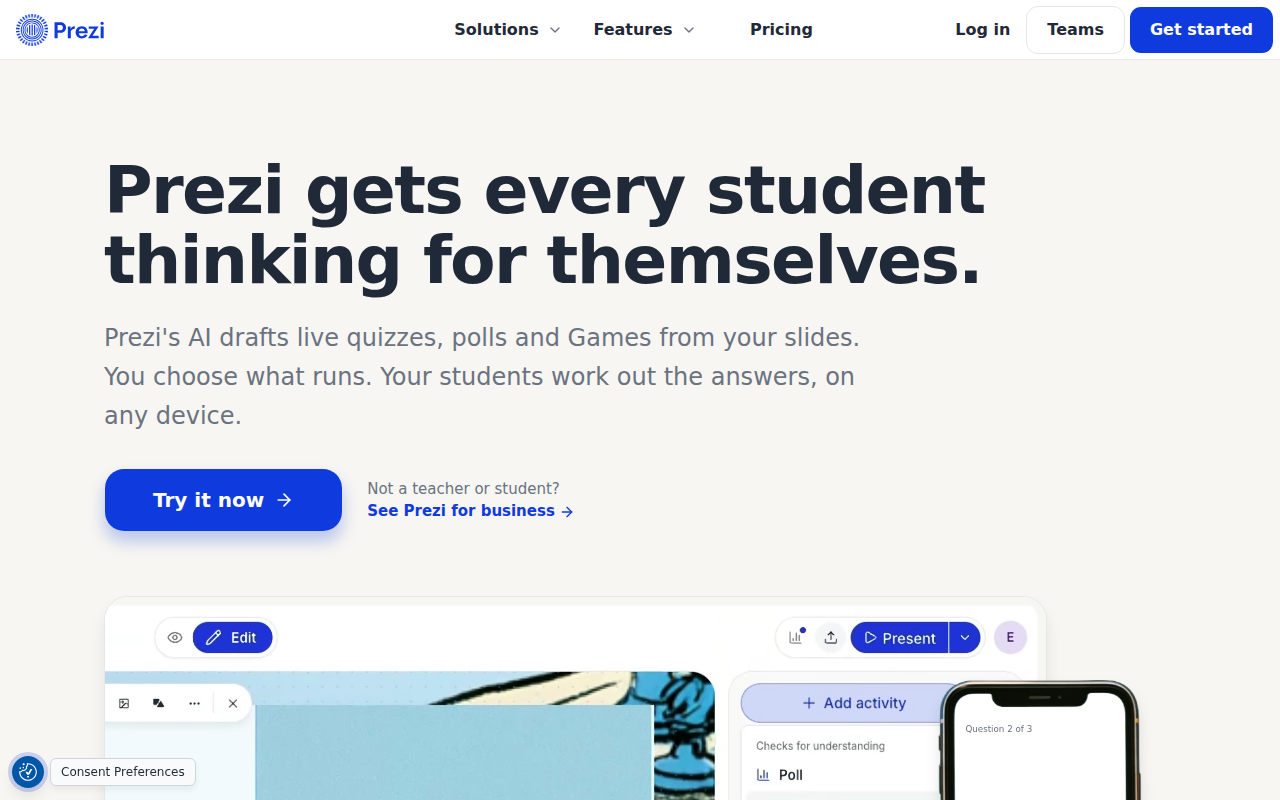
Prezi powstało w Budapeszcie w 2009 r. Założyli je Ádám Somlai-Fischer, Péter Halácsy i Péter Árvai. Według producenta w narzędziu powstało ponad 500 mln prezentacji, a jego udział w rynku wynosi 10%. Liczba pokazów mówi sporo o skali użycia, ale nie o liczbie użytkowników, bo z tego samego konta można tworzyć kolejne projekty.
Co daje taki układ? W prezentacji strategii możesz rozmieścić trzy projekty wokół celu, któremu służą, zamiast omawiać każdy z osobna bez wspólnego punktu odniesienia. Na etapie planowania ustal więc nie tylko kolejność wystąpienia, lecz także miejsce tematów na mapie. Prezi Present oferuje dwa typy tematów:
| Typ tematu | Sposób uporządkowania treści |
|---|---|
| Planet | Skupia podtematy wokół głównej idei. |
| Pages | Układa treść w kolejności slajdów. |
Prezi sprawdza się tam, gdzie widok całości pomaga odbiorcom zrozumieć temat. Tradycyjne slajdy wystarczą, jeśli po prostu omawiasz punkty w ustalonej kolejności.
W pierwszym eksperymencie opisanym w 2017 r. (PLOS ONE) publiczność oceniła skuteczność prezentacji Prezi o 0,67 punktu wyżej niż pokazu w PowerPoincie. Oceny wystawiano na skali 1–5.
Prezi daje Ci mapę tematów zamiast sztywnej sekwencji slajdów.
Cennik Prezi – plany i ceny
Prezi ma bezpłatny plan Basic do publicznych prezentacji oraz płatne warianty indywidualne, edukacyjne i zespołowe. Opublikowane zestawienia nie zawsze podają te same stawki. Poniższe kwoty pochodzą z tych zestawień, więc przed zakupem sprawdź cenę widoczną przy zamówieniu.
Darmowy plan
Basic nie wymaga podania danych karty, ale ogranicza miejsce na pliki. Jeden z opisów planu podaje 500 kredytów AI miesięcznie, czyli jednostek rozliczających użycie funkcji generatywnych. W opisanej próbie przed zmianą planu udało się wygenerować dwie prezentacje. To wynik tej próby, nie limit deklarowany przez producenta.
Plany płatne
Prezi Present pozwala pracować bez internetu w aplikacji komputerowej dostępnej na dwóch systemach: Windows i macOS.
Tabela zestawia plany Prezi, publikowane stawki miesięczne i roczne oraz różnice w funkcjach i limitach AI.
| Plan | Opublikowane ceny | Funkcje i ograniczenia |
|---|---|---|
| Basic (Free) | 0 USD, bez abonamentu | Publiczne prezentacje, ograniczony zestaw funkcji i brak eksportu |
| Standard | Standard: 7 USD miesięcznie przy rozliczeniu rocznym, czyli 84 USD rocznie. | Podstawowe narzędzia do prezentowania, bez eksportu PDF. Porównanie planów Prezi wymienia 500 kredytów AI miesięcznie. Zapis 500 w wykazie funkcji oznacza ten sam limit, a nie dodatkową pulę na generowanie prezentacji. |
| Plus | Dla planu Plus jedno zestawienie podaje 15 lub 19 USD miesięcznie, a inne 12 USD miesięcznie. Przy rozliczeniu rocznym Plus kosztuje według zestawienia 19 USD miesięcznie, czyli 228 USD rocznie. Plus dla studentów: 8 USD miesięcznie. EDU Plus: 3 USD miesięcznie. | Prezi Present i Prezi Video, praca offline, prywatne prezentacje oraz eksport do PDF, PPTX i SCORM. Plan nie obejmuje analityki prezentacji. Jedno z zestawień podaje kredyty AI bez limitu. |
| Premium | Publikowane stawki Premium to 25 lub 59 USD miesięcznie. Podana cena Premium za rok to 708 USD. Premium dla studentów: 19 USD miesięcznie. | Analityka prezentacji, szkolenia i priorytetowe wsparcie. Według jednego zestawienia Premium, tak jak Plus, nie ma limitu kredytów AI. |
| Teams | Standardowy Teams, występujący też jako Business Teams: 39 USD za użytkownika miesięcznie. | Wspólna praca nad projektami, kontrola administracyjna i rozliczenia w jednym miejscu |
| Students & Educators Basic | 0 USD, bez abonamentu | Bezpłatny wariant dla uczniów, studentów i edukatorów |
| EDU Teams | Wycena po kontakcie z działem sprzedaży | Plan zespołowy dla edukacji |
| Enterprise | – | Rozwiązania dobierane do potrzeb organizacji |
Myślnik przy planie Enterprise oznacza brak podanej stawki.
Czy strona Prezi jest darmowa?
Bezpłatne konto Prezi nie jest wersją próbną płatnego planu. Możesz na nim tworzyć prezentacje bez wykupywania abonamentu i bez przechodzenia na płatny wariant po okresie próbnym.
Tabela pokazuje, w których narzędziach przygotujesz prezentację bez abonamentu, nie udostępniając projektu publicznie.
| Narzędzie | Prywatne prezentacje bez abonamentu | Warunki i ograniczenia |
|---|---|---|
| Prezi Basic | Nie | Projekt pozostaje publiczny, więc nie jest to miejsce na poufną ofertę. |
| Google Slides | Tak | Potrzebujesz konta Google. Pliki Prezentacji Google zajmują miejsce w ramach limitu 15 GB wspólnego dla Dysku Google, Gmaila i Zdjęć Google. |
| Przeglądarkowy Microsoft PowerPoint | Tak | Potrzebujesz konta Microsoft. |
Obie alternatywy pozwalają zachować projekt dla siebie. Żadna nie rozwiązuje problemu, jeśli chcesz tworzyć bez logowania.
Ile kosztuje Prezi?
Cena płatnego Prezi zależy od wariantu, cyklu rozliczeń i dostępu do oferty edukacyjnej. Tabela porównuje Plus i Premium pod kątem tego, co zespół chce zrobić z gotowym pokazem.
| Plan | Kiedy pokrywa potrzeby zespołu |
|---|---|
| Plus | To pierwszy z wymienionych planów indywidualnych, w którym możesz przekazać klientowi prezentację w PDF-ie. |
| Premium | Warto dopłacić, jeśli zespół będzie analizować odbiór prezentacji, a nie tylko przygotowywać plik do wysłania. |
W zestawieniu porównującym oba plany Premium kosztuje 348 USD rocznie, czyli o 120 USD rocznie więcej niż Plus. Kwota 228 USD rocznie dla Plus to ta sama stawka, którą podaje tabela cennika.
Okres próbny Prezi – anulowanie, opłaty roczne i zwroty
Okres próbny Prezi daje dostęp do płatnych funkcji przez 14 dni. Użytkownicy opisywali trudności z dokończeniem anulowania i przypadki, w których Prezi pobrało roczną opłatę po zakończeniu próby, bez wcześniejszego przypomnienia. Pisali też o opóźnionych lub odrzuconych zwrotach i kłopotach z uzyskaniem odpowiedzi od obsługi. To relacje klientów, nie zasady zwrotu zapisane w ofercie.
Porównując plany, sprawdź nie tylko stawkę, lecz także prywatność projektu, dostępne formaty eksportu i funkcje potrzebne w Twojej pracy.
Zalety Prezi
W Prezi możesz zacząć od szablonu, zaprosić współautorów, a potem pokazać materiał na stronie lub podczas spotkania zdalnego. Nad tym samym projektem może równocześnie pracować dowolna liczba osób. To, czy edycja przebiega płynnie i jak łatwo zacząć, użytkownicy oceniali na podstawie własnych doświadczeń.
- Szablony branżowe dają autorowi gotową kompozycję. W przypadku pitch decku (krótkiej prezentacji przeznaczonej dla inwestorów) zespół może od razu zająć się argumentami i danymi. Nadal do niego należy wybór wskaźników, które najlepiej poprą tezę.
- Osadzanie na stronie pozwala pokazać prezentację w miejscu, w którym czytelnik poznaje jej kontekst. Użytkownicy cenili to, że nie muszą odsyłać odbiorcy do osobnego pokazu. Firma doradcza może w swoim portfolio umieścić wyniki projektu tuż obok opisu wdrożenia.
- Prezentowanie na spotkaniu zdalnym pozwala omówić materiał na żywo, zamiast poprzestać na wysłaniu go przed rozmową. Użytkownicy wymieniali tę możliwość wśród zalet Prezi. Podczas rozmowy ofertowej możesz objaśnić zakres prac i od razu odpowiedzieć na pytania klienta.
- Komentarze w wątkach pozwalają omawiać poprawki osobno. Uwaga o założeniach prognozy nie ginie w rozmowie o podpisie pod wykresem. Ma to znaczenie zwłaszcza wtedy, gdy jedna osoba opracowuje treść, a druga sprawdza ją przed wystąpieniem.
- Wersjonowanie przy wspólnej edycji pomaga rozróżnić kolejne stany projektu. W opisanej próbie współautorzy pracowali płynnie, a wersje zachowywały się zgodnie z ich oczekiwaniami. Dla agencji przygotowującej ofertę to argument za wspólnym projektem zamiast wymiany osobno nazwanych kopii. Taka próba nie mówi jednak, jak sprawnie będzie pracować większa grupa.
- Rozpoczęcie pracy bez dodatkowych materiałów udało się użytkowniczce, która porównała pierwsze kroki w Prezi i Google Slides. Jej relacja przyda się osobom znającym już przeglądarkowy edytor prezentacji. Nie pozwala ocenić, ile czasu poświęci na pierwszy pokaz ktoś bez takiego doświadczenia.
Szablony, komentarze i opcje publikacji przydają się na różnych etapach pracy, od szkicu przez uwagi współautorów po omówienie materiału. Jeśli przygotowujesz samodzielnie jednorazowe wystąpienie, najwięcej pracy oszczędzi Ci gotowy układ.
Najwięcej z Prezi zyskujesz wtedy, gdy prezentację współtworzy kilka osób albo gdy materiał ma być użyteczny również po spotkaniu.
Wady Prezi
Przy cyklicznym raporcie liczy się nie tylko gotowy układ. Policz też, ile pracy zajmie aktualizacja danych i przygotowanie stron do druku. W edytorze Prezi Present dostępnych jest 18 typów wykresów, nie licząc tych, które wstawisz jako obrazy.
- Limit generowania AI w planie Basic ogranicza liczbę szkiców przygotowywanych z pomocą tej funkcji. Niektórzy użytkownicy mieli też trudność ze znalezieniem sposobu na rozpoczęcie lub edycję projektu bez czatu. Ich uwagi dotyczą nawigacji i nie oznaczają, że użycie AI jest obowiązkowe.
- Zmiana motywu w istniejącym projekcie budziła zastrzeżenia, podobnie jak zakres kontroli nad wyglądem prezentacji. Jeśli firma stosuje księgę znaku, po zmianie motywu sprawdź zatwierdzone kroje pisma, kolory i układy. Z opinii użytkowników nie wynika, że motywu w ogóle nie można zmienić.
- Edycja na telefonie nie daje takiej samej wygody jak praca na komputerze. Odczujesz to, jeśli tuż przed spotkaniem zechcesz przestawić elementy widoku, a nie tylko otworzyć pokaz. Samo wyświetlanie prezentacji na telefonie to osobna kwestia.
- Wydruk nie odtwarza przejść od ogółu do szczegółu. Jeśli uczestnicy szkolenia mają korzystać z niego jak z samodzielnej instrukcji, pokaż kolejność kroków w numeracji, a zależności opisz w podpisach.
- Specjalistycznych wykresów do raportów i harmonogramów brakuje w edytorze Prezi. Wykres kaskadowy (waterfall) pokazuje wkład poszczególnych pozycji w zmianę wyniku, a Mekko zestawia wielkość segmentów i ich strukturę. Wykres Gantta umieszcza zadania na osi czasu. Jeśli korzystasz z tych formatów, przygotuj wykres poza edytorem i przenieś go do pokazu.
- Dane z Microsoft Excel nie odświeżają się automatycznie w Prezi, kiedy zmienisz wartości w arkuszu. Przy cyklicznym raporcie po zamknięciu okresu podmień dane lub wykres i porównaj liczby z arkuszem. Przy jednorazowym pokazie opartym na zamkniętym zestawie danych ten etap nie będzie wracał po każdej zmianie w arkuszu.
Ograniczenia najbardziej odczujesz przy regularnych raportach, edycji na telefonie i projektach, które muszą dokładnie trzymać się firmowego wzorca.
Kluczowe funkcje Prezi
Projekt w Prezi możesz zacząć od polecenia albo dokumentu. Gdy masz już szkic, dopracuj w edytorze tekst i oprawę. Na końcu przygotuj notatki dla osoby, która poprowadzi pokaz.
Tabela pokazuje, co otrzymasz po wybraniu materiału wejściowego i jaki limit obowiązuje przy przesyłaniu PDF-ów.
| Materiał wejściowy | Co otrzymuje autor | Limit przesyłanego PDF-u |
|---|---|---|
| Polecenie | Szkic prezentacji na podstawie opisu | Nie dotyczy |
| Dokument | Podgląd konspektu przed wygenerowaniem pokazu | Basic: 25 MB. Plany płatne: 50 MB. |
- Tworzenie prezentacji przez czat pozwala przygotować konspekt, tekst i ilustracje za pomocą Prezi AI. Jeśli pokazujesz wdrożenie nowej usługi, wskaż odbiorców i poproś o omówienie zakresu, etapów i podziału odpowiedzialności. Następne polecenie przyda się, gdy zmienisz koncepcję. Nazwę etapu szybciej poprawisz bezpośrednio w edytorze.
- Konwersja dokumentów obsługuje pliki PowerPoint, PDF, dokumenty Word, tekst, arkusze oraz obrazy. Zanim wygenerujesz projekt, sprawdź, czy konspekt oddziela opis problemu od zaleceń. Prezi układa pokaz na podstawie dokumentu, ale nie zamienia każdej strony w osobną planszę.
- Projektowanie i redakcja z AI obejmują dobór układu, kolorów, typografii i grafik. Osobnymi poleceniami możesz skrócić tekst, uprościć go lub zmienić ton. Jeśli przygotowujesz pokaz dla klienta, zastąp żargon techniczny słowami, których używasz podczas rozmowy biznesowej. Po skróceniu sprawdź, czy w tekście zostały wszystkie warunki oferty i wyjątki.
- Notatki dla prelegenta zawierają wygenerowane punkty do omówienia i pojawiają się w widoku prezentera (osobnym podglądzie dla osoby prowadzącej wystąpienie). Gdy publiczność patrzy na wykres, notatka może przypomnieć Ci przyczynę zmiany wartości lub pytanie do uczestników. Informacje potrzebne do samodzielnej lektury wpisz do samego pokazu.
- Zaproszenie do współedycji daje drugiemu autorowi dostęp do wspólnego projektu. Handlowiec może uzupełnić zakres prac, a specjalista techniczny dopracować opis wdrożenia bez późniejszego scalania kopii. Edycję udostępnij tym, którzy mają zmieniać treść. Klientowi, który ma tylko obejrzeć pokaz, wystarczy podgląd.
- Biblioteka elementów wizualnych zawiera według producenta ponad 150 mln pozycji. Zajrzyj do niej, jeśli szukasz ilustracji do konkretnego fragmentu, choćby na planszę otwierającą szkolenie. Wybraną grafikę oceń pod kątem tematu i zasad identyfikacji wizualnej firmy.
AI pomaga szybciej przygotować pierwszą wersję, ale sprawdzenie treści i dopasowanie jej do odbiorców nadal należy do Ciebie.
Test Prezi AI: prezentacja z jednego zdania kontra konwersja 16-stronicowego PDF-u
Prezi AI w opisanych próbach szybko zamieniło krótkie polecenie w uporządkowany szkic. Pokaz z PDF-u też wymagał dalszej pracy. Szkic z polecenia trzeba było uzupełnić, a po konwersji dokumentu sprawdzić kompletność treści i układ.
Czas generowania, jakość konspektu i zgodność z dokumentem
Tabela porównuje czas uzyskania pierwszej wersji pokazu, bez późniejszych poprawek i przygotowania do wystąpienia.
| Materiał wejściowy | Wynik | Czas generowania |
|---|---|---|
| Jedno zdanie | Prezentacja z 10 slajdami | Około minuty |
| PDF z 16-stronicowym dokumentem | Pierwsza wersja pokazu na podstawie dokumentu | Tyle samo co przy poleceniu |
W opisanych próbach Prezi AI podzieliło złożone tematy na czytelne sekcje. Proponowane nagłówki porządkowały materiał, więc już sam szkic wyglądał jak opracowany pokaz.
- Konspekt konwersji PDF rozkładał treść dokumentu liczącego około 3500 słów na slajdy. Autor próby przejrzał plan i naniósł poprawki przed wygenerowaniem prezentacji. Mógł w ten sposób ocenić kolejność tematów, zanim pojawiła się oprawa graficzna.
- Gotowa prezentacja nie zachowała liczby slajdów z konspektu. Plan przewidywał początkowo 10 slajdów, po korekcie 12, a w gotowym pokazie było ich 14. Zatwierdzenie konspektu pomaga zaplanować przebieg, ale nie gwarantuje liczby plansz.
- Zgodność z treścią PDF-u potwierdziła się dla wszystkich liczb, które sprawdzono. Narzędzie odczytało też tekst ze zrzutu ekranu i wykorzystało część oryginalnych ilustracji. Poprawne wartości nie świadczą jeszcze o tym, że pokaz zawiera każdy fragment dokumentu.
Co trzeba poprawić ręcznie: fakty, ilustracje i formatowanie
Pokaz wygenerowany z samego polecenia wymaga sprawdzenia faktów, ilustracji i typografii. W opisanych próbach czasem brakowało źródeł, danych albo wniosków przydatnych odbiorcy. AI wymyśliło też niektóre przykłady i liczby. Jeśli pracujesz na dokumencie, sprawdź przede wszystkim, czy skrót zachował istotne argumenty, wskazaną strukturę i potrzebne grafiki.
Wygląd plansz oceń w gotowym pokazie. W opisanych próbach część grafik się nie wczytała, a na innych nie dało się przeczytać tekstu. Ręcznej poprawy wymagały też niespójne kroje pisma i niezręczne podziały wyrazów. Po konwersji PDF sama redakcja zajęła około 15 minut, nie licząc generowania.
Edycja przez czat pozwoliła w osobnej próbie zmienić trzy slajdy jednym poleceniem w około 30 sekund. Ten tryb przydaje się, gdy ta sama poprawka dotyczy kilku plansz. Po aktualizacji zajrzyj do każdej z nich i upewnij się, że zostały na niej potrzebne informacje.
Szybko wygenerowany szkic daje autorowi punkt wyjścia, nie materiał gotowy do pokazania.
Jak zaprojektować pierwszą prezentację na powiększanym płótnie Prezi?
Widok ogólny zaprojektuj przed szczegółami. Dopiero gdy masz mapę tematów, wyznacz obszary, które publiczność zobaczy w zbliżeniu. Domyślną kolejność ustaw tak, żeby przy pytaniu dało się od razu przejść do właściwego miejsca.
Od widoku ogólnego do szczegółów: rozmieszczanie tematów i ustawianie ramek
Ramka w Prezi Present wyznacza fragment płótna, który odbiorca zobaczy po zbliżeniu. Od jej granic zależy, czy w kadrze zmieści się nie tylko wykres, ale też podpis i wniosek. Bez nich sam wykres może nie wystarczyć.
- Widok ogólny pokazuje związki między tematami. W prezentacji o wdrożeniu usługi ułóż etapy w kolejności realizacji, a informacje o ryzyku umieść przy etapie, którego dotyczą.
- Ramki szczegółów wyznaczają kadry do omówienia w zbliżeniu. Wybierz Frame na pasku edytora i zostaw miejsce wokół tekstu, wykresów i etykiet.
- Tytuły ramek mówią odbiorcom, co za chwilę zobaczą. W prezentacji wdrożeniowej nazwij sąsiednie ramki „Warunki odbioru” i „Zakres prac”, zamiast obie podpisywać „Szczegóły”.
- Kolejność ramek wyznacza tok argumentacji, a ich położenie na płótnie pokazuje związki między tematami. Na lewym panelu ułóż ramki zgodnie z planem wystąpienia.
- Podgląd pokazu pozwala ocenić przejścia. Uruchom tryb prezentacji i przeczytaj treść w zbliżeniu. Po oddaleniu sprawdź, czy widać od razu, do którego tematu wracasz.
Pierwszy projekt w Prezi wymaga czasu na kadrowanie i nazywanie ramek, zwłaszcza jeśli przechodzisz z PowerPointa. W opisie przygotowań do konferencji konspekt powstał w około 45 sekund. Dopracowanie przebiegu zajęło kwadrans, a praca nad oprawą graficzną 20 minut. Autor opisu szacował naukę pracy z powiększanym płótnem na 1–2 sesje. To punkt odniesienia, nie gwarancja.
Kiedy swobodna kolejność tematów pomaga, a kiedy zoom rozprasza odbiorców
Tabela pokazuje, jak dopasować kolejność tematów i zoom do celu wystąpienia.
| Sytuacja | Jak prowadzić pokaz |
|---|---|
| Rozmowa ofertowa, której przebieg wyznaczają pytania klienta | Przejdź z mapy projektu od razu do warunków odbioru, używając zbliżenia lub odsyłacza. Nie musisz pokazywać tematów po drodze. |
| Instruktaż, w którym każdy krok przygotowuje do następnego | Trzymaj się zaplanowanej kolejności i przybliżaj widok tylko wtedy, gdy trzeba pokazać detal. |
Częste oddalanie i gwałtowne zbliżenia odrywają uwagę od treści, zwłaszcza gdy kolejne fragmenty pokazu są krótkie. Część odbiorców zgłaszała przy powiększaniu dyskomfort. Wracaj do mapy wtedy, gdy pomaga się zorientować w przebiegu wystąpienia. Powiązane szczegóły omów w tym samym ujęciu, o ile wciąż da się je odczytać.
Zoom ma skierować uwagę na szczegół, nie odciągać jej od tego, co mówisz.
Prezi Video w praktyce: prezentacja obok obrazu z kamery i nagrania
Prezi Video pokazuje prowadzącego i treść prezentacji w jednym kadrze. Aplikacja konferencyjna odbiera ten kadr jak obraz z kamery. Możesz użyć tego samego układu do osobnego nagrania, na przykład podsumowania dla osób nieobecnych na spotkaniu.
Jak pokazać prezentację obok obrazu z kamery w Zoom, Microsoft Teams, Google Meet i Webex
Konfigurację zacznij w aplikacji komputerowej Prezi Video. Otwórz prezentację, wybierz fizyczną kamerę i ustaw widok, w którym widać jednocześnie Twoją twarz i treść. W podglądzie upewnij się, że wykres mieści się obok prowadzącego wraz z legendą.
Prezi Video Virtual Camera zastępuje fizyczną kamerę jako źródło obrazu w aplikacji konferencyjnej. Tabela wskazuje, gdzie otworzyć listę kamer.
| Aplikacja | Gdzie wybrać kamerę wirtualną |
|---|---|
| Zoom | Menu obok przycisku wideo |
| Microsoft Teams | Ustawienia urządzeń |
| Google Meet | Ustawienia wideo |
| Webex | Opcje kamery przy przycisku wideo |
Mikrofon wybierz osobno, bo zmiana kamery nie zmienia wejścia audio. Końcowy kadr sprawdź w podglądzie aplikacji konferencyjnej, bez włączania udostępniania ekranu. Przy krótkich hasłach i prostych diagramach wspólny kadr działa dobrze, bo widać również reakcje prowadzącego. Szczegółową tabelę udostępnij w większym widoku, jeśli uczestnicy mają ją wspólnie czytać.
Jak nagrać wystąpienie i udostępnić je po spotkaniu
Tryb nagrywania w Prezi Video rejestruje jednocześnie wypowiedź i pokaz. Przed nagraniem wybierz mikrofon i sprawdź kadr, zwłaszcza jeśli od zakończenia rozmowy zmieniło się urządzenie audio. Podsumowanie ogranicz do fragmentów potrzebnych do zrozumienia ustaleń.
Podczas nagrania omawiaj treść i przechodź między widokami. Na koniec odsłuchaj początek wypowiedzi i sprawdź głośność oraz czytelność podpisów. Osobne nagranie nie zawiera pytań ani odpowiedzi uczestników. Jeśli potrzebujesz zapisu całej rozmowy, skorzystaj z nagrywania w aplikacji konferencyjnej, o ile organizator ma odpowiednie uprawnienia.
Link do nagrania dołącz do wiadomości podsumowującej spotkanie. Przed wysyłką otwórz materiał z innego konta niż konto autora i sprawdź, czy do odtworzenia nie trzeba uprawnień do zarządzania. Klientowi wypisz w wiadomości ustalenia i terminy. Nagranie niech wyjaśnia, skąd wzięły się decyzje.
Wspólny kadr pomaga w rozmowie na żywo, a osobne nagranie pozwala objaśnić ustalenia tym, których nie było na spotkaniu.
Jak angażować uczestników w Prezi: od kodu QR po materiały po spotkaniu
Prezi pozwala zaprosić uczestników do aktywności na żywo za pomocą kodu QR. Po spotkaniu możesz pod wspólnym linkiem udostępnić pokaz i materiały do powtórki. Wyniki ankiet i quizów podpowiedzą Ci, do których zagadnień warto wrócić.
Ankiety, quizy i pytania na żywo bez konta uczestnika
Kod QR otwiera aktywności na żywo bez instalowania aplikacji i zakładania konta przez uczestnika. Tabela pomaga dobrać format do tego, czego chcesz dowiedzieć się od grupy.
| Aktywność | Kiedy jej użyć |
|---|---|
| Ankieta | Zbierz opinie przed omówieniem tematu. Zapytaj choćby, który etap procedury nastręcza grupie najwięcej trudności. Odpowiedzi pomogą ustalić priorytety, ale nie pokażą, czy uczestnicy znają procedurę. |
| Quiz | Sprawdź, czy uczestnicy potrafią zastosować omówioną zasadę. Po instruktażu poproś o wskazanie następnego kroku, zamiast pytać, czy wszystko jest jasne. |
| Sesja pytań i odpowiedzi | Zbierz kwestie wymagające dodatkowego wyjaśnienia. |
| Chmura słów | Zobacz, które hasła uczestnicy podają najczęściej. |
| Gry, w tym Jelly Game | Zrób przerywnik, jeśli zależy Ci na udziale grupy, a nie na zebraniu pytań. |
Fiszki, testy i podcast pod tym samym linkiem
Prezentację i materiały do samodzielnej nauki możesz udostępnić pod jednym linkiem. Tabela pomaga wybrać format zależnie od tego, co odbiorca ma zrobić po spotkaniu.
| Format | Zastosowanie |
|---|---|
| Fiszki | Powtórka definicji i skrótów wprowadzonych na szkoleniu |
| Test samooceny | Sprawdzenie wiedzy we własnym tempie po spotkaniu, niezależnie od quizu na żywo |
| Wideo z narracją | Powtórka z obrazem, przydatna na przykład wtedy, gdy objaśnienie wymaga odczytania wykresu |
| Podcast AI | Podsumowanie do odsłuchania i pobrania w formacie MP3. W opisanej próbie nagranie trwało 3 min 13 s. |
Co pokazują wyniki quizów i statystyki powrotów do prezentacji
Analityka Prezi pokazuje wyświetlenia i powroty do materiału. Gdzie grupa się pomyliła? Ogólny wynik quizu nie zawsze to ujawni, więc zajrzyj do rozkładu odpowiedzi przy poszczególnych pytaniach ankiety lub quizu. Po sesji zbierz również oceny i komentarze, bo z nich możesz się dowiedzieć, który fragment wymaga wyjaśnienia. Ponowne otwarcie pokazu mówi tylko, że ktoś do niego wrócił, a nie że go zrozumiał.
Aktywności na żywo pokazują reakcje grupy, a materiały po spotkaniu dają uczestnikom czas na własną powtórkę.
Eksport z Prezi do PPTX, PDF i SCORM: co działa poza edytorem?
Tabela pokazuje, który format eksportu wybrać zależnie od tego, jak odbiorca będzie korzystać z materiału.
| Format | Zastosowanie po eksporcie |
|---|---|
| PPTX | Dalsza edycja pokazu w Microsoft PowerPoint |
| Przekazanie statycznych plansz do odczytu bez dalszej edycji slajdów | |
| SCORM | Zapis ukończenia materiału na platformie szkoleniowej |
PPTX i PDF po eksporcie: edytowalność tekstu, układ i utrata efektów zoomu
Eksport do PPTX lub PDF usuwa zbliżenia i interakcje. Jeśli przebieg wystąpienia zależy od decyzji prowadzącego, żaden z tych plików nie zastąpi oryginalnego pokazu. W opisanej próbie sam eksport trwał poniżej minuty, bez późniejszej kontroli pliku.
- Edytowalność pliku PPTX sprawdziła się w opisanej próbie. Tekst można było zmieniać, zdjęcia zachowały ostrość, a plik zawierał osadzone czcionki. Taki eksport przydaje się klientowi, który woli sam zaktualizować ofertę, zamiast odsyłać uwagi autorowi.
- Wierność PDF-u w opisanej próbie dotyczyła wyglądu poszczególnych plansz, nie kompletności pokazu. W testach zabrakło niektórych teł i widoków sekcji. Przejrzyj cały plik, nawet jeśli pierwsza sprawdzona plansza wygląda poprawnie.
- Kontrola po eksporcie obejmuje wygląd i kolejność plansz. Część plików PPTX wymagała ręcznej korekty układu lub czcionek. W jednej próbie gotowy plik zawierał 11 slajdów, w tym jeden slajd końcowy dodany automatycznie. Przed wysyłką klientowi sprawdź, na czym rzeczywiście kończy się pokaz.
Eksport SCORM do śledzenia ukończenia szkoleń
SCORM to standard pakowania materiałów e-learningowych i wymiany danych z platformą LMS (systemem służącym do zarządzania szkoleniami). Prezi udostępnia ten eksport od planu Plus. Jeśli publikujesz szkolenie, zaimportuj pakiet do zgodnej platformy i sprawdź tam status uczestnika. Sam PDF lub PPTX nie pozwoli go zapisać.
Status ukończenia mówi, czy uczestnik przeszedł materiał, nie czy opanował procedurę. Jeśli firma wymaga potwierdzenia znajomości zasad, wyznacz osobne kryterium zaliczenia. Przed publikacją przejdź szkolenie z konta uczestnika i zobacz, czy LMS zapisuje oczekiwany status. Samo wczytanie pakietu do platformy nie wystarczy.
Format eksportu dobierz do dalszej pracy z materiałem: prezentowania, czytania statycznych plansz albo śledzenia ukończenia szkolenia.
Prywatność prezentacji w Prezi: kto może je obejrzeć, pobrać i wykorzystać ponownie?
Plan z ustawieniami prywatności pozwala ograniczyć dostęp do prezentacji. Widoczność, możliwość pobrania lub ponownego użycia oraz prawo do edycji to osobne uprawnienia. Klient, który ma tylko obejrzeć ofertę, nie musi mieć dostępu współautora.
Publiczne prezentacje i domyślne ustawienia pobierania oraz ponownego użycia
Publiczną prezentację mogą oglądać również osoby, którym nie wysyłasz odsyłacza. W bezpłatnym wariancie Prezi domyślnie umożliwia pobranie i ponowne użycie. To pasuje do materiału, który ma posłużyć innym jako punkt wyjścia do własnych projektów, ale nie do pokazu przekazywanego wyłącznie do wglądu.
Pobranie przez odbiorcę to nie to samo co eksport projektu przez autora. Przy publikacji materiału konferencyjnego zdecyduj osobno, jaki plik przekażesz uczestnikom i co będą mogli zrobić z samą prezentacją. Zgoda na obejrzenie nie daje prawa do dowolnego użycia zdjęć, grafik ani innych elementów objętych odrębną licencją.
Prywatne udostępnianie i uprawnienia współedytorów
Prywatne udostępnianie ogranicza krąg odbiorców, ale współedytor dostaje dostęp do całej prezentacji, nie do wybranego fragmentu. Podwykonawca zaproszony do poprawienia diagramu wdrożenia zobaczy więc także inne sekcje. Jeśli zawierają stawki lub informacje z negocjacji, przygotuj dla niego osobny materiał z potrzebnym diagramem.
Edycja na żywo zbiera różne opinie. Część recenzentów ją chwali, inni piszą, że nie mieli do niej dostępu. Ich relacje dotyczą przebiegu współpracy, a nie zakresu uprawnień. Gdy zapraszasz zespół do pracy nad ofertą, sprawdź, czy wszyscy zaproszeni powinni móc zmieniać całą prezentację.
Przed udostępnieniem sprawdź oddzielnie, kto zobaczy projekt, kto go pobierze i komu będzie wolno go zmieniać.
Opinie klientów o Prezi
Zebraliśmy oceny Prezi z 1 serwisu (Trustpilot; 659 ocen) i przeczytaliśmy 40 najnowszych opinii z serwisu Trustpilot z okresu od sierpnia 2026 do listopada 2026. Liczby poniżej wyliczamy sami z tych danych.
659 ocen w 1 serwisie
(1–2★: 37)
Oceny w serwisach
| Serwis | Czego dotyczy | Ocena | Liczba ocen | Przeczytane opinie | Stan na |
|---|---|---|---|---|---|
| Trustpilot | profil firmy | 2,5/5 ★★★★★ | 659 | 40 | 26.11.2026 |
Rozkład ocen w przeczytanych opiniach
Rozkład z 40 najnowszych przeczytanych opinii (z ostatnich dwóch lat), nie z całego profilu — może się różnić od średniej ocen w serwisach.
Co chwalą, na co narzekają
| Temat | Wzmianki |
|---|---|
| − Pojawiają się skargi na trudne anulowanie i nieoczekiwane odnowienia rocznych subskrypcji, także po próbie rezygnacji. | 14 z 40 |
| − Klienci opisują odmowy zwrotu opłat oraz powolny lub nieobecny kontakt z pomocą, nawet po ponawianiu zgłoszeń. | 18 z 40 |
| − Część użytkowników narzeka, że narzędzia AI utrudniają samodzielną edycję i ograniczają swobodę tworzenia prezentacji. | 7 z 40 |
| − W opiniach pojawiają się błędy zapisu i synchronizacji oraz problemy z działaniem i edycją prezentacji. | 4 z 40 |
Wybrane opinie
I used to love using Prezi for my presentations to make them fun, but they added this AI component and made it physically unusable without making your entire presentation using AI.
recientemente lo utilice sus funcionalidades y son muy prácticas para realizar presentaciones en secuencia lógica fácil de seguir, eso ayuda a explicar la idea principal.
Stan na 26.11.2026. Oceny z publicznych profili; podsumowanie i liczby wzmianek wyliczyliśmy sami z przeczytanych opinii. Cytaty dosłowne (najwyżej skrócone), z podpisem autora tak, jak w serwisie; bez linków i pełnych danych autorów.
Dla kogo jest Prezi?
Prezi najlepiej służy nauczycielom, trenerom, prelegentom i zespołom sprzedaży, które prowadzą odbiorców przez temat na żywo, zamiast zostawiać im plik do przeczytania.
Polecany jeśli
- Nauczyciele, uczniowie i trenerzy skorzystają z Prezi tam, gdzie trzeba pokazać związki między pojęciami, a nie tylko przeczytać kolejne definicje. Na zajęciach z ekonomii mapa porządkuje zależności, a quiz pozwala sprawdzić ich rozumienie. Po lekcji uczniowie mogą wrócić do zagadnień, przy których popełnili błędy.
- Prelegenci, marketingowcy, zespoły sprzedaży i założyciele startupów skorzystają z Prezi, kiedy pytania publiczności zmieniają kolejność wystąpienia. Handlowiec może w trakcie demonstracji od razu pokazać zastosowanie, o które pyta klient. W opisanej próbie szkic prezentacji startupu dla inwestorów powstał z polecenia w podobnym czasie jak pokaz z tabeli generowania. Pomiar nie obejmował przygotowania argumentów.
- Freelancerzy i małe zespoły prowadzące spotkania zdalne skorzystają z Prezi, jeśli chcą pozostać widoczni obok omawianej treści. Mogą nagrać osobne objaśnienie dla nieobecnych. Nie będzie to jednak zapis dyskusji całej grupy.
- Autorzy regularnych raportów i szkoleń skorzystają z Prezi, jeśli potrzebują szkicu i mogą porównać go z dokumentem źródłowym. Opis pracy konsultingowej obejmował ponad 35 prezentacji w ciągu 2 miesięcy oraz informacje zwrotne od 12 odbiorców. To opis skali próby, nie dowód, że narzędzie oszczędzi czas w każdym projekcie.
Nie polecany jeśli
- Konsultanci i analitycy powinni wybrać inny główny edytor, jeśli klient potrzebuje edytowalnego PPTX z zachowanym układem i specjalistycznymi wykresami. To samo dotyczy automatycznego odświeżania danych z Excela. W comiesięcznym raporcie ręczna podmiana danych lub poprawianie układu staje się stałym etapem pracy.
- Zespoły pracujące według obowiązkowego wzorca powinny zacząć w narzędziu obsługującym format końcowy, jeśli pokaz ma ustaloną kolejność lub ma trafić do druku. Dotyczy to też projektów, które przechodzą kontrolę zgodności z identyfikacją wizualną. Jeśli to wydruk jest głównym materiałem, pokaż związki między tematami w układzie stron i podpisach.
- Użytkownicy bez budżetu na abonament nie znajdą w Prezi odpowiedniego planu do prywatnego udostępniania. Innego edytora warto też poszukać, jeśli chcesz od początku ominąć interfejs czatu. Nie wybieraj Prezi w oczekiwaniu, że wygenerowany pokaz nie będzie wymagał sprawdzenia ani redakcji.
- Osoby edytujące głównie na telefonie lub prezentujące odbiorcom wrażliwym na ruch powinny dobrać edytor do warunków wystąpienia. Tradycyjne slajdy lepiej pasują do poprawek robionych na telefonie tuż przed pokazem. Sprawdzą się też wtedy, gdy prezentacja ma pozostać czytelna bez animowanych przejść.
Przydatność Prezi najłatwiej ocenić, porównując to, jak poprowadzisz pokaz, z tym, czego odbiorca będzie potrzebował w gotowym pliku.
Alternatywy dla Prezi
Tabela porównuje cztery alternatywy dla Prezi pod kątem układu, AI, współpracy, kontroli marki i sposobu przekazania prezentacji.
| Narzędzie | Układ prezentacji | Funkcje AI | Współpraca | Kontrola marki | Przekazanie materiału |
|---|---|---|---|---|---|
| Microsoft PowerPoint | Klasyczny pokaz slajdów | Microsoft Copilot tworzy szkic w edytorze i wymaga odpowiedniej licencji. | Wspólna edycja pliku zapisanego w OneDrive lub SharePoint | Wzorce slajdów, motywy i szablony organizacji | Edytowalny PPTX od początku, bez konwersji z innego formatu |
| Google Slides | Kolejne slajdy bez przestrzennego zoomu Prezi | Gemini (wcześniej Duet AI) wspiera tworzenie treści w wariantach z dostępem do tej funkcji. | Współedycja i komentarze w Google Workspace | Motywy i układy slajdów | Link do projektu lub pobranie jako PPTX |
| Canva | Slajdy z szablonów, z animacjami, ale bez przestrzennego zoomu | Docs to Deck zamienia dokument w prezentację, a Magic Design podpowiada układ. | Współedycja i komentarze w obrębie projektu | Zestaw marki do prezentacji i innych materiałów kampanii | Link do projektu lub eksport do PPTX |
| Gamma | Karty przypominające strony internetowe | Generowanie szkicu w układzie kart | Wspólna edycja projektu w przeglądarce | Motyw wspólny dla zestawu kart | Link do pokazu lub eksport do PPTX z ryzykiem zmian formatowania |
- Microsoft PowerPoint pasuje do firm, które wymieniają z klientami kolejne wersje tego samego pliku PPTX. Jeśli zespół chce tworzyć szkice za pomocą Copilota, sprawdź najpierw, czy posiadane licencje dają do niego dostęp.
- Google Slides pasuje do zespołów, które zbierają uwagi i zatwierdzają treść w Google Workspace. Nie zastąpi Prezi w pokazie, w którym prowadzący przechodzi między tematami przez zbliżenia na mapie.
- Canva pasuje do kampanii, w których prezentacja, grafiki do mediów społecznościowych i materiały drukowane mają wspólną oprawę. Jeśli klient wymaga pracy od początku w swoim PPTX, wybierz edytor tego pliku, zamiast polegać na eksporcie z Canvy.
- Gamma sprawdza się, gdy potrzebujesz szybko przygotować materiał do samodzielnego czytania w przeglądarce. Nie wybieraj jej do zlecenia, w którym warunkiem odbioru jest zachowanie formatowania po przeniesieniu projektu do PowerPointa.
Tabela zbiera narzędzia do węższych zastosowań oraz te, które pojawiały się w starszych zestawieniach.
| Narzędzie | Zastosowanie |
|---|---|
| Deckary | Dodatek do PowerPointa dla konsultantów potrzebujących wykresów waterfall, Mekko i Gantta oraz automatycznych aktualizacji danych z Excela |
| Beautiful.ai | Automatyczne podpowiedzi układu prezentacji |
| Plus AI i Julius AI | Alternatywy dla kreatora AI, a nie dla całego środowiska Prezi |
| Tome | W starszych zestawieniach: opowieści o produktach w układzie kart internetowych |
| Adobe Presenter | W starszych zestawieniach: narzędzie biznesowe |
| Microsoft PowerPoint Online | PowerPoint w przeglądarce, nie osobny edytor |
Porównanie Simplified z Prezi obejmowało skłonność do polecenia, użyteczność i wsparcie. W tabeli widać, na ilu ocenach opierało się każde kryterium.
| Kryterium | Liczba ocen |
|---|---|
| Skłonność do polecenia | 48 |
| Użyteczność | 2 |
| Wsparcie | 22 |
Użyteczność oceniło znacznie mniej osób niż skłonność do polecenia, więc nie traktuj tych wyników jako równie reprezentatywnych.
O wyborze alternatywy przesądzi to, czy bardziej potrzebujesz swobody przejść, wspólnej edycji, kontroli marki czy edytowalnego PPTX.
Podsumowanie Prezi – czy warto?
Prezi warto wybrać zamiast Microsoft PowerPointa, gdy prezentacja ma prowadzić rozmowę, a nie skończyć jako plik przekazany do dalszej edycji. Nasza ocena redakcyjna to 4/5. Prezi wypada dobrze na żywo, ale jego zalety mają mniejsze znaczenie, gdy o odbiorze pracy decyduje zgodność z firmowym wzorcem PPTX.
Tabela porównuje oba narzędzia według tego, jak prowadzisz wystąpienie, komu przekazujesz projekt i od czego zaczynasz pracę.
| Kryterium | Prezi | Microsoft PowerPoint |
|---|---|---|
| Przebieg wystąpienia | Demonstracja, podczas której pierwsze pytanie klienta decyduje o tym, co pokażesz dalej. | Odprawa ze stałą agendą, w której kolejne osoby zabierają głos, a uczestnicy odwołują się do numerów slajdów. |
| Przekazanie projektu | Autor przygotowuje i prowadzi pokaz, a klient ma przede wszystkim obejrzeć rezultat. | Klient po spotkaniu przejmuje plik, nanosi zmiany u siebie i rozsyła kolejną wersję bez konwersji. |
| Praca z materiałem wejściowym | Autor ma raport, ale jeszcze nie wybrał wątków do pokazania. | Organizacja ma zatwierdzony układ i chce zaktualizować treść w istniejącym pliku. |
Opinie użytkowników Prezi dają dodatkowy punkt odniesienia. Przytoczona średnia wyniosła 4,5/5 przy ponad 2700 zweryfikowanych recenzjach. W osobnym widoku tego samego zestawienia widniało 2219 recenzji, a inna platforma pokazywała 659 opinii we wszystkich językach. Nie sumuj tych liczb ani nie wyciągaj z nich jednej średniej, bo dotyczą różnych widoków lub zbiorów. Z samej oceny nie dowiesz się też, czy recenzenci pracowali w takim formacie jak Ty.
Prezi nadaje się do pokazu, którego przebieg wyznacza rozmowa, nie do domyślnej edycji firmowych plików PPTX.
Abonament ma sens, gdy swobodne przejścia regularnie przydają Ci się na demonstracjach handlowych, warsztatach lub wystąpieniach. Jeśli prezentujesz sporadycznie, a format końcowy jest obowiązkowy, zacznij od edytora tego formatu.
Jeśli klient ma przejąć i dalej edytować PPTX, wybierz PowerPointa.
FAQ – najczęstsze pytania o Prezi
Próbę zrób na sprzęcie, którego użyjesz na sali. Uruchom właściwy pokaz, zanim wejdą odbiorcy. Sprawdź pilota, ustawienia projektora i odtwarzanie multimediów.
Czy do prezentacji w Prezi da się użyć pilota konferencyjnego?
Pilot, który wysyła odpowiedniki strzałek klawiatury, pozwala przechodzić między kolejnymi widokami. Sprawdź swój model na komputerze organizatora, już po uruchomieniu pokazu w trybie pełnoekranowym. Jeśli pilot obsługuje tylko „dalej” i „wstecz”, do wybrania dowolnego elementu na płótnie nadal potrzebujesz myszy.
Jak wyświetlić notatki na laptopie, ale nie na projektorze?
Tabela pokazuje, w którym trybie oddzielisz notatki prowadzącego od obrazu dla publiczności.
| Tryb wyświetlania | Co pojawia się na ekranach |
|---|---|
| Rozszerzony pulpit | Widok prezentera może zostać na laptopie, a pokaz trafić na projektor. |
| Powielanie obrazu | Oba ekrany pokazują tę samą treść, więc publiczność widzi również notatki, jeśli otworzysz je na laptopie. |
Po podłączeniu projektora spójrz na duży ekran z miejsca uczestnika i upewnij się, które okno widać.
Czy Prezi wymaga instalacji na komputerze organizatora?
Pokaz otworzysz w obsługiwanej przeglądarce bez instalowania aplikacji komputerowej Prezi. Na sprzęcie organizatora sprawdź dostęp do projektu, tryb pełnoekranowy i odtwarzanie multimediów. To, że otwiera się strona startowa, nie oznacza jeszcze, że sieć obiektu wczyta wszystkie elementy prezentacji.
Jak powtórzyć prezentację dla innej grupy bez nadpisania oryginału?
Kopię projektu utwórz przed pierwszą zmianą, żeby nie nadpisać materiału bazowego. Przy szkoleniach dla różnych klientów podmień w kopii przykłady, logotypy i dane kontaktowe. W nazwie pliku dopisz odbiorcę lub datę wystąpienia, żeby przed pokazem bez trudu znaleźć właściwą wersję.
Czy prezentacja w Prezi nadaje się dla osób korzystających z czytnika ekranu?
Dostępność prezentacji sprawdź za pomocą klawiatury i czytnika ekranu. Zobacz, czy odbiorca może przeczytać treść we właściwej kolejności i zrozumieć związki, które pokazujesz graficznie. Jeśli wniosek wynika wyłącznie z ułożenia elementów na płótnie, zapisz go także w liniowej wersji tekstowej.
Jak uniknąć problemów z dźwiękiem podczas pokazu?
Dźwięk sprawdź na wyjściu audio, z którego skorzystasz podczas pokazu. Podłączenie projektora przez HDMI może zmienić urządzenie wybrane w systemie. Nie poprzestawaj na regulacji głośności laptopa: odtwórz fragment klipu. Jeśli nagranie zawiera ważną wypowiedź, przygotuj napisy lub transkrypcję na wypadek awarii nagłośnienia.
Na koniec próby sprawdź, czy z miejsca uczestnika widać właściwy ekran i słychać nagranie.
- Analiza cennika – porównanie planów, ukryte koszty, limity i opłacalność vs. konkurencja.
- Funkcjonalność – kluczowe funkcje, integracje, API, automatyzacje i ich realna użyteczność.
- Wsparcie i dokumentacja – kanały wsparcia, czat, baza wiedzy i deklarowany czas odpowiedzi.
- Opinie użytkowników – agregacja recenzji z G2, Capterra, Trustpilot i weryfikacja powtarzających się uwag.
- 26.11.2026 – pierwsza publikacja recenzji Prezi: analiza warunków oferty, kosztów i opinii użytkowników.
Ceny i warunki sprawdzone u źródeł: listopad 2026.
O autorze: Wojciech Matuła

Od 2009 roku pracuję w marketingu internetowym — zaczynałem od własnych serwisów z Google AdSense, dziś doradzam firmom B2B, SaaS i e-commerce w pozyskiwaniu klientów przez SEO. Prowadzę agencję Linkjuice.pl i pracuję jako Senior Off-Page SEO Manager w iGaming.com, gdzie odpowiadam za strategię link buildingu na rynkach międzynarodowych.
Na wojciechmatula.com opublikowałem ponad 200 recenzji i rankingów narzędzi biznesowych — od CRM-ów i platform e-commerce, przez systemy fakturowania, po narzędzia do automatyzacji marketingu. Każde narzędzie testuję osobiście: zakładam konto, przechodzę onboarding, sprawdzam UX, analizuję cenniki i porównuję z konkurencją, zanim napiszę choćby zdanie.
Współpracowałem z firmami takimi jak Octolize, eFaktor, Finea, Faktura.pl, fireTMS, easy.tools, IC Project, Euvic Organic Search i Grupa ArteMis. Byłem gościem podcastów „Jak Zarabiać w Internecie" i „Akademia Skalowania Sklepów", gdzie dzieliłem się wiedzą o SEO w e-commerce.
Jestem absolwentem Uniwersytetu Ekonomicznego w Krakowie (Zarządzanie + Marketing i Komunikacja Rynkowa) i certyfikowanym specjalistą Google Ads.