- Nagrania sesji pokazują kontekst interakcji
- Łatwa obsługa i instalacja
- Niepełne limity płatnych planów
- Zgłaszane problemy z anulowaniem subskrypcji
Czym jest Smartlook?
Smartlook pokazuje, co użytkownicy robią w witrynie i aplikacji. Korzystają z niego zespoły produktowe, analitycy oraz właściciele sklepów internetowych. Narzędzie łączy nagrania sesji z danymi o działaniach, więc możesz sprawdzić nie tylko miejsce przerwania ścieżki, ale też wcześniejsze interakcje. Obsługuje strony internetowe oraz aplikacje na iOS i Androida.
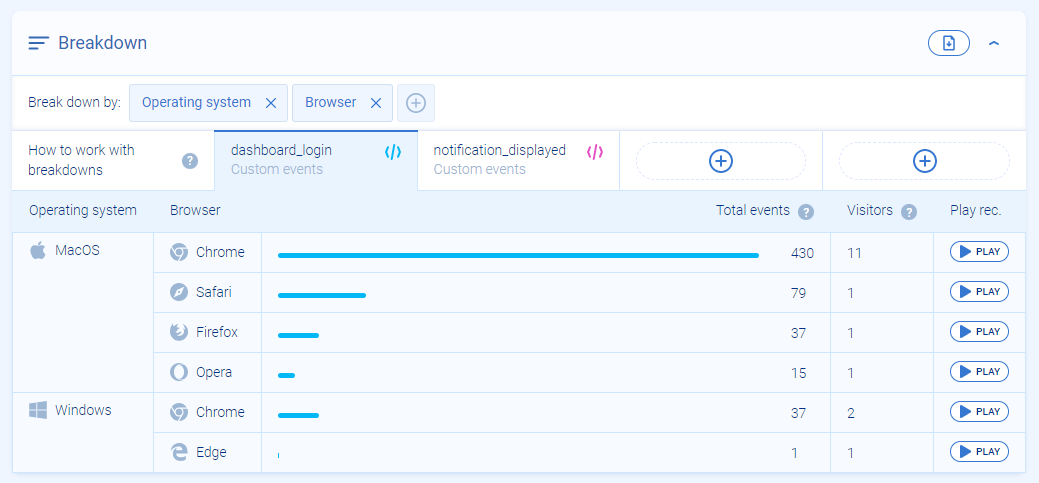
Smartlook wywodzi się z Brna, a z powstaniem produktu związany jest Petr Jánošík. W klasycznym raporcie widzisz zbiorczy wynik; tutaj możesz też otworzyć nagranie konkretnej wizyty. Zespół sprawdzi więc zarówno etap rezygnacji, jak i to, co działo się wcześniej na ekranie.
Nagranie nie zastąpi jednak rozmowy z użytkownikiem. Pokazuje jego działania, ale nie zapisuje intencji ani powodów decyzji.
Smartlook przydaje się najbardziej wtedy, gdy chcesz zestawić przebieg ścieżki z konkretnymi interakcjami. Sam zagregowany raport nie daje takiego kontekstu. Plan Free pozwala utworzyć dwa lejki konwersji. Możesz więc przejść od obrazu całości do pojedynczej wizyty.
Cennik Smartlook – plany i ceny
Smartlook ma bezpłatny plan Free z limitem 3 000 sesji miesięcznie. Wśród ofert płatnych są plany z publiczną ceną oraz wariant wyceniany indywidualnie. Kwoty w koronach czeskich i dolarach porównuj osobno – dostępne warunki nie określają wspólnego sposobu rozliczania tych wariantów. Najpierw sprawdź warunki, potem zestaw kwoty.
Darmowy plan
Free obejmuje podstawową analitykę i przechowywanie danych przez 1 miesiąc. Limit sesji określa miesięczny wolumen nagrań, a okres przechowywania mówi, jak długo pozostają dostępne zebrane dane. Wracasz do obserwacji po dłuższym cyklu zmian w produkcie? Wtedy sprawdź oba warunki, nie tylko brak opłaty.
Plany płatne
Smartlook podaje cenę początkową planu Pro, indywidualną wycenę Enterprise oraz kwoty dla wariantów witryn i aplikacji mobilnych. Nie są to abonamenty, które można wprost porównać. Przy kwotach dolarowych nie określono okresu rozliczeniowego, a przy części planów brakuje limitu sesji.
Tabela zestawia ceny, sposób rozliczenia i opublikowane limity planów Smartlook – od oferty bezpłatnej po warianty dla witryn i aplikacji.
| Plan | Cena i okres | Limit sesji | Zakres wskazany w ofercie |
|---|---|---|---|
| Free | Bezpłatnie | 3 000 sesji/mies. | Podstawowa analityka; przechowywanie danych przez 1 miesiąc |
| Pro | Od 1 359 CZK/mies. | – | Codzienne raporty o anomaliach, eksport CSV, integracje premium |
| Enterprise | Cena ustalana indywidualnie | – | Nieograniczona liczba użytkowników, eksport przez API, SSO/SAML, dedykowane wsparcie |
| Starter (Website) | 39 USD; okres nieokreślony | – | Wariant dla witryny |
| Startup Mobile (Mobile app) | 39 USD; okres nieokreślony | – | Wariant dla aplikacji mobilnej |
| Business (Website) | 95 USD; okres nieokreślony | – | Wariant dla witryny |
| Business Mobile (Mobile app) | 95 USD; okres nieokreślony | – | Wariant dla aplikacji mobilnej |
Symbol „ – ” oznacza brak opublikowanego limitu sesji dla planu. Nie oznacza nielimitowanego nagrywania.
Pro dodaje funkcje raportowania i eksportu wymienione w tabeli. Bez przypisanego limitu sesji nie obliczysz jednak kosztu pojedynczego nagrania. Enterprise oferuje warunki dostępu i wsparcia ważne dla organizacji centralnie zarządzających uprawnieniami; budżet ustalisz dopiero po otrzymaniu wyceny. Warianty dolarowe rozdzielają witrynę od aplikacji, ale brak okresu płatności uniemożliwia przeliczenie kwot na koszt miesięczny. Logowanie jednokrotne SSO należy do Enterprise, nie do Pro.
Microsoft Clarity jest punktem odniesienia, jeśli szukasz analizy zachowania bez abonamentu. Zakres funkcji i zasady przechowywania danych trzeba jednak sprawdzić osobno. Przy porównaniu z Hotjar i FullStory weź pod uwagę cenę za określony okres, wolumen sesji, retencję danych oraz funkcje planu. Cennik Smartlook pozwala szybko ocenić Free, lecz nie podaje wszystkich tych parametrów dla płatnych wariantów. Microsoft Clarity przechowuje dane potrzebne do odtwarzania nagrań przez 30 dni; sesje oznaczone lub ulubione mogą być dostępne dłużej. Porównanie będzie uczciwe dopiero przy tych samych warunkach.
Smartlook
4.0 / 5.0Najlepsze dla: Zespoły produktowe i sklepy internetowe
0 zł · Darmowy plan · Pro od 1 359 CZK/mies.
Zalety Smartlook
Recenzenci chwalą Smartlook za prostą obsługę, wybieranie nagrań i łatwą instalację. Opisują własne doświadczenia, nie wyniki pomiarów czasu wdrożenia czy wydajności witryny. Znaczenie tych opinii zależy więc od tego, jak Twój zespół zamierza pracować z narzędziem. W serwisie G2 łatwość obsługi Smartlook oceniono na 8,9 w skali 10-punktowej.
- Interfejs Smartlook recenzent uznał za intuicyjny. W codziennej analizie liczy się przecież nie tylko zakres raportów, ale też sprawne odnajdywanie obserwacji. Opinia nie mówi jednak, ile trwa nauka obsługi panelu.
- Wybieranie nagrań w Smartlook było zdaniem recenzenta łatwe. To ważne, gdy szukasz wizyty związanej z konkretnym problemem zamiast oglądać sesje po kolei. Relacja nie podaje kryteriów filtrowania ani czasu potrzebnego na znalezienie nagrania.
- Instalację Smartlook recenzent ocenił jako łatwą. Taka opinia może pomóc zespołowi planującemu wdrożenie. Nie określa jednak nakładu pracy przy niestandardowej witrynie lub aplikacji.
- Wpływ Smartlook na szybkość witryny nie był zauważalny dla recenzenta po wdrożeniu. To dobry sygnał dla właściciela strony, który pilnuje wydajności. W opinii brakuje jednak pomiaru czasu ładowania przed instalacją i po niej.
- Bezpłatna wersja Smartlook wystarczyła jednemu z użytkowników bez przechodzenia na abonament. Dotyczy to witryn mieszczących się we wspomnianym limicie sesji. Zakres takiego zastosowania zależy też od warunków przechowywania danych.
- Rekomendacje Smartlook na Facebooku wynoszą 82% przy 271 recenzjach powiązanych z tym wskaźnikiem. W tej grupie przeważają opinie polecające. Wynik nie mówi, które funkcje doceniono ani czy recenzenci korzystali z tego samego planu.
Opinie najlepiej dokumentują pierwsze doświadczenia ze Smartlook i pracę z nagraniami. Jeśli zależy Ci na wydajności technicznej, oddziel wrażenie recenzenta od pomiaru we własnej witrynie. G2 przyznaje łatwości konfiguracji Smartlook 9,1 punktu na 10; to ocena użytkowników, nie pomiar czasu wdrożenia. Recenzje wskazują, co sprawdzić podczas własnego testu.
Wady Smartlook
Krytyczne opinie o Smartlook dotyczą anulowania subskrypcji, kontaktu z obsługą i układu interfejsu. Poniższe zgłoszenia opisują przypadki poszczególnych osób. Nie potwierdzają, że ten sam problem występuje na wszystkich kontach. W Capterra obsługa klienta Smartlook ma ocenę 4,5 w skali 5-punktowej.
- Anulowanie subskrypcji Smartlook użytkownik opisał jako trudne. Nie podał czynności wykonanych w panelu ani warunków obowiązujących na jego koncie. Przed zakupem sprawdź więc procedurę rezygnacji dla wybranego planu.
- Usunięcie Smartlook ze strony według tego samego użytkownika nie zatrzymało naliczania opłat. Relacja przypomina, że usunięcie kodu z witryny i formalne zakończenie subskrypcji to różne czynności. Nie potwierdza jednak przyczyny dalszych opłat.
- Czat obsługi Smartlook pozostał bez odpowiedzi według użytkownika zgłaszającego problem z rozliczeniem. Nie wiemy, jak długo czekał ani jakie wsparcie obejmował jego plan. Na tej podstawie nie da się ocenić gwarantowanego czasu reakcji.
- Układ interfejsu Smartlook wymaga poprawy zdaniem jednego z recenzentów. To uwaga o organizacji panelu, nie potwierdzony brak funkcji. Może mieć znaczenie, jeśli Twój zespół często przechodzi między widokami analitycznymi.
- Rejestrację i wiadomości e-mail od Smartlook zakwestionował recenzent twierdzący, że zapisano go bez zgody i wysyłano mu wiadomości. Opinia nie pozwala potwierdzić przebiegu zapisu. Pozostaje zgłoszeniem użytkownika, nie ustaleniem naruszenia zasad zgody.
Przed zakupem sprawdź, jak zakończyć subskrypcję Smartlook. Zgłoszenie o dalszych opłatach dotyczyło sytuacji po usunięciu narzędzia z witryny. Łatwa instalacja nie rozstrzyga tego problemu – wdrożenie kodu i rezygnacja z usługi to osobne procesy. Archiwalny regulamin Smartlook wymagał zgłoszenia rezygnacji z odnowienia najpóźniej w ostatnim dniu bieżącego okresu subskrypcji. Techniczne usunięcie kodu nie jest tym samym co zakończenie usługi.
Kluczowe funkcje Smartlook
Smartlook łączy nagrania sesji, mapy cieplne i śledzenie zdarzeń. Dzięki temu możesz zestawić przebieg wizyty z konkretnymi interakcjami. Mapy powstają także z historycznego ruchu i można je filtrować według grup użytkowników. Zdarzenia obejmują wybrane działania, takie jak kliknięcie lub wysłanie formularza. W planie Free dostępność ruchu historycznego ograniczają opisane wcześniej warunki przechowywania danych.
- Nagrania sesji w Smartlook pokazują przebieg pojedynczej wizyty. Analityk sprawdzi w nich działania poprzedzające interesującą go interakcję. Zapis ekranu nie wyjaśni jednak intencji użytkownika.
- Mapy cieplne Smartlook pokazują miejsca kliknięć i interakcji na stronie. Widok zbiorczy wskazuje obszary warte bliższego zbadania. Nie odtworzy pełnej kolejności działań konkretnej osoby tak jak nagranie.
- Historyczne mapy cieplne Smartlook korzystają również z wcześniej zebranego ruchu. Pozwalają wrócić do dawnych interakcji bez czekania na nowe wizyty. Dostępny zakres historii zależy od warunków przechowywania danych.
- Filtrowanie map cieplnych Smartlook pozwala oglądać wyniki wybranych grup użytkowników. Przydaje się, gdy zbiorcza mapa łączy odmienne sposoby korzystania ze strony. W interpretacji uwzględnij, którą grupę wybrano.
- Śledzenie zdarzeń w Smartlook rejestruje wskazane działania, w tym kliknięcia i wysłanie formularza. Zapis potwierdza, czy interakcja wystąpiła; nagranie pokazuje jej kontekst. Żadne z nich samo nie ustala powodu działania.
Smartlook pozwala przejść od zbiorczego obrazu interakcji do konkretnej wizyty. Który widok wybrać? To zależy od pytania: mapa pokazuje rozkład zachowań w grupie, a nagranie przebieg wizyty danej osoby. Najpierw określ problem, potem otwórz właściwy widok.
Jak Smartlook pomaga znaleźć przyczyny porzucania koszyka?
Smartlook pomaga badać porzucone koszyki, łącząc lejek konwersji z nagraniami i mapami cieplnymi. Lejek wskazuje etap rezygnacji. Nagranie pozwala sprawdzić, co klient oglądał i robił przed opuszczeniem ścieżki zakupowej. Na tej podstawie sformułujesz hipotezę o przeszkodzie, lecz nie potwierdzisz motywacji klienta. Według zestawienia Baymard Institute z września 2025 roku średni wskaźnik porzucania koszyka wynosił 70,22%.
Wykrywanie momentu rezygnacji w lejkach
Funnels w Smartlook pokazują ścieżkę konwersji i etapy, na których użytkownicy kończą udział w procesie. Przy koszyku możesz śledzić otwarcie koszyka, przejście do zamówienia, wysłanie formularza i potwierdzenie zakupu. Rozdzielenie tych działań pozwala odróżnić rezygnację przed formularzem od nieukończonej finalizacji.
- Ścieżka zakupowa w Smartlook powinna odpowiadać rzeczywistemu procesowi sklepu. Przypisz działania użytkownika do kolejnych etapów lejka. Dzięki temu miejsce opuszczenia ścieżki będzie jednoznaczne.
- Porównanie etapów w Smartlook pokazuje przejście, na którym użytkownicy przerywają proces. Zbadaj potem odpowiednią część koszyka lub zamówienia. Sam wynik nie wskazuje jeszcze przyczyny rezygnacji.
Weryfikacja problemu w nagraniach sesji i mapach cieplnych
Smartlook pozwala zestawić etap wskazany przez lejek z nagraniami i mapą interakcji na danej stronie. Jeden z użytkowników wykorzystuje te widoki do wykrywania problemów technicznych. Sprawdza też, co klienci oglądają przed porzuceniem koszyka. Szukaj powtarzalnego zachowania; pojedyncza wizyta to za mało, by przypisać przyczynę.
- Przegląd nagrań w Smartlook obejmuje sesje zakończone na wybranym etapie lejka. Sprawdź, czy klient ponawiał działanie, zatrzymał się przy formularzu albo wrócił do wcześniejszego widoku.
- Mapa cieplna w Smartlook pokazuje miejsca interakcji na stronie koszyka. Porównaj je z elementami potrzebnymi do ukończenia zakupu. Następnie zestaw wzorzec grupy z kolejnością działań widoczną w nagraniu.
- Ocena hipotezy w Smartlook wymaga sprawdzenia kolejnych nagrań i etapu rezygnacji wskazanego przez lejek. Jeśli powtarzają się próby kliknięcia lub wypełnienia pola, sprawdź działanie tego elementu. Sesje nadal nie dowiodą, dlaczego klient zrezygnował.
Lejek Smartlook lokalizuje utratę konwersji. Nagrania i mapy pomagają potem wybrać element koszyka do sprawdzenia. Najpierw znajdź etap, następnie zweryfikuj hipotezę.
Jak wdrożyć Smartlook i sprawdzić, czy nagrywa sesje?
Wdrożenie Smartlook zacznij od utworzenia projektu. Następnie umieść przypisany mu kod śledzący w witrynie i sprawdź, czy panel pokazuje nagranie wizyty. Producent deklaruje czas instalacji wynoszący około 5 minut. Nie gwarantuje to pojawienia się nagrania po takim czasie. O powodzeniu wdrożenia świadczy widoczna sesja, nie sam kod na stronie.
Konfiguracja projektu i kodu śledzącego
Smartlook przypisuje kod śledzący do projektu, więc najpierw wybierz właściwą witrynę w panelu. Instrukcję instalacji otwórz dla tego właśnie projektu. Kod skopiowany z innego miejsca skieruje dane do niewłaściwego widoku. Nazwy pozycji menu mogą się zmieniać, dlatego poniższa procedura opisuje czynności zamiast ścieżki przycisków.
- Projekt witryny w Smartlook utwórz dla strony, której wizyty chcesz rejestrować. Przed pobraniem kodu upewnij się, że masz otwarty właściwy projekt.
- Kod śledzący Smartlook skopiuj z instrukcji instalacji przypisanej do projektu. Zachowaj cały fragment skryptu; nie przepisuj jego adresu ręcznie.
- Kod Smartlook w witrynie umieść zgodnie z instrukcją dla jej sposobu publikacji, a potem opublikuj zmianę. Skrypt pozostawiony w edytorze lub nieopublikowanym kontenerze tagów nie nagrywa wizyt odwiedzających.
- Opublikowaną stronę otwórz i wykonaj przykładową wizytę. Następnie sprawdź nagrania we właściwym projekcie. Widoczna sesja potwierdza rezultat dokładniej niż obecność skryptu w kodzie strony.
Co sprawdzić, gdy nagrania się nie pojawiają?
Najpierw sprawdź, czy przeglądarka pobiera skrypt śledzący Smartlook. Potem ustal, czy wizyta trafia do właściwego projektu. Jeden z użytkowników zgłosił niedziałający kod i odnośniki do nieistniejącego skryptu. Opisał konkretny przypadek, nie ogólną awarię usługi.
- Opublikowany kod strony sprawdź pod kątem skryptu skopiowanego z właściwego projektu. Kontrola wersji produkcyjnej pozwoli odróżnić ją od podglądu edytora.
- Kartę Network w narzędziach deweloperskich przeglądarki otwórz, aby sprawdzić odpowiedź na żądanie skryptu. Jeśli pobieranie się nie udało, zbadaj adres skryptu i sposób osadzenia przed analizą widoku nagrań.
- Komunikaty w karcie Console sprawdź pod kątem blokowania skryptów. Porównaj je z ustawieniami zgody na śledzenie i regułami bezpieczeństwa witryny.
- Projekt otwarty w panelu porównaj z projektem wskazanym w kodzie. Nagranie przypisane do innego projektu nie pojawi się w bieżącym widoku.
Wdrożenie Smartlook potwierdź dopiero wtedy, gdy skrypt ładuje się na opublikowanej stronie. Przykładowa wizyta musi też pojawić się w nagraniach właściwego projektu.
Smartlook dla witryn i aplikacji mobilnych – jak działają trzy typy projektów?
Smartlook pozwala analizować witrynę, aplikację mobilną albo oba kanały w ramach 3 typów projektów. Typ projektu wskazuje środowisko, z którego zespół chce zbierać dane. Projekt obejmujący oba kanały nie dowodzi jednak, że narzędzie połączy wizyty tej samej osoby w witrynie i aplikacji. Wybór projektu i identyfikacja użytkownika to odrębne kwestie.
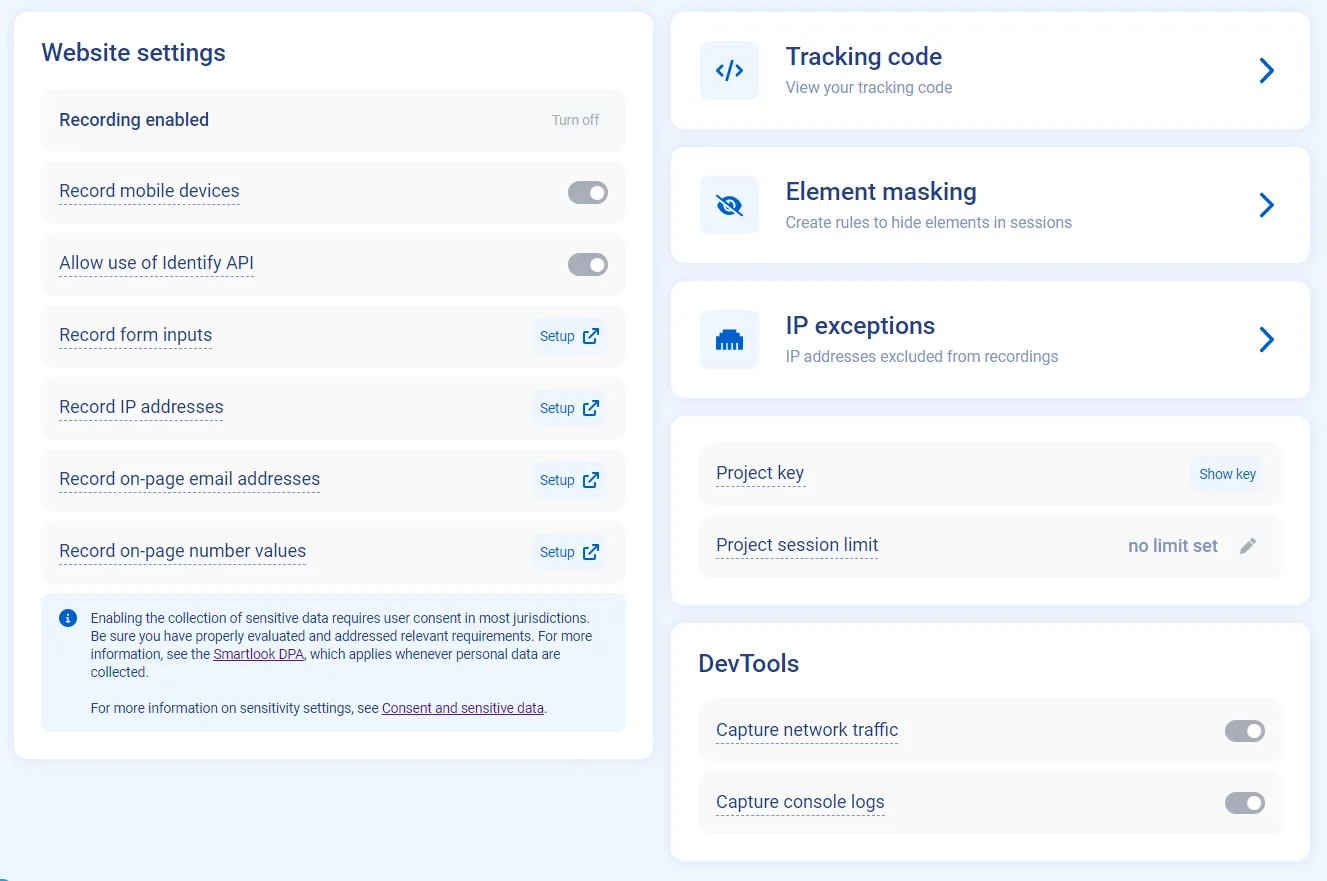
Projekty Web, Mobile i Combined
Tabela zestawia typy projektów Smartlook według obsługiwanego kanału i zastosowania.
| Typ projektu | Zakres | Kiedy wybrać | Co trzeba odróżnić |
|---|---|---|---|
| Web | Witryna | Gdy badana ścieżka, na przykład przejście między stroną produktu a koszykiem, odbywa się w przeglądarce. | Wizyty w witrynie od działań na ekranach aplikacji. |
| Mobile | Aplikacja mobilna | Gdy interesują Cię działania na ekranach aplikacji. | Interakcje w aplikacji od wizyt na jej stronie internetowej. |
| Combined | Witryna i aplikacja mobilna | Gdy produkt działa w obu kanałach. | Wspólny zakres projektu od identyfikacji użytkownika przechodzącego między urządzeniami; nazwa projektu nie przesądza o sposobie łączenia sesji jednego klienta. |
Nagrania sesji w aplikacjach mobilnych
Nagrania mobilne Smartlook pokazują przebieg interakcji w aplikacji. Jeden z recenzentów uznał je za równie szczegółowe jak nagrania ze stron internetowych. To jakościowa opinia użytkownika, nie pomiar zakresu danych rejestrowanych w obu środowiskach.
Jeśli badasz aplikację w Smartlook, najpierw wskaż interesującą Cię ścieżkę ekranów. Potem znajdź sesje, które ją obejmują, i obejrzyj kolejność działań przed opuszczeniem ścieżki. Nagranie nie wyjaśni intencji użytkownika. Nie dowiedzie też, że wcześniejsza wizyta w witrynie należała do tej samej osoby.
Smartlook pozwala firmom prowadzącym witrynę i aplikację dobrać projekt do kanałów produktu. Szczegółowość nagrań mobilnych oceniaj osobno od możliwości analizy międzykanałowej. Obsługa obu kanałów nie oznacza automatycznego łączenia sesji.
Smartlook a dane wrażliwe i GDPR – co obejmuje maskowanie?
Smartlook oferuje maskowanie danych, które ukrywa w nagraniach informacje wrażliwe, w tym hasła i numery kart. Ogranicza to widoczność danych podczas odtwarzania sesji. Sama funkcja nie potwierdza jednak zgodności całego wdrożenia z GDPR. Trzeba też ocenić uruchamianie nagrywania, zakres zbieranych informacji i dostęp do nagrań. Maskowanie to część kontroli, nie jej koniec.
Ukrywanie haseł i numerów kart
Maskowanie w Smartlook obejmuje hasła i numery kart. Treść tych pól nie jest potrzebna, by prześledzić interakcję użytkownika z formularzem. Analityk może więc badać przebieg wizyty bez odczytywania wpisanych wartości. Deklarowany zakres funkcji nie przesądza jednak, jak zachowa się każde niestandardowe pole w witrynie lub aplikacji.
Co zweryfikować przed rozpoczęciem nagrywania sesji?
Przed uruchomieniem Smartlook sprawdź maskowanie danych we wszystkich nagrywanych formularzach. Oceń też, czy sposób zbierania informacji odpowiada zasadom Twojej firmy. Zweryfikuj logowanie, płatności i pola niestandardowe, bo deklaracja dotycząca haseł i numerów kart nie opisuje całego interfejsu. Ustal również, kto zobaczy nagrania i na jakiej podstawie rozpocznie się rejestrowanie wizyty.
GDPR dotyczy całego przetwarzania danych, nie tylko obrazu w nagraniu. Maskowanie Smartlook chroni treść widoczną przy odtwarzaniu. Obowiązki informacyjne i ustawienia zgody oceń osobno dla własnego wdrożenia.
Integracje Smartlook i eksport danych – jak wykorzystać analizy w innych narzędziach?
Smartlook pozwala przekazywać wyniki analizy poza własny panel przez integracje i eksport danych. Producent deklaruje połączenia z ponad 50 narzędziami. Zakres przekazywanych informacji zależy jednak od integracji i planu. Przed wyborem ustal, czy potrzebujesz powiadomienia, danych do raportu czy dostępu programistycznego. Sama liczba połączeń nie mówi, co potrafią.
Ponad 50 dostępnych integracji
Integracje Smartlook łączą obserwacje zachowania użytkowników z pracą w innych systemach. Oceniając połączenie z Google Analytics, Slack, HubSpot lub automatyzacją w Make, sprawdź zakres i kierunek przekazywania danych. Ustal też dostępność integracji w wybranym planie. Obecność narzędzia na liście nie oznacza, że połączenie przesyła nagrania lub obsługuje potrzebne zdarzenia.
- Cel integracji Smartlook określ przed wyborem połączenia. Może nim być zestawienie danych analitycznych, przekazanie informacji zespołowi albo uruchomienie procesu w innym systemie. Od celu zależy, których danych szukać w opisie integracji.
- Zakres integracji Smartlook sprawdź przed konfiguracją. Sama nazwa obsługiwanego narzędzia nie potwierdza kierunku synchronizacji ani dostępności potrzebnego zdarzenia.
- Uprawnienia i plan Smartlook zweryfikuj dla wybranego połączenia. Cennik wyróżnia integracje premium. Nie zakładaj więc, że każde połączenie działa w każdym wariancie oferty.
Eksport CSV i dostęp do API
Tabela zestawia kanały eksportu Smartlook, przypisane do nich plany i warunki, które warto sprawdzić.
| Kanał eksportu | Plan wskazany w ofercie | Zastosowanie | Co sprawdzić |
|---|---|---|---|
| CSV | Pro | Praca na wyeksportowanym zestawie danych. | Kolumny, właściwe zdarzenia i okres potrzebne do raportu. |
| API | Enterprise | Pobieranie danych przez własne oprogramowanie; wymaga przygotowania integracji po stronie odbiorcy. | Zakres danych i zasady dostępu. |
Oferta nie określa samodzielnie, jakie pola są dostępne w eksporcie. Smartlook pozwoli przekazać wyniki dalej, jeśli Twój plan obejmuje potrzebny kanał. Konkretna integracja musi też udostępniać wymagane dane.
Jak Smartlook pomaga odtworzyć sesję poprzedzającą awarię?
Smartlook pozwala obejrzeć działania użytkownika przed awarią strony lub aplikacji. Zespół techniczny widzi dzięki temu ścieżkę przebytą przed wystąpieniem problemu. Nagranie nie zastąpi logu błędu potrzebnego do ustalenia technicznej przyczyny. Zapis sesji pokazuje przebieg, a log pomaga zdiagnozować awarię.
Analiza działań użytkownika przed błędem
W Smartlook znajdź sesję poprzedzającą awarię i prześledź widoczne interakcje. Dane sesji obejmują między innymi miasto użytkownika, urządzenie i odwiedzone adresy URL. Pomogą zawęzić poszukiwania, jeśli zgłoszenie wskazuje urządzenie lub stronę, na której wystąpił problem.
- Kontekst zgłoszenia w Smartlook ustal na podstawie urządzenia i odwiedzonego adresu URL. Dopasowanie tych danych zmniejsza ryzyko analizowania wizyty niezwiązanej z awarią.
- Znalezioną sesję w Smartlook odtwórz od działań poprzedzających problem. Zwróć uwagę na kolejność przejść między widokami i interakcję bezpośrednio przed przerwaniem ścieżki.
- Widoczny przebieg zdarzenia zapisz bez przypisywania mu technicznej przyczyny. Naciśnięcie przycisku przed awarią nie dowodzi jeszcze, który fragment kodu zawiódł.
Wykorzystanie nagrań przy diagnozowaniu problemów technicznych
Smartlook daje zespołowi technicznemu wizualny zapis działań prowadzących do błędu. Nagranie pomaga opisać warunki odtworzenia problemu. Urządzenie i odwiedzone strony wskazują z kolei obszar aplikacji, który warto sprawdzić. Zestaw te obserwacje z danymi o awarii; sama sesja nie jest raportem o jej przyczynie.
Tabela pokazuje, na jakie pytania odpowiadają nagranie sesji i raport o awarii.
| Źródło | Co pokazuje | Rola w diagnozie |
|---|---|---|
| Nagranie sesji Smartlook | Zachowanie użytkownika przed wystąpieniem problemu. | Pomaga odtworzyć ścieżkę poprzedzającą zgłoszenie. |
| Crash Reports, czyli raporty o awariach | Błąd techniczny. | Wspierają ustalenie technicznej przyczyny awarii. |
Opinie klientów o Smartlook
Przeczytaliśmy tylko 2 opinie z treścią (1 z wizytówki Google i 1 z serwisu Trustpilot) z okresu od listopada 2024 do stycznia 2025 — to za mało, by mówić o tym, co klienci chwalą lub krytykują najczęściej. Poniżej wybrane fragmenty, bez uogólnień.
Wybrane opinie
Жах, неможливо переглядати багато сесій швидко. жахливий UX
cool tool, but watch the renewal policy closely, price might multiply swiftly..
Stan na 24.10.2026. Opinie z publicznych profili. Cytaty dosłowne (najwyżej skrócone), z podpisem autora tak, jak w serwisie; bez linków i pełnych danych autorów.
Dla kogo jest Smartlook?
Smartlook służy zespołom, które chcą zestawić dane o ścieżce użytkownika z nagraniem działań w witrynie lub aplikacji. Najwięcej skorzysta firma mająca konkretny proces do zbadania: zakup, formularz albo przejście między ekranami produktu. Wybór zacznij od pytania, którą ścieżkę chcesz obserwować.
Polecany jeśli
Smartlook odpowiada przede wszystkim potrzebom sklepów internetowych oraz zespołów marketingowych i produktowych. O przydatności narzędzia decyduje badany proces, nie wielkość firmy.
- Właściciel sklepu internetowego chce wiedzieć, gdzie klienci opuszczają ścieżkę zakupową. Smartlook pozwala zestawić etap rezygnacji z ich widocznymi działaniami przed wyjściem.
- Marketer lub projektant strony bada, jak użytkownicy korzystają z treści i interfejsu. Obserwacje pomagają wybrać obszar do zmiany. Nie zastępują rozmowy o motywacjach użytkowników.
- Zespół produktowy rozwijający aplikację potrzebuje kontekstu dla zachowań na ekranach mobilnych. Nagrania wspierają analizę ścieżki. Techniczną przyczynę błędu trzeba jednak ustalać również na podstawie danych diagnostycznych.
- Mały startup lub początkujący sklep chce zacząć analizę bez płatnego abonamentu. Bezpłatny wariant to umożliwia, o ile wystarczą warunki opisane w cenniku.
Nie polecany jeśli
Firma wymagająca potwierdzonej procedury rezygnacji lub diagnostyki instalacji powinna dokładniej sprawdzić Smartlook przed zakupem. Opinie zawierają zgłoszenia dotyczące obu procesów. Pojedyncze relacje nie dowodzą jednak, że problemy wystąpią na każdym koncie.
- Firma potrzebująca szczegółowych warunków anulowania powinna ustalić je przed rozpoczęciem płatnej subskrypcji. Usunięcie kodu z witryny odróżnij od zakończenia umowy i naliczania opłat.
- Zespół potrzebujący potwierdzonej procedury obsługi błędów skryptu powinien sprawdzić dostępne wsparcie. Zgłoszenie niedziałającego kodu nie przesądza o przebiegu wdrożenia w innej witrynie.
Smartlook najlepiej pasuje do zespołu z konkretną ścieżką do zbadania. Przed rozpoczęciem pracy trzeba jeszcze sprawdzić warunki subskrypcji i poprawność zbierania nagrań.
Alternatywy dla Smartlook
Smartlook porównuj z Hotjar, Microsoft Clarity, Fullstory i UXCam według badanego kanału, sposobu analizy oraz dostępu do funkcji. Dwa produkty mogą oferować nagrania sesji, ale różnić się obsługą aplikacji, raportowaniem i eksportem. Poniższe zestawienie pomoże Ci wybrać narzędzia do dalszego sprawdzenia. Nie jest rankingiem cenowym, bo dostępne dane nie pozwalają porównać abonamentów na jednakowych warunkach.
Tabela zestawia Smartlook i alternatywy według zastosowania, kanału, sposobu analizy oraz ograniczeń ważnych przy wyborze.
| Narzędzie | Główne zastosowanie | Kanał do oceny | Sposób analizy | Wyróżnik przy wyborze | Ograniczenie i dla kogo nie |
|---|---|---|---|---|---|
| Smartlook | Analiza zachowań i ścieżek użytkowników | Witryna i aplikacja | Nagrania, mapy cieplne, zdarzenia i lejki | Projekt obejmujący oba kanały | Nie dla firmy wymagającej pełnego porównania kosztu za sesję bez ustalenia warunków planu płatnego |
| Hotjar | Badanie doświadczenia odwiedzających witrynę | Witryna | Nagrania, mapy cieplne i informacje zwrotne od użytkowników | Łączenie obserwacji zachowania z deklaracjami klientów | Nie dla zespołu, którego podstawowym celem są nagrania z aplikacji natywnej |
| Microsoft Clarity | Obserwacja zachowania odwiedzających | Witryna | Nagrania sesji i mapy cieplne | Bezpłatny dostęp do podstawowej analizy zachowania | Nie dla firmy wybierającej narzędzie wyłącznie na podstawie funkcji eksportu lub wsparcia kontraktowego bez sprawdzenia ich warunków |
| Fullstory | Analiza doświadczenia w produkcie cyfrowym | Produkt cyfrowy | Odtwarzanie sesji i analiza interakcji | Powiązanie obserwacji sesji z analizą produktu | Nie dla firmy wymagającej ustalenia całkowitego kosztu bez uzyskania warunków oferty |
| UXCam | Analiza zachowań w aplikacji mobilnej | Aplikacja mobilna | Nagrania sesji i analiza interakcji na ekranach | Koncentracja na ścieżkach mobilnych | Nie dla zespołu, którego jedynym badanym kanałem jest witryna |
- Hotjar jest alternatywą, gdy obok obserwacji zachowania w witrynie potrzebujesz odpowiedzi użytkowników. Jeśli badasz przede wszystkim aplikację mobilną, sprawdź obsługę tego kanału. Funkcje dla stron nie rozstrzygają takiego wyboru.
- Microsoft Clarity odpowiada firmie szukającej bezpłatnej analizy nagrań i map cieplnych witryny. Potrzebny eksport danych sprawdź osobno. Nie wynika on z samej dostępności nagrań.
- Fullstory warto zestawić ze Smartlook, jeśli analiza sesji jest częścią szerszej pracy nad produktem. Przy ustalonym budżecie porównuj oferty dla takiego samego zakresu danych i dostępu.
- UXCam jest punktem odniesienia dla zespołu skupionego na aplikacji mobilnej. Jeśli badasz tylko witrynę, zacznij od narzędzi przeznaczonych dla tego kanału.
Heap, Pendo, Mixpanel i Amplitude także pojawiają się w analizie narzędzi do badania zachowania użytkowników. W porównaniach ze Smartlook występują również Lucky Orange, Mouseflow, LogRocket i UserZoom UX Insights Platform. Oceniaj je według tych samych kryteriów: kanału, potrzebnych funkcji i warunków dostępu. Lista funkcji ma znaczenie dopiero w kontekście Twojego zastosowania.
Podsumowanie Smartlook – czy warto?
Tabela porównuje Smartlook ze Smartsupp pod względem celu, rodzaju informacji i sposobu reagowania na problem klienta.
| Kryterium | Smartlook | Smartsupp |
|---|---|---|
| Cel | Wspiera analizę ukończonych wizyt. | Służy do kontaktu z klientem podczas wizyty. |
| Rodzaj informacji | Pokazuje widoczne działania. | Rozmowa pozwala zapytać klienta o zgłaszany problem. |
| Reakcja | Pomaga wskazać element ścieżki do zbadania i diagnozować powtarzający się wzorzec. | Pozwala odpowiedzieć osobie, która nawiązała kontakt, i obsłużyć bieżące pytanie. |
Żadne z tych źródeł osobno nie pokaże pełnego obrazu zachowania i motywacji klienta.
Smartlook sprawdzi się, gdy zespół ma określoną ścieżkę do zbadania i chce zobaczyć działania poprzedzające rezygnację. Nie zastąpi rozmowy z klientem ani logów potrzebnych do ustalenia przyczyny awarii. Przed wyborem płatnej oferty potwierdź limit nagrań, warunki eksportu i procedurę zakończenia subskrypcji. Najwięcej skorzysta z niego zespół produktowy lub sklep, który regularnie przekłada obserwacje sesji na zmiany w interfejsie. Oglądanie nagrań to dopiero początek pracy.
Smartlook
4.0 / 5.0Najlepsze dla: Zespoły produktowe i sklepy internetowe
0 zł · Darmowy plan · Pro od 1 359 CZK/mies.
FAQ – najczęstsze pytania o Smartlook
Smartlook zapisuje zachowanie, ale interpretacja nagrań wymaga ostrożności. Sesja nie zawsze oznacza odrębnego klienta, a obserwacja nie jest jeszcze wyjaśnieniem przyczyny. Pojedynczy przypadek też nie musi być powtarzalnym wzorcem. Te różnice chronią przed pochopnymi wnioskami.
Czy sesja w Smartlook oznacza unikalnego klienta?
Sesja w Smartlook to zarejestrowana wizyta, nie automatycznie odrębna osoba. Ten sam klient może wracać. Bez dodatkowej identyfikacji nie przedstawiaj więc liczby sesji jako liczby klientów.
Czy pojedyncze nagranie wystarcza do podjęcia decyzji o zmianie strony?
Pojedyncze nagranie Smartlook pozwala opisać konkretny przypadek. Nie dowodzi, że pozostali użytkownicy zachowują się podobnie. Decyzję o zmianie oprzyj na powtarzalnych obserwacjach i wyniku całej badanej ścieżki.
Czy długi pobyt na stronie oznacza zainteresowanie ofertą?
Czas spędzony na stronie sam nie wyjaśnia intencji klienta. Dłuższą wizytę interpretuj razem z widocznymi działaniami. Taki sam czas może oznaczać czytanie treści albo trudność ze znalezieniem informacji.
Jak oddzielić wizyty pracowników od zachowań klientów?
Wizyty pracowników odróżnij od ruchu klientów, zanim ocenisz zachowanie odbiorców. Ustal sposób oznaczania lub wykluczania ruchu wewnętrznego odpowiedni dla swojej konfiguracji. Nie każda zarejestrowana wizyta jest kontaktem potencjalnego klienta.
Czy brak kliknięć oznacza, że użytkownik nie zauważył elementu?
Brak kliknięcia w Smartlook oznacza brak zarejestrowanej interakcji z elementem. Nie dowodzi, że użytkownik go nie zauważył. Mógł przeczytać informację bez dalszego działania, więc widoczność elementu sprawdź inną metodą.
Czy wzrost konwersji po zmianie strony potwierdza skuteczność tej zmiany?
Wzrost konwersji po zmianie nie dowodzi, że to właśnie ona spowodowała wynik. Rezultat mogą też zmienić ruch z różnych kampanii lub nowa oferta. Jeśli chcesz ocenić wpływ poprawki, porównaj wyniki z uwzględnieniem tych czynników.
- Analiza cennika – porównanie planów, ukryte koszty, limity i opłacalność vs. konkurencja.
- Funkcjonalność – kluczowe funkcje, integracje, API, automatyzacje i ich realna użyteczność.
- Wsparcie i dokumentacja – kanały wsparcia, czat, baza wiedzy i deklarowany czas odpowiedzi.
- Opinie użytkowników – agregacja recenzji z G2, Capterra, Trustpilot i weryfikacja powtarzających się uwag.
- 24.10.2026 – pierwsza publikacja recenzji Smartlook: analiza warunków oferty, kosztów i opinii użytkowników.
Ceny i warunki sprawdzone u źródeł: październik 2026.
O autorze: Wojciech Matuła

Od 2009 roku pracuję w marketingu internetowym — zaczynałem od własnych serwisów z Google AdSense, dziś doradzam firmom B2B, SaaS i e-commerce w pozyskiwaniu klientów przez SEO. Prowadzę agencję Linkjuice.pl i pracuję jako Senior Off-Page SEO Manager w iGaming.com, gdzie odpowiadam za strategię link buildingu na rynkach międzynarodowych.
Na wojciechmatula.com opublikowałem ponad 200 recenzji i rankingów narzędzi biznesowych — od CRM-ów i platform e-commerce, przez systemy fakturowania, po narzędzia do automatyzacji marketingu. Każde narzędzie testuję osobiście: zakładam konto, przechodzę onboarding, sprawdzam UX, analizuję cenniki i porównuję z konkurencją, zanim napiszę choćby zdanie.
Współpracowałem z firmami takimi jak Octolize, eFaktor, Finea, Faktura.pl, fireTMS, easy.tools, IC Project, Euvic Organic Search i Grupa ArteMis. Byłem gościem podcastów „Jak Zarabiać w Internecie" i „Akademia Skalowania Sklepów", gdzie dzieliłem się wiedzą o SEO w e-commerce.
Jestem absolwentem Uniwersytetu Ekonomicznego w Krakowie (Zarządzanie + Marketing i Komunikacja Rynkowa) i certyfikowanym specjalistą Google Ads.