- Brak opłat zależnych od ruchu
- Nagrania sesji i mapy cieplne
- Limit nagrań na projekt
- Nie wyjaśnia powodów zachowania użytkowników
Czym jest Microsoft Clarity?
Microsoft Clarity pokazuje, jak odwiedzający poruszają się po stronie internetowej. Przydaje się właścicielom witryn i sklepów oraz specjalistom od konwersji, którzy chcą obejrzeć przebieg wizyty, nie tylko wynik w raporcie. Narzędzie nie gwarantuje nagrania 100% sesji: udostępnia maksymalnie 100 000 sesji na projekt dziennie, choć nie ogranicza ruchu.
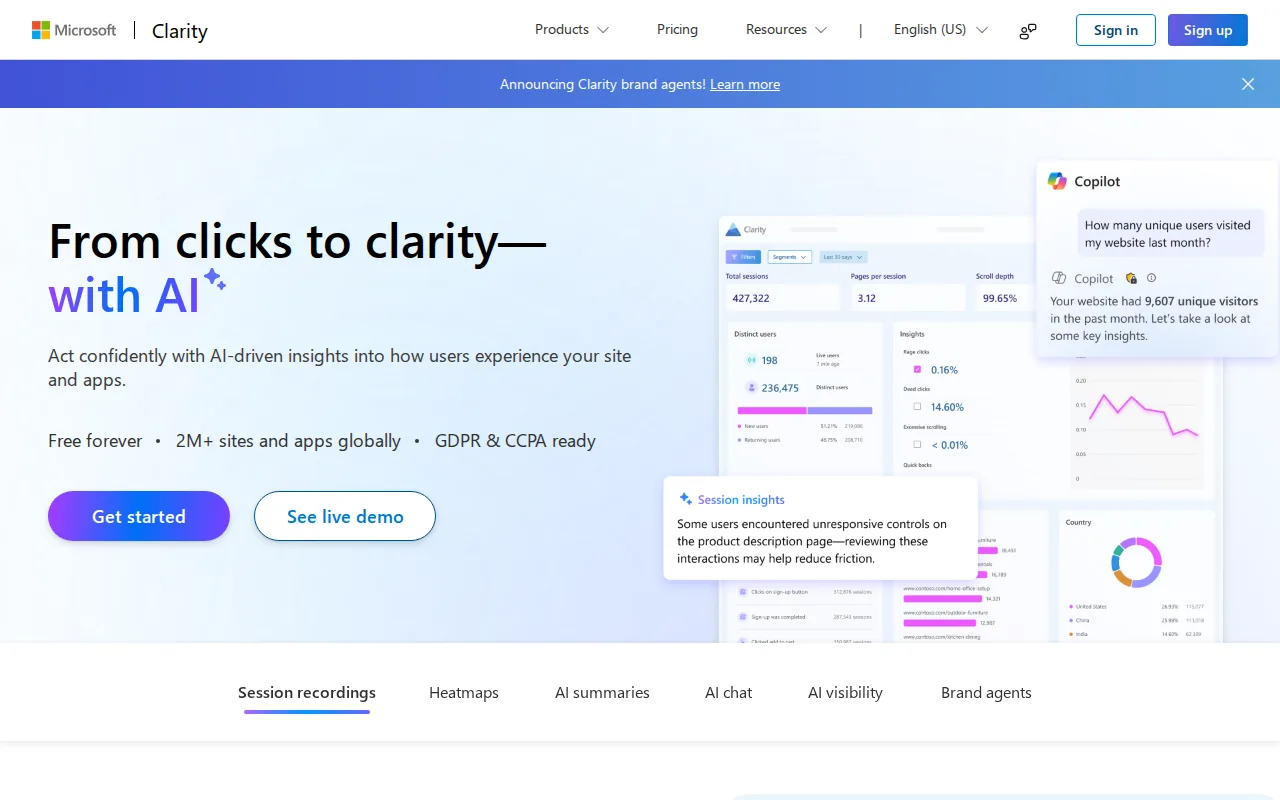
Narzędzie należy do oferty Microsoftu i przedstawia interakcje jako nagrania sesji oraz mapy cieplne. Na nagraniu prześledzisz kolejność działań odwiedzającego; mapa pokaże, które miejsca na stronie skupiają uwagę. To więcej kontekstu niż sama liczba odsłon, zwłaszcza gdy oceniasz nawigację, formularz lub ścieżkę zakupową.
Obraz zachowania nie ujawnia jednak intencji użytkownika ani powodu rezygnacji z zakupu. Takie wnioski trzeba zestawić z innymi danymi. Microsoft wymienia pięć rodzajów map cieplnych: kliknięć, przewijania, obszarów, konwersji i uwagi.
Clarity pomaga rozpoznać wzorce zachowania na stronie, ale nie zastępuje całej analityki biznesowej. Zapis interakcji podsuwa pytania; sam nie rozstrzyga, dlaczego użytkownik podjął daną decyzję.
Cennik Microsoft Clarity – plany i ceny
Microsoft Clarity oferuje jeden bezterminowy plan bez opłaty. Nie ma płatnego abonamentu. Według opisu oferty nagrania sesji, mapy cieplne i podsumowania AI nie wymagają wykupienia rozszerzenia. Plan Free kosztuje 0 USD miesięcznie i obejmuje nagrania, mapy oraz podsumowania tworzone przez Copilot.
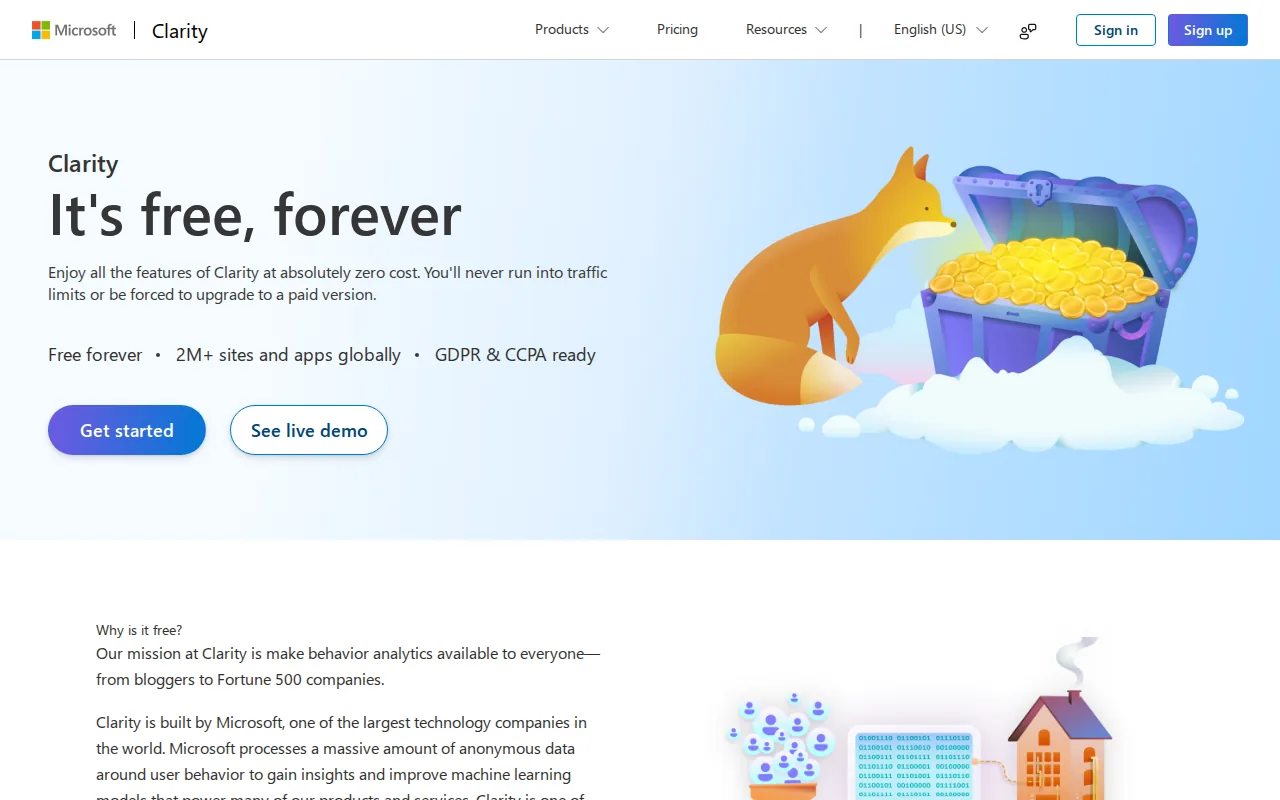
Tabela pokazuje cenę, czas obowiązywania, limity ruchu i funkcje jedynego planu Microsoft Clarity.
| Plan | Cena | Czas obowiązywania | Sesje i ruch | Funkcje |
|---|---|---|---|---|
| Free | Plan Free: 0 USD miesięcznie | Bezterminowo | Bez limitu ruchu; obowiązuje opisany wcześniej dzienny limit nagrań na projekt | Mapy cieplne, nagrania sesji, podsumowania AI |
Darmowy plan
Plan Free nie ma progu sesji ani ruchu, po którego przekroczeniu trzeba przejść na wyższy abonament. Więcej odwiedzin nie zmienia więc warunków cenowych. Limity kontaktów i wysyłanych e-maili nie mają tu zastosowania, bo Clarity nie służy do prowadzenia kampanii e-mailowych. Także przy milionie sesji miesięcznie narzędzie nie nalicza opłaty za ruch; na projekt przypada jednak dzienny limit 100 000 nagrań.
Dokumentacja przytoczona w warunkach oferty nie wskazuje limitu witryn na koncie ani liczby członków zespołu. Nie oznacza to gwarancji nieograniczonej liczby miejsc lub witryn w każdej przyszłej wersji oferty. Jeśli wdrażasz Clarity w agencji, rozpatrz tę kwestię osobno od uprawnień do poszczególnych projektów.
Tabela przedstawia role dostępne w projekcie.
| Rola | Uprawnienia wskazane w opisie oferty |
|---|---|
| Administrator | Zarządzanie ustawieniami projektu |
| Członek zespołu | Udział w projekcie |
Plany płatne
Microsoft Clarity nie publikuje cennika wyższych pakietów ani progu ruchu, który uruchamiałby opłatę abonamentową. Aby korzystać z nagrań i map cieplnych, nie trzeba zmieniać planu. Oferta nie przewiduje też płatnego poziomu z osobną pulą funkcji dla bardziej wymagających zespołów. Obie funkcje są dostępne w planie Free za 0 USD miesięcznie.
Firma szukająca wyższego poziomu usługi nie znajdzie go w cenniku Clarity. W kosztorysie oddziel opłatę za narzędzie od pracy nad wdrożeniem, konfiguracją zgód i analizą nagrań. Microsoft nie nalicza za te czynności abonamentu, ale zajmą czas Twojego zespołu albo wykonawcy. Producent opisuje podstawową instalację kodu jako trwającą kilka minut; nie jest to obietnica równie szybkiej konfiguracji zgód czy późniejszej analizy.
Czy Microsoft Clarity jest darmowe?
Microsoft Clarity jest darmowe w zakresie przedstawionym w tabeli planu Free. Porównując je z Hotjarem i Mouseflow, sprawdź sposób naliczania opłat, limit przechwytywanych sesji oraz dostępność innych wariantów. Dawny darmowy Hotjar Observe Basic obejmował 35 sesji dziennie; nowych kont Hotjar nie można już zakładać.
Tabela zestawia warunki ważne przy wyborze narzędzia do analizy sesji.
| Narzędzie | Warianty i opłaty | Przechwytywanie sesji | Ścieżka rozbudowy |
|---|---|---|---|
| Microsoft Clarity | Jeden plan bez opłaty zależnej od ruchu | Obowiązuje opisany wcześniej dzienny limit nagrań na projekt | Oferta nie przewiduje płatnego poziomu |
| Hotjar | W ofercie występowały wariant bezpłatny i płatne; nowych kont nie można już zakładać | Warunki przechwytywania zależą od wariantu; wskazany wyżej limit dotyczył dawnego planu | Porównanie kosztów wymaga sprawdzenia warunków dostępnego wariantu |
| Mouseflow | Wariant bezpłatny i płatne pakiety | Darmowy plan pozwala rejestrować 500 sesji miesięcznie; płatne pakiety mają odmienne limity | Sprawdź liczbę nagrań w konkretnym pakiecie, zwłaszcza przy zmiennym ruchu |
Clarity odpowiada firmom, które chcą analizować ruch bez abonamentu za nagrania. Nie spełni natomiast oczekiwań organizacji szukającej płatnego pakietu o osobno określonym zakresie usługi. Koszt narzędzia to jedna sprawa; czas potrzebny na wdrożenie i interpretację danych to druga.
Microsoft Clarity
4.5 / 5.0Najlepsze dla: Właściciele stron i sklepów
0 zł · Bezterminowy plan Free · 0 zł/m-c
Zalety Microsoft Clarity
Microsoft Clarity sprawdza się także przy dużym ruchu, nie wymaga wielu czynności konfiguracyjnych i automatycznie porządkuje kliknięcia. Zapis interakcji mówi jednak, co użytkownik zrobił, a nie dlaczego podjął decyzję. Narzędzie wyróżnia cztery typy interakcji: rage clicks, dead clicks, nadmierne przewijanie i szybkie powroty.
- Warunki korzystania przy dużym ruchu. Microsoft Clarity nie pobiera opłaty zależnej od ruchu, lecz zapisuje do 100 000 nagrań sesji na projekt dziennie. Sprawdź, ilu nagrań potrzebuje Twój zespół. Opłaty i limity Hotjara porównuj według warunków konkretnego wariantu, nie samej dostępności nagrywania.
- Przewidywalność przy wzroście odwiedzin. Większy ruch w Microsoft Clarity nie wymusza zmiany abonamentu. Gdy kampania reklamowa zwiększa liczbę wizyt w sklepie, zespół może dalej analizować zachowania bez wybierania innego wariantu.
- Niewielki nakład pracy przy konfiguracji. Uruchomienie Microsoft Clarity wymaga mało ręcznych czynności przed rozpoczęciem analizy. Mały zespół oszczędza dzięki temu pracę organizacyjną. Nadal musi jednak ustalić, na których stronach zbierać dane i komu przyznać dostęp.
- Automatyczna kategoryzacja kliknięć. Microsoft Clarity grupuje zarejestrowane kliknięcia, co pomaga przedstawić zachowania osobie, która nie pracuje na co dzień z danymi. Przy omawianiu formularza lub karty produktu kategoria jest czytelniejsza niż lista interakcji. Zanim wskażesz przyczynę problemu, obejrzyj kontekst sesji.
- Komunikacja między analitykiem a zespołem. Kategorie kliknięć pozwalają nazwać wzorzec bez zaczynania rozmowy od surowych danych. Pomaga to wtedy, gdy o zmianie interfejsu współdecyduje właściciel firmy lub projektant. Sama kategoria nie określa jednak celu takiej zmiany.
- Ocena wpływu skryptu na przeglądarkę. Według przedstawionej oceny skrypt Microsoft Clarity nie obciąża zauważalnie przeglądarki użytkownika. Nie jest to pomiar czasu ładowania ani gwarancja jednakowego działania na każdej witrynie. Wpływ skryptu sprawdź w parametrach własnej strony.
Clarity ułatwia rozmowę o zachowaniu odwiedzających, zwłaszcza gdy ruch się zmienia, a wyniki oglądają też osoby spoza działu danych. Jego zaletą jest dostęp do obserwacji, nie automatyczne ustalanie przyczyn spadku konwersji. Standardowe nagrania są dostępne przez 30 dni; ulubione nagrania i zachowana próbka mogą pozostać dostępne do dziewięciu miesięcy.
Łatwy dostęp do nagrań pomaga najbardziej wtedy, gdy ostrożnie interpretujemy ich treść.
Wady Microsoft Clarity
Microsoft Clarity nie zbiera deklarowanych opinii użytkowników. W recenzjach pojawiają się też zastrzeżenia do wyboru map cieplnych i podglądu strony. Brak funkcji jest warunkiem oferty, a zgłoszony problem z podglądem – relacją użytkownika; nie należy stawiać ich na równi. Na G2 Microsoft Clarity miało ocenę 4,5/5 na podstawie 55 recenzji według stanu na 21 października 2026 r.
- Brak ankiet i widżetów opinii. Microsoft Clarity nie oferuje ankiet, widżetów opinii ani narzędzi do wywiadów z użytkownikami. Jeśli chcesz zapytać odwiedzającego, dlaczego porzucił formularz, potrzebujesz osobnego rozwiązania typu User Feedback & Surveys. Nagranie pokazuje jego działania, ale nie zastąpi odpowiedzi.
- Wybór map cieplnych przez maski i wyrażenia regularne. Microsoft Clarity pozwala grupować strony za pomocą masek adresów i wyrażeń regularnych – wzorców dopasowujących adresy według ustalonych reguł. Część opinii określa ten sposób wyboru map jako nieintuicyjny. W sklepie z wieloma adresami produktów sprawdź wzorzec, aby nie połączyć stron o różnym układzie.
- Rozbieżności w renderowaniu podglądu. Jeden z komentujących zgłosił błędne wyświetlanie arkuszy stylów w podglądzie mapy cieplnej w około jednej trzeciej swoich projektów. Według tej osoby wsparcie nie rozwiązało zgłoszenia. To opis jej doświadczeń, nie potwierdzona częstotliwość błędu w całej usłudze. Przed zaproponowaniem zmiany interfejsu porównaj położenie kliknięć z rzeczywistym wyglądem strony.
- Zakres segmentacji. Według przedstawionego porównania Microsoft Clarity ustępuje konkurentom w zaawansowanej segmentacji, czyli wydzielaniu sesji według szczegółowych warunków. Jeśli badasz osobno wiele grup klientów, porównaj potrzebne filtry z dokumentacją produktu. Źródłowe porównanie nie wymienia brakujących filtrów, więc nie uzasadnia przypisywania Clarity konkretnego limitu.
- Wsparcie i współpraca zespołowa. W przytoczonym porównaniu Microsoft Clarity wypada słabiej pod względem dedykowanego wsparcia i funkcji współpracy. Organizacja potrzebująca przypisanego opiekuna lub ustalonego sposobu wspólnej pracy powinna sprawdzić warunki usługi. Nierozwiązane zgłoszenie dotyczące podglądu nie dowodzi, że wsparcie nie odpowiada na inne sprawy.
- Ograniczona rola podglądu na żywo. Według przedstawionej oceny bieżący podgląd odwiedzających niewiele wnosi do planowej analizy zachowań. Wyjątkiem może być zdalna pomoc użytkownikowi. Przy badaniu problemów po wizycie zespół korzysta raczej z jej nagrania niż z obserwacji aktualnego ruchu. To ocena przydatności funkcji, nie ograniczenie jej dostępności.
Clarity pokazuje drogę użytkownika przez stronę, ale nie pyta go o wyjaśnienie. Jeśli łączysz obserwację z badaniem opinii, potrzebujesz osobnego narzędzia. Przed oceną kliknięć sprawdź też, czy mapa poprawnie przedstawia stronę. Te ograniczenia dotyczą zakresu badań i pewności wniosków, a nie dostępu do nagrań.
Kluczowe funkcje Microsoft Clarity
Microsoft Clarity łączy nagrania sesji, mapy cieplne, oznaczanie interakcji i podgląd bieżących odwiedzin. Każda funkcja odpowiada na inne pytanie: nagranie odtwarza wizytę, mapa zbiera interakcje, a własne oznaczenia pomagają znaleźć ważne zachowania. Microsoft nie ogranicza liczby niestandardowych tagów w projekcie, lecz na pojedynczej stronie uwzględnia maksymalnie 128 tagów.
- Nagrania sesji odtwarzają kolejność działań odwiedzającego. Zamiast widzieć tylko porzucony koszyk, analityk może sprawdzić elementy oglądane przed wyjściem. Zapis przebiegu wizyty nie wyjaśnia jednak sam z siebie motywacji użytkownika.
- Mapa kliknięć pokazuje, gdzie odwiedzający klikają na wybranej stronie. Na karcie produktu pomaga odróżnić wybierane elementy od tych, które jedynie zajmują widoczne miejsce. Sprawdź podgląd: przesunięty układ utrudnia przypisanie kliknięcia do właściwego elementu.
- Mapa przewijania pokazuje, jak daleko odwiedzający docierają na stronie. Przy długim opisie oferty pozwala sprawdzić, czy widzą sekcję z warunkami zakupu. Dotarcie do niej nie oznacza jednak, że przeczytali i zrozumieli treść.
- Własne zdarzenia pozwalają śledzić interakcje wybrane przez zespół. Punktem odniesienia przy przeglądaniu sesji może być użycie określonego elementu formularza. Zdarzenie pomaga wtedy, gdy jego definicja odpowiada pytaniu zespołu.
- Tagi oznaczają interakcje ważne dla danej analizy. Pomagają oddzielić sesje związane z wybranym działaniem od pozostałego ruchu, bez polegania wyłącznie na adresie strony. Tag porządkuje nagrania, ale nie dowodzi, że oznaczone działanie spowodowało zakup lub rezygnację.
- Etykiety opisują obserwacje językiem zrozumiałym dla zespołu. Przy analizie zakupów wspólne nazwy ułatwiają powrót do materiału podczas rozmowy z projektantem lub właścicielem sklepu. Przed porównywaniem wniosków ustalcie, co oznaczają nadawane etykiety.
- Podgląd LIVE pokazuje osoby aktualnie odwiedzające witrynę. Dotyczy bieżącego ruchu, inaczej niż nagrania oglądane po zakończeniu wizyty. Jeśli szukasz powtarzalnego wzorca, obserwacja na żywo nie zastąpi przeglądu wielu sesji.
Wybierz widok według pytania: przebieg wizyty sprawdzisz w nagraniu, rozmieszczenie interakcji – na mapie cieplnej. Dane map cieplnych pozostają dostępne przez dziewięć miesięcy. Każdy widok pokazuje inną stronę zachowania odwiedzających.
Jak wdrożyć Microsoft Clarity na stronie – krok po kroku?
Microsoft Clarity wdrożysz, dodając kod śledzący do witryny albo publikując go w Google Tag Managerze. Skrypt musi ładować się na stronach objętych analizą. Potem sprawdź, czy panel pokazuje sesje i mapy cieplne. Samo utworzenie projektu w Clarity nie rozpoczyna zbierania danych – kod trzeba opublikować w witrynie.
Dodanie skryptu lub wdrożenie przez Google Tag Manager
Kod śledzący znajdziesz w ustawieniach projektu Microsoft Clarity. Metodę instalacji dobierz do dostępu, jaki masz do witryny.
| Metoda | Wymagany dostęp | Miejsce publikacji kodu |
|---|---|---|
| Instalacja bezpośrednia | Szablon witryny | Sekcja nagłówkowa szablonu |
| Google Tag Manager | Kontener zainstalowany na stronie | Tag w kontenerze |
- Utwórz projekt w Microsoft Clarity i wskaż witrynę, której zachowania chcesz analizować.
- Otwórz w projekcie Settings → Setup i skopiuj kod z opcji Install manually.
- Przy instalacji bezpośredniej wklej kod do sekcji nagłówkowej szablonu i opublikuj zmianę. Sprawdź, czy szablon działa również na stronach kolejnych etapów analizowanego procesu.
- Przy instalacji przez Google Tag Manager otwórz Tags → New → Tag Configuration → Custom HTML i wklej kod. W Triggering wybierz odpowiedni wyzwalacz, zapisz tag i opublikuj kontener przez Submit.
Wyzwalacz decyduje, kiedy tag uruchamia się na stronie. Dopasuj go do części witryny, którą chcesz analizować. Dla projektu wybierz jedną metodę, aby nie instalować kodu równocześnie w szablonie i kontenerze. Publikację skryptu uzgodnij też z konfiguracją zgód.
Sprawdzenie, czy nagrania i mapy cieplne zbierają dane
Po publikacji skryptu sprawdź jego działanie w Microsoft Clarity oraz dane w widokach analitycznych. Kod zapisany w edytorze strony lub tag w Google Tag Managerze nie dowodzą jeszcze, że witryna wysyła dane. Kontroluj opublikowaną wersję – tę, którą widzą odwiedzający.
- Otwórz opublikowaną witrynę i wykonaj na analizowanej stronie interakcje, po których rozpoznasz później swoją wizytę.
- Przejdź w projekcie Microsoft Clarity do widoku Recordings i poszukaj sesji odpowiadającej odwiedzonej stronie.
- Otwórz Heatmaps, wybierz adres strony i sprawdź, czy podgląd pokazuje właściwy układ oraz zebrane interakcje.
Brak sesji powinien skłonić Cię do sprawdzenia publikacji kodu, wyzwalacza i ustawień zgody. Nie zakładaj od razu, że pusty panel oznacza brak ruchu. Przy niepoprawnym podglądzie mapy porównaj ją z rzeczywistą stroną: nagranie potwierdza zbieranie danych, nie wierne odwzorowanie układu. Analizę można zacząć, gdy rozpoznasz odwiedzoną stronę w nagraniu i poprawnie odczytasz mapę.
Publikacja skryptu to początek. Dopiero kontrola nagrań i map pokaże, czy wdrożenie działa zgodnie z oczekiwaniem.
Microsoft Clarity i Google Analytics – jak połączyć dane o ruchu z nagraniami sesji?
Połącz Microsoft Clarity z Google Analytics, aby zestawić dane o ruchu i wynikach z zachowaniem odwiedzających. Integracja pokazuje metryki analityczne w Clarity oraz daje dostęp do odnośników prowadzących do powiązanych nagrań i map cieplnych.
Tabela pokazuje, jaką rolę pełni każde narzędzie w takiej analizie.
| Narzędzie | Rola |
|---|---|
| Google Analytics | Analiza ruchu i wyników |
| Microsoft Clarity | Kontekst wizualny wybranych obserwacji |
Metryki Google Analytics dostępne w Clarity
Po integracji Microsoft Clarity wyświetla metryki z połączonej usługi Google Analytics. Możesz zacząć od wyniku lub danych o ruchu, a potem obejrzeć zachowanie odwiedzających. Sprawdź jednak zakres metryk w projekcie. Panel Clarity nie musi odtwarzać wszystkich raportów i ustawień Google Analytics.
- Otwórz w projekcie Microsoft Clarity sekcję Settings → Integrations → Google Analytics.
- Wybierz właściwą usługę Google Analytics i zatwierdź wymagany dostęp.
- Sprawdź w panelu Clarity metryki dostępne dla połączonego projektu.
Połączenie usług nie naprawi błędów w zbieraniu danych przez którąkolwiek z nich. Gdy raport i nagrania się różnią, porównaj najpierw zakres stron oraz ustawienia pomiaru. Dopiero potem szukaj wyjaśnienia w zachowaniu użytkowników.
Przechodzenie od danych analitycznych do nagrań i map cieplnych
Microsoft Clarity udostępnia odnośniki do nagrań i map cieplnych powiązanych z danymi analitycznymi. Zacznij od pytania o wynik na określonej stronie, a następnie obejrzyj interakcje. Jedno nagranie nie reprezentuje całego segmentu.
- Wskaż w Google Analytics stronę lub obszar ruchu, który wymaga wyjaśnienia.
- Odszukaj odpowiadające mu dane w połączonym projekcie Microsoft Clarity.
- Otwórz nagrania, aby prześledzić wizyty, albo mapę cieplną, aby sprawdzić rozmieszczenie interakcji.
- Porównaj obserwacje z pytaniem wynikającym z danych, a nie tylko z wrażeniem po obejrzeniu sesji.
Raport wskazuje obszar wart uwagi; nagrania i mapy pokazują, co działo się na stronie. Zanim wyjaśnisz przyczynę zmiany wyniku, sprawdź, czy podobne zachowanie występuje w odpowiedniej grupie wizyt. Oba narzędzia łączą wynik z kontekstem, ale same nie potwierdzają związku przyczynowego.
Jak diagnozować problemy z zakupem w Microsoft Clarity?
Microsoft Clarity pomaga odtworzyć przebieg zamówienia po zgłoszeniu błędu. Pozwala też zawęzić nagrania do sesji z określonymi zachowaniami lub sygnałami technicznymi. Zapis pokazuje zdarzenia w interfejsie, lecz nie potwierdza samodzielnie przyczyny awarii ani tożsamości kupującego.
Odnajdywanie sesji po zgłoszeniu błędu
Gdy szukasz nagrania związanego ze zgłoszeniem, zapytaj klienta o przybliżony czas zdarzenia, odwiedzoną stronę i etap zakupów. Te informacje pomogą zawęzić listę sesji. Nie służą do ustalania tożsamości osoby na podstawie nagrania.
- Zapisz ze zgłoszenia czas błędu oraz etap zamówienia, na którym klient przerwał działanie.
- Otwórz w projekcie Microsoft Clarity widok Recordings.
- Zawęź sesje według dostępnych danych o czasie, stronie i przebiegu wizyty.
- Odtwórz pasujące nagrania i porównaj widoczne działania z opisem klienta.
Dopasowanie nagrania do zgłoszenia wymaga ostrożności, jeśli wielu odwiedzających przeszło podobną ścieżkę. Widoczne przerwanie zamówienia wskazuje miejsce dalszej diagnostyki. Przyczynę problemu trzeba jednak potwierdzić danymi technicznymi.
Filtrowanie nagrań według błędów JavaScript i zachowań użytkowników
Microsoft Clarity pozwala filtrować nagrania według segmentów użytkowników oraz sesji z błędami JavaScript lub obrazów. Błąd JavaScript oznacza problem z wykonaniem kodu w przeglądarce. Jego obecność nie dowodzi jeszcze, że zablokował zakup. Filtr skraca listę nagrań, ale nie zastąpi analizy błędu.
- Otwórz Recordings → Filters w projekcie Microsoft Clarity.
- Wybierz filtr błędów JavaScript albo obrazów, zależnie od treści zgłoszenia.
- Dodaj dostępne kryteria segmentu, aby skupić się na analizowanej ścieżce zakupowej.
- Obejrzyj nagrania i sprawdź, czy błąd pojawia się przed przerwaniem zamówienia.
Wynik filtrowania wskazuje materiał do sprawdzenia, nie gotową diagnozę. Jeśli problem wraca w tym samym miejscu, zbadaj działanie strony i błędy kodu. Pojedynczą sesję zweryfikuj przed zmianą procesu zakupowego.
Filtry przyspieszają poszukiwania; przyczynę ustala dalsza diagnostyka.
Microsoft Clarity: podsumowania AI i sygnały frustracji w praktyce
Microsoft Clarity korzysta z panelu insightów i podsumowań AI, aby wskazywać zachowania warte bliższego zbadania. Sygnały pomagają wybrać nagrania do obejrzenia. Nie stanowią jednak diagnozy błędu ani dowodu frustracji użytkownika.
Jak interpretować rage clicks i dead clicks
Clarity oznacza między innymi wielokrotne kliknięcia, kliknięcia bez reakcji i nadmierne przewijanie. Sprawdź, którego elementu dotyczy sygnał i co stało się po interakcji. Samo oznaczenie nie rozstrzyga, czy zawinił interfejs, opóźnienie strony czy zamierzony sposób korzystania z niej.
- Rage clicks oznaczają serię szybkich kliknięć w tym samym obszarze. Przy przycisku przejścia do płatności warto wtedy sprawdzić reakcję strony. Sygnał nie potwierdza jeszcze, że przycisk był niesprawny.
- Dead clicks oznaczają kliknięcia, po których narzędzie nie wykrywa reakcji strony. Jeśli dotyczą grafiki wyglądającej jak odnośnik, sprawdź, czy można ją kliknąć i czy wygląd odpowiada działaniu.
- Nadmierne przewijanie wskazuje powtarzające się przemieszczanie po stronie. Przy opisie dostawy sprawdź, czy użytkownik wracał między informacjami. Sam ruch po stronie nie mówi, czego szukał.
Sygnały frustracji pomagają ustalić kolejność oglądania nagrań. Problem UX oceniaj w kontekście strony i sprawdzaj, czy podobny przebieg wraca w innych sesjach.
Weryfikowanie wzorców wskazanych przez AI w nagraniach
Podsumowania AI pozwalają szybciej zauważyć powtarzające się zachowania, lecz nie zastępują oglądania nagrań. Porównaj wygenerowany opis z przebiegiem sesji i miejscem interakcji na stronie.
- Wskazany wzorzec daje punkt wyjścia do przeglądu nagrań. Jeśli podsumowanie mówi o trudnościach przy formularzu, obejrzyj sesje z tym formularzem, nie wszystkie wizyty.
- Powtarzalność zachowania pomaga odróżnić szerszy problem od zdarzenia w pojedynczej sesji. Podobna kolejność działań na kolejnych nagraniach uzasadnia dokładniejsze zbadanie elementu.
- Kontekst interfejsu pokazuje, czy użytkownicy widzieli ten sam układ i ten sam etap procesu. Podobne kliknięcia na różnych stronach nie muszą oznaczać jednego wzorca UX.
Clarity pomaga wybrać zachowania warte uwagi z dużego zbioru sesji. Decyzję o zmianie strony oprzyj na sprawdzonych nagraniach, nie wyłącznie na etykiecie sygnału lub podsumowaniu AI. AI podsuwa trop, który trzeba zweryfikować.
Microsoft Clarity a GDPR – co sprawdzić przed rozpoczęciem nagrywania sesji?
Przed włączeniem nagrywania w Microsoft Clarity sprawdź podstawę prawną zbierania danych, sposób uruchamiania skryptu i zawartość nagrań. Sam wybór narzędzia nie zapewnia zgodności z RODO. Znaczenie ma też konfiguracja witryny oraz informacje, które pokazuje ona odwiedzającym.
Zgoda użytkownika na zbieranie danych
Jeśli wdrożenie wymaga zgody, uruchamiaj Microsoft Clarity zgodnie z decyzją użytkownika. Jako administrator strony ustal podstawę przetwarzania danych i oceń zasady zapisu informacji na urządzeniu oraz ich odczytu. Sam baner nie dowodzi, że skrypt respektuje wybór odwiedzającego.
Sprawdź, czy tag czeka na wymagany wybór i czy odmowa blokuje jego działanie. Przetestuj również późniejsze wycofanie zgody. Informacje o narzędziu i celach przetwarzania dopasuj do rzeczywistego działania strony, nie tylko do domyślnego tekstu w panelu zgód.
Zakres danych widocznych w nagraniach
Nagrania Microsoft Clarity pokazują drogę użytkownika przez stronę przed wystąpieniem problemu. Zanim opublikujesz skrypt, ustal, które elementy tej drogi mogą ujawniać dane osobowe. Zwróć uwagę na formularze, koszyk, panel klienta i treści dostępne po zalogowaniu. Sprawdź rzeczywiste nagrania z tych miejsc, nie tylko deklarację o ochronie danych.
Maskowanie danych polega na ukrywaniu wybranych treści w zapisie sesji. Zweryfikuj je przy polach i elementach zawierających informacje o użytkowniku. Nawet bez widocznej zawartości pól nagranie pokazuje kolejność działań i odwiedzone podstrony. Ogranicz dostęp zespołu zgodnie z celem analizy. Jeśli w podglądzie zobaczysz dane osobowe, popraw ustawienia przed regularnym zbieraniem sesji.
Bezpieczne wdrożenie wymaga kontroli zgód i sprawdzenia, co naprawdę widać na nagraniach.
Opinie klientów o Microsoft Clarity
Zebraliśmy oceny Microsoft Clarity z 1 serwisu (Capterra; 57 ocen). Liczby poniżej wyliczamy sami z tych danych.
57 ocen w 1 serwisie
Oceny w serwisach
| Serwis | Czego dotyczy | Ocena | Liczba ocen | Przeczytane opinie | Stan na |
|---|---|---|---|---|---|
| Capterra | profil produktu | 4,8/5 ★★★★★ | 57 | — | 21.10.2026 |
Stan na 21.10.2026. Oceny z publicznych profili.
Dla kogo jest Microsoft Clarity?
Microsoft Clarity jest przeznaczone dla właścicieli witryn i zespołów analizujących zachowania odwiedzających bez abonamentu za narzędzie. Nie powinno być jedynym rozwiązaniem dla organizacji, które potrzebują badań opinii, rozbudowanej analizy lejka lub dedykowanego wsparcia.
Polecany jeśli
Clarity pasuje do zespołów, które potrafią zamienić obserwacje z nagrań w konkretne pytania o treść, nawigację lub zakupy.
- Właściciele witryn i blogów chcą wiedzieć, jak odwiedzający korzystają z ich stron. Clarity pozwala im obserwować zachowanie przy treści bez opłaty za narzędzie.
- Marketerzy i startupy potrzebują materiału do rozmowy o doświadczeniu użytkownika przed zleceniem zmian. Nagrania pozwalają wskazać konkretną interakcję zamiast opierać rozmowę tylko na zbiorczym raporcie.
- Zespoły produktowe sprawdzają sposób korzystania z interfejsu po publikacji zmian. Clarity daje im zapis zachowania, który mogą porównać z celem danej zmiany.
- Duże witryny i sklepy potrzebują nagrań bez progu ruchu oraz materiału do badania ścieżki zakupowej. Dla sklepu liczą się działania poprzedzające przerwanie zamówienia, nie tylko informacja, że klient go nie ukończył.
- Zespoły SEO badają zachowanie użytkownika po wejściu z wyników wyszukiwania. Przewijanie i interakcje z treścią uzupełniają dane o ruchu, ale nie zastępują oceny wyników organicznych.
Nie polecany jeśli
Clarity nie wystarczy jako jedyne narzędzie, jeśli zespół potrzebuje czegoś więcej niż obserwacji zachowania na stronie. Opisz wymagania przed wyborem produktu. Łatwiej wtedy odróżnić brak funkcji od potrzeby dołączenia osobnej usługi.
- Zespoły badawcze potrzebują ankiet lub wywiadów prowadzonych w tym samym narzędziu. Clarity nie zbiera takich deklarowanych opinii, więc samo wdrożenie nie dostarczy odpowiedzi udzielanych bezpośrednio przez odwiedzających.
- Analitycy lejka konwersji potrzebują szczegółowych danych o przejściach między etapami. Clarity pozwala im oglądać zachowanie, ale nie powinno być jedynym źródłem analizy wyników lejka.
- Organizacje z wymaganiami dotyczącymi obsługi potrzebują dedykowanego wsparcia lub szerszych funkcji współpracy. Przed wyborem Clarity porównaj warunki usługi z własnym sposobem zgłaszania problemów i dzielenia się obserwacjami.
- Zespoły uzależniające analizę od wiernego podglądu strony powinny wziąć pod uwagę zgłoszone błędy renderowania. Relacja użytkownika nie mówi, jak często problem występuje w całej usłudze. Uzasadnia jednak sprawdzenie własnych stron przed wykorzystaniem map do podejmowania decyzji.
Clarity najlepiej odpowiada firmom, które chcą obserwować odwiedzających i akceptują osobne narzędzia do badań opinii oraz wyników biznesowych. Wybór zależy od tego, czy potrzebujesz tylko sesji, czy również odpowiedzi użytkowników i analizy rezultatów.
Alternatywy dla Microsoft Clarity
Alternatywy dla Microsoft Clarity porównuj według celu: obserwacji sesji, zbierania opinii albo mierzenia przejść przez lejek. Jedno narzędzie nie musi zastępować pozostałych w każdym zastosowaniu.
Tabela porównuje analizę zachowania, opinie, lejki i ograniczenia Microsoft Clarity oraz czterech alternatyw.
| Narzędzie | Nagrania i mapy | Opinie użytkowników | Lejki i wyniki | Ograniczenie i dla kogo nie |
|---|---|---|---|---|
| Microsoft Clarity | Nagrania i mapy cieplne | Bez ankiet i wywiadów | Obserwacja zachowań; wyniki wymagają uzupełnienia | Nie dla zespołu potrzebującego badań opinii w tym samym narzędziu |
| Hotjar | Nagrania i mapy cieplne | Ankiety i wywiady | Zakres zależy od wybranego wariantu | Nie dla firmy, która nie chce dobierać wariantu do wymaganej liczby sesji |
| FullSession | Analiza zachowań użytkowników | Zbieranie opinii jest kryterium porównania oferty | Segmentacja i lejki są kryteriami porównania oferty | Nie do wyboru bez sprawdzenia zakresu potrzebnych funkcji w konkretnym wariancie |
| Smartlook | Podgląd sesji był przedmiotem porównania | Zakres wymaga sprawdzenia w wybranym wariancie | Zakres wymaga sprawdzenia w wybranym wariancie | Nie do wyboru wyłącznie na podstawie poprawności podglądu jednej strony |
| GA4 | Analiza ruchu, nie zamiennik nagrań sesji | Bez badań opinii w omawianym zastosowaniu | Śledzenie celów i lejków konwersji | Nie jako jedyne narzędzie do oglądania interakcji na stronie |
Wydajność trzeba zmierzyć osobno. Recenzent przypisał skryptowi Hotjara spowolnienie witryny o 5–15%, lecz to jego ocena, nie wynik dla każdej strony. Lista funkcji nie określa też kosztu. Dostępność nagrań i ankiet sprawdź w warunkach konkretnego wariantu.
- Hotjar może interesować zespół, który chce połączyć obserwację sesji z ankietami i wywiadami. Nie wybieraj go wyłącznie na podstawie oczekiwań dotyczących braku abonamentu i progu sesji.
- FullSession warto rozpatrzyć, jeśli liczą się segmentacja, lejki konwersji, opinie i współpraca. Sprawdź zakres konkretnego wariantu. Sama obecność tych kategorii w porównaniu nie potwierdza dostępu do funkcji.
- Smartlook warto sprawdzić, gdy najważniejszy jest podgląd zgodny z wyglądem strony. W opisanym porównaniu poprawnie wyświetlił witrynę, z którą Clarity miało problem. Jeden przypadek nie gwarantuje jednak poprawnego działania na każdej stronie.
- GA4 lub Mixpanel pomagają badać cele i przejścia przez lejek konwersji. Nie zastąpią nagrań potrzebnych do prześledzenia wizyty, mogą więc uzupełnić obserwację zachowania.
Contentsquare, Spectacle i Plausible Analytics także pojawiają się w zestawieniach z Clarity, lecz obejmują różne zakresy analityki. Porównanie ich wyłącznie według nagrań pomijałoby cel wdrożenia. Zacznij od pytania, na które szukasz odpowiedzi, a nie od długości listy funkcji.
Najpierw ustal potrzebę. Potem wybierz kryteria porównania.
Podsumowanie Microsoft Clarity – czy warto?
Microsoft Clarity, Hotjar i FullSession różnią się kosztami dostępu, sposobem badania zachowań i możliwością zbierania opinii. Clarity pasuje, gdy chcesz oglądać sesje bez abonamentu i możesz korzystać z osobnego narzędzia do ankiet. Jeśli potrzebujesz opinii użytkowników, sprawdź dostępność Hotjara. Przy priorytecie dla segmentacji, lejków i współpracy potwierdź zakres wybranego wariantu FullSession.
Opinie użytkowników są przeważnie pozytywne: w jednym serwisie narzędzie otrzymało 4,5/5 na podstawie 55 recenzji, a w drugim 4,8/5 na podstawie 56 recenzji. Oceny opisują doświadczenia recenzentów. Nie zastąpią sprawdzenia, czy funkcje odpowiadają potrzebom firmy.
Ocena redakcyjna Microsoft Clarity: 4/5. Microsoft Clarity warto wybrać do analizy zachowań, gdy zależy Ci na nagraniach i mapach bez opłaty zależnej od ruchu. Firma potrzebująca ankiet, wywiadów lub szczegółowej analizy lejka powinna dodać inne narzędzie. Przed podjęciem decyzji na podstawie map sprawdź podgląd własnej witryny. Microsoft Clarity uzupełnia analitykę wyników obserwacją UX, ale jej nie zastępuje.
Clarity ma sens, gdy bezpłatny dostęp do sesji odpowiada Twoim potrzebom, a pozostałe metody analizy możesz zapewnić osobno.
Microsoft Clarity
4.5 / 5.0Najlepsze dla: Właściciele stron i sklepów
0 zł · Bezterminowy plan Free · 0 zł/m-c
FAQ – najczęstsze pytania o Microsoft Clarity
Na odczyt nagrań w Clarity wpływa też działanie witryny i przeglądarki odwiedzającego. Poniższe odpowiedzi dotyczą technicznych sytuacji, o których warto pamiętać przy interpretacji danych.
Do czego służy Microsoft Clarity?
Microsoft Clarity pozwala obserwować interakcje odwiedzających i wskazywać miejsca wymagające analizy UX. Zestawia przebieg wizyty z układem strony, na której działał użytkownik. Sama obserwacja nie ujawnia jego intencji.
Czy Microsoft Clarity spowalnia stronę?
Wpływ Microsoft Clarity na wydajność sprawdź na własnej witrynie, porównując parametry przed publikacją skryptu i po niej. Wynik zależy też od innych skryptów, sposobu ładowania oraz urządzenia odwiedzającego. Ocena pracy przeglądarki nie zastąpi pomiaru czasu ładowania strony.
Czy blokowanie skryptów wpływa na widoczność wizyt?
Blokowanie skryptu Microsoft Clarity przez przeglądarkę lub rozszerzenie sprawia, że narzędzie nie zarejestruje danej wizyty. Nagrania nie są więc pełną listą odwiedzin. Gdy zestawiasz je z innymi raportami, uwzględnij różnice w zbieraniu danych.
Czy nagranie odtwarza dokładnie to, co widział odwiedzający?
Nagranie Microsoft Clarity rekonstruuje interakcje na stronie; nie jest filmem zapisanym z ekranu użytkownika. Zanim przypiszesz kliknięcie do elementu, porównaj podgląd z rzeczywistym wyglądem witryny. Szczególnej ostrożności wymagają strony, których treść zmienia się podczas wizyty.
Jak traktować wizyty pracowników firmy?
Wizyty pracowników oddzielaj od zachowań klientów, gdy formułujesz wnioski. Osoba znająca układ witryny lub testująca formularz działa inaczej niż kupujący. Przed analizą powtarzalnych wzorców ustal, jak rozpoznawać ruch wewnętrzny.
Czy pojedyncze nagranie wystarcza do zmiany projektu strony?
Pojedyncze nagranie pozwala opisać zdarzenie, ale nie pokazuje, czy problem dotyczy innych odwiedzających. Decyzję projektową oprzyj na porównaniu sesji związanych z tym samym elementem i celem użytkownika. Widoczna awaria jest wyjątkiem: wymaga diagnostyki technicznej niezależnie od częstości.
Nagrania pomagają sprawdzać hipotezy, lecz same nie dowodzą przyczyny.
- Analiza cennika – porównanie planów, ukryte koszty, limity i opłacalność vs. konkurencja.
- Funkcjonalność – kluczowe funkcje, integracje, API, automatyzacje i ich realna użyteczność.
- Wsparcie i dokumentacja – kanały wsparcia, czat, baza wiedzy i deklarowany czas odpowiedzi.
- Opinie użytkowników – agregacja recenzji z G2, Capterra, Trustpilot i weryfikacja powtarzających się uwag.
- 21.10.2026 – pierwsza publikacja recenzji Microsoft Clarity: analiza warunków oferty, kosztów i opinii użytkowników.
Ceny i warunki sprawdzone u źródeł: październik 2026.
O autorze: Wojciech Matuła

Od 2009 roku pracuję w marketingu internetowym — zaczynałem od własnych serwisów z Google AdSense, dziś doradzam firmom B2B, SaaS i e-commerce w pozyskiwaniu klientów przez SEO. Prowadzę agencję Linkjuice.pl i pracuję jako Senior Off-Page SEO Manager w iGaming.com, gdzie odpowiadam za strategię link buildingu na rynkach międzynarodowych.
Na wojciechmatula.com opublikowałem ponad 200 recenzji i rankingów narzędzi biznesowych — od CRM-ów i platform e-commerce, przez systemy fakturowania, po narzędzia do automatyzacji marketingu. Każde narzędzie testuję osobiście: zakładam konto, przechodzę onboarding, sprawdzam UX, analizuję cenniki i porównuję z konkurencją, zanim napiszę choćby zdanie.
Współpracowałem z firmami takimi jak Octolize, eFaktor, Finea, Faktura.pl, fireTMS, easy.tools, IC Project, Euvic Organic Search i Grupa ArteMis. Byłem gościem podcastów „Jak Zarabiać w Internecie" i „Akademia Skalowania Sklepów", gdzie dzieliłem się wiedzą o SEO w e-commerce.
Jestem absolwentem Uniwersytetu Ekonomicznego w Krakowie (Zarządzanie + Marketing i Komunikacja Rynkowa) i certyfikowanym specjalistą Google Ads.