- Odpowiedzi oparte na zebranych źródłach
- Podsumowania audio i wideo
- Niskie dzienne limity podsumowań w planie darmowym
- Brak obsługi zatwierdzania dokumentów
Czym jest NotebookLM?
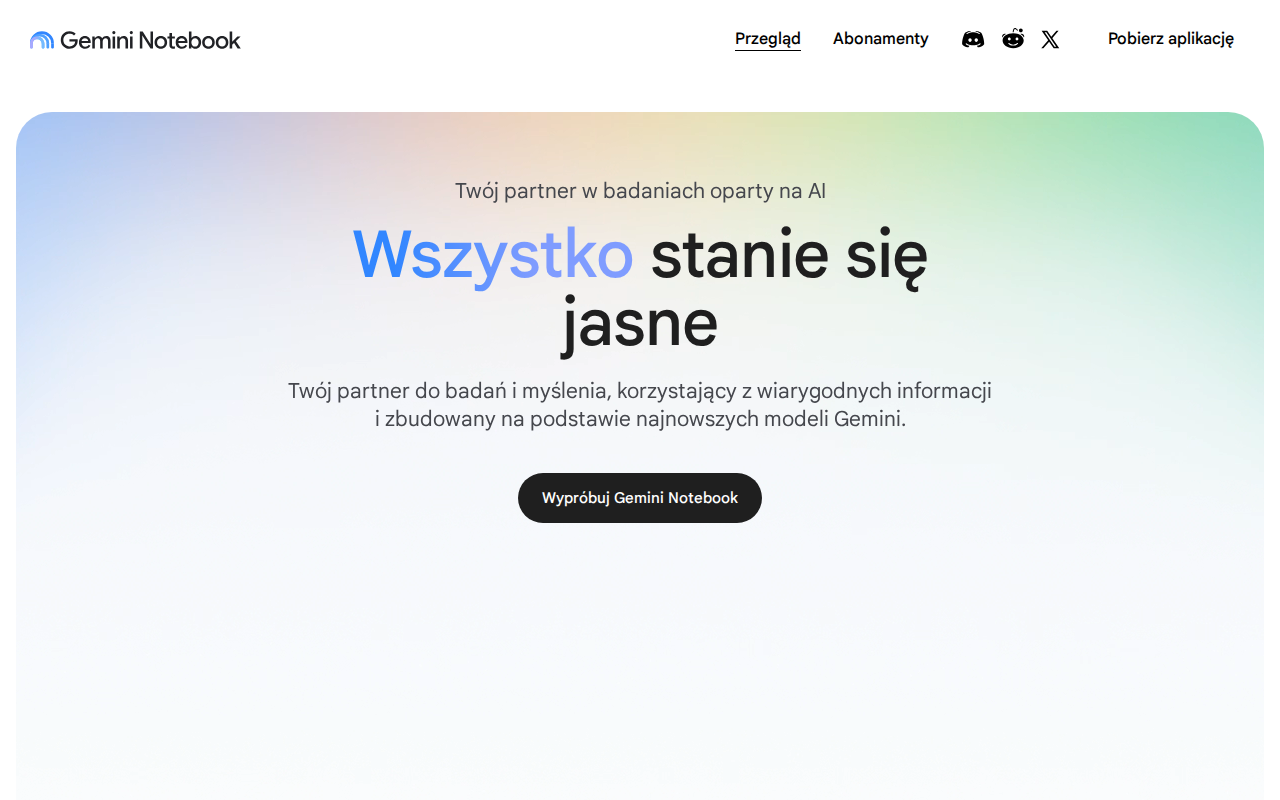
NotebookLM to asystent AI od Google, który odpowiada na pytania o dokumenty i inne materiały zebrane w notatniku tematycznym. Freelancer lub zespół może wracać do dokumentacji projektu bez opisywania jego kontekstu przy każdym pytaniu. W bezpłatnym planie Standard jeden notatnik mieści maksymalnie 50 źródeł. Zapisane notatki mają osobny limit.
NotebookLM zaczął jako Project Tailwind, eksperyment w Google Labs. Dziś odpowiedzi generują modele z rodziny Gemini, a rozmowa i materiały pozostają w notatniku danego projektu.
Co obejmuje oferta dla klienta? Gdy o to zapytasz, czat może sięgnąć do konkretnych ustaleń zamiast opisywać, co zwykle wchodzi w zakres podobnej usługi.
NotebookLM nie zastępuje systemu obiegu dokumentów. Pomoże przeanalizować treść umowy, ale jej nie zatwierdzi. Nie zarejestruje też akceptacji ani nie poprowadzi procesu, w którym powstaje dokumentacja.
NotebookLM pomaga czytać i porównywać materiały, ale ich obieg i zatwierdzanie pozostają po stronie zespołu.
Cennik NotebookLM – plany i ceny
Bezpłatny plan Standard (Free) pozwala zacząć bez abonamentu. Płatne pakiety dają większy zapas miejsca na notatniki lub źródła, a w niektórych przypadkach pozwalają częściej generować opracowania. Freelancer zwykle patrzy na pojemność notatnika i dzienne limity funkcji. Dla firmy równie ważne mogą być zasady udostępniania materiałów i zarządzania danymi.
Tabela zestawia ceny, pojemność notatników i funkcje NotebookLM w planie bezpłatnym, pakietach indywidualnych i ofercie dla firm.
| Plan | Cena | Notatniki na użytkownika | Źródła na notatnik | Zakres oferty |
|---|---|---|---|---|
| Standard (Free) | 0 USD miesięcznie | 100 notatników | 50 źródeł (limit planu bezpłatnego) | Czat ze źródłami i podstawowe udostępnianie, bez analityki |
| Google AI Plus | 4,99 EUR miesięcznie | 200 notatników | 100 źródeł | 400 GB przestrzeni w pakiecie |
| Google AI Pro | 19,99 USD miesięcznie | 500 notatników | 300 źródeł | Wyższe limity podsumowań audio i wideo oraz priorytetowy dostęp do najważniejszych funkcji |
| Google AI Ultra (20 TB) | – | 500 notatników | 500 źródeł | Tryb Cinematic w podsumowaniach wideo |
| Google AI Ultra (30 TB) | – | 500 notatników | 600 źródeł | Tryb Cinematic w podsumowaniach wideo |
| Google Workspace Enterprise | – | 500 notatników | 500 źródeł | Udostępnianie wewnątrz organizacji bez limitu odbiorców oraz dodatkowe opcje zarządzania danymi |
Znak „ – ” oznacza, że dla danego wariantu nie podano ceny.
Przy wyborze pakietu sprawdź, co naprawdę ogranicza pracę: miejsce na źródła, liczba opracowań czy zasady udostępniania.
Darmowy plan
Standard (Free) to stały plan bez opłat, a nie próbny dostęp do abonamentu. Na początek możesz sprawdzić, czy cała dokumentacja mieści się w notatniku. Przy regularnej pracy liczy się też to, jak często sięgasz po poszczególne funkcje.
Tabela porównuje limity funkcji NotebookLM, a pojemność konta podaje wcześniejsze zestawienie: do 100 notatników w planie Standard i do 500 w Google AI Pro.
| Funkcja | Standard (Free) | Google AI Pro |
|---|---|---|
| Zapytania na czacie | 50 zapytań dziennie | 500 zapytań dziennie |
| Audio Overviews i Video Overviews | 3 podsumowania dziennie na format | 20 podsumowań dziennie na format |
| Raporty, fiszki, quizy i mapy myśli | 10 wyników dziennie każdego typu | 100 wyników dziennie każdego typu |
| Deep Research | 10 uruchomień miesięcznie | 20 uruchomień dziennie |
Standard (Free) wystarcza do pojedynczego zlecenia, jeśli dokumentacja mieści się w notatniku, a przygotowanie opracowań nie wyczerpuje dziennych limitów.
Podsumowania dla kilku klientów mogą zużyć dzienny przydział, nawet gdy na koncie zostało sporo miejsca. Sprawdź, ile opracowań potrzebujesz w najbardziej pracowitym dniu. Wolny notatnik nie zwiększy limitu generowania.
Bezpłatny plan może wystarczyć, dopóki dzienne limity nie przerywają pracy.
Plany płatne
Tabela pokazuje, który płatny plan daje więcej miejsca na dokumentację, który ułatwia częstsze generowanie, a który oferuje uprawnienia dla organizacji.
| Plan | Co zmienia w praktyce |
|---|---|
| Google AI Plus | Daje więcej miejsca, gdy dokumentacja przestaje się mieścić w notatniku planu bezpłatnego. |
| Google AI Pro | Daje większy zapas przy codziennym przygotowywaniu opracowań. |
| Google AI Ultra | Mieści więcej źródeł w projekcie, ale nie zwiększa liczby notatników względem Google AI Pro. |
| Google Workspace Enterprise | Oferuje uprawnienia dla organizacji, choć nie przewyższa pojemnością każdego wariantu Google AI Ultra. |
Za płatny dostęp do NotebookLM płacisz w ramach abonamentu Google AI, a nie osobno za każdy notatnik.
Tabela podaje miesięczne ceny w USD dwóch innych indywidualnych pakietów AI dostępnych na rynku amerykańskim.
| Plan | Cena w USA | Zakres dostępu |
|---|---|---|
| ChatGPT Go | 8 USD miesięcznie | Dostęp do ChatGPT bez zwiększenia limitów NotebookLM |
| Claude Pro | 20 USD miesięcznie przy płatności miesięcznej | Dostęp do Claude bez zwiększenia limitów NotebookLM |
Ceny Google AI Plus podanej w euro nie porównasz bezpośrednio z kosztami w złotych.
Za wyższy pakiet warto zapłacić, jeśli usuwa przeszkodę, na którą regularnie trafiasz w pracy.
Skąd biorą się rozbieżności w opisach NotebookLM Plus i limitów Audio Overviews?
NotebookLM Plus to dawna nazwa samodzielnego planu, który ustąpił miejsca Google AI Plus. W starszych recenzjach ta sama nazwa oznaczała też dostęp w pakiecie Google One AI Premium lub ofertę rozliczaną za użytkownika. Opisy tych wariantów różniły się limitami źródeł i zakresem funkcji. Google udostępnił NotebookLM Plus w pakiecie Google One AI Premium 10 lutego 2025 r. Dawnych wariantów nie szukaj jako osobnych pozycji w aktualnym cenniku.
Tabela wyjaśnia, skąd w starszym opisie Audio Overviews wziął się brak limitu, skoro obecne zestawienie podaje limity dzienne.
| Zestawienie | Porównywane plany | Opis limitu Audio Overviews |
|---|---|---|
| Starsze zestawienie | Free i Plus | Dostęp bez limitu według ówczesnego opisu |
| Porównanie w sekcji o planie bezpłatnym | Standard (Free) i Google AI Pro | Dzienne limity zależne od planu |
Oba opisy dotyczą różnych okresów i wariantów oferty, więc nie są ze sobą sprzeczne.
NotebookLM
4.4 / 5.0Najlepsze dla: Freelancerzy i zespoły projektowe
0 zł · Darmowy plan · Google AI Plus: 4,99 EUR/m-c
Zalety NotebookLM
NotebookLM ogranicza ręczne streszczanie, bo wyszukuje powtarzające się wątki i rozbieżności. Potrafi też przygotować szkic briefu albo przewodnika do nauki. Najlepiej radzi sobie ze spójnymi, czytelnie sformatowanymi materiałami. W opisie panelu Studio Google wymienia trzy gotowe formaty raportów: najczęstsze pytania, konspekt kursu i dokument z podsumowaniem.
- NotebookLM łączy informacje z różnych dokumentów. Zamiast streszczać każde źródło z osobna, grupuje powiązane treści. W notatkach z rozmów z klientami może zestawić uwagi o tym samym problemie, choć rozmówcy opisali go innymi słowami. Podsumowanie badania zaczniesz wtedy od tematów, a nie od odtwarzania kolejności rozmów.
- NotebookLM pomaga dostrzec różnice istotne dla decyzji. Przy porównywaniu ofert wykonawców może ustalić, gdzie migracja danych wchodzi w zakres wdrożenia, a gdzie stanowi opcję. Zespół ma wtedy o czym rozmawiać, zanim sprowadzi wybór do samej ceny.
- NotebookLM wychwytuje sprzeczne ustalenia. Harmonogram i notatka ze spotkania mogą podawać inne terminy tego samego odbioru. Narzędzie wskaże, co trzeba wyjaśnić przed wysłaniem ustaleń klientowi, ale samo nie rozstrzygnie, która data obowiązuje.
- NotebookLM przygotowuje roboczy brief. Freelancer projektujący stronę dostaje szkic, który zbiera z obszernych materiałów cele, grupy odbiorców i wymagania. Zamiast przepisywać korespondencję, może doprecyzować oczekiwania i ustalić priorytety. Taki szkic nie jest jeszcze zatwierdzonym zakresem zlecenia.
- NotebookLM układa przewodnik do nauki według zagadnień. Przy rozliczaniu delegacji taki podział pomaga oddzielić ogólną regułę od wyjątków opisanych w instrukcji i przykładach. Dostajesz plan lektury, a nie streszczenie odtwarzające po kolei rozdziały.
- NotebookLM pozwala zacząć analizę bez długiej konfiguracji. Przy jednorazowym porządkowaniu notatek z warsztatu możesz od razu dodać materiały, bez ustalania kategorii dla przyszłych projektów czy pisania szablonu dla zespołu. Warto za to uporządkować same dokumenty, bo spójny układ ułatwia zestawienie ich treści.
Najwięcej czasu można zyskać między pierwszym przeglądem materiałów a ustaleniem, co wymaga decyzji lub doprecyzowania.
Wady NotebookLM
Ograniczenia NotebookLM widać zwłaszcza przy rozbudowie wieloletniego archiwum, analizie dokumentów pełnych ilustracji i redagowaniu publikacji naukowych. Narzędzie pomaga we wstępnym przeglądzie, ale nie daje takiej kontroli nad powiązaniami notatek i zapisem bibliografii jak wyspecjalizowane aplikacje. Pojedyncze źródło tekstowe może liczyć maksymalnie 500 tys. słów.
- NotebookLM nie pokazuje grafu powiązań między notatkami. Konsultant wracający do dawnych zleceń nie ma widoku, który łączyłby notatkę o danym problemie z ustaleniami z kolejnych projektów. W zamkniętym zestawie materiałów ten brak przeszkadza mniej niż w archiwum rozwijanym przez lata.
- NotebookLM nie zapisuje całego notatnika jako lokalnego pliku roboczego. Dokumenty źródłowe na dysku to nie kopia projektu wraz z opracowaniami. Jeśli firma wymaga archiwizacji poza chmurą, musi prowadzić osobne archiwum.
- NotebookLM daje mniej przewidywalne wyniki przy nieuporządkowanych dokumentach i materiałach pełnych obrazów. Gdy najważniejsze wartości w prezentacji są na wykresie, a nie w podpisach, odczytaj je bezpośrednio z wykresu. Omówienie może nie uwzględnić wszystkich liczb.
- NotebookLM daje ograniczoną kontrolę nad eksportem i formatem cytowań. Po przeniesieniu opracowania do artykułu naukowego dopasuj przypisy i bibliografię do stylu wydawcy. To ograniczenie odczujesz głównie przy końcowej redakcji, nie przy pierwszym przeglądzie literatury.
- NotebookLM nie zastępuje menedżera bibliografii. Zespół korzystający ze wspólnej bibliografii nadal porządkuje rekordy publikacji i usuwa duplikaty w osobnym narzędziu. Do notatnika można przenieść analizę dokumentów, ale nie cały proces badawczy.
- NotebookLM ma limity również w płatnych pakietach. Gdy zespół generuje opracowania seriami, sprawdź limit tej konkretnej funkcji. Pakiet mieszczący więcej dokumentów nie musi dawać takiego zapasu opracowań, jakiego potrzebujecie.
Oficjalna aplikacja mobilna NotebookLM zadebiutowała na Androidzie i iOS 19 maja 2025 r. Starsze uwagi, że narzędzie działa tylko w przeglądarce, straciły aktualność. Oceny interfejsu i opłacalności abonamentu pozostają opiniami użytkowników. Przy wyborze planu sprawdź, czy jego limity pasują do twojego sposobu pracy.
Braki najbardziej dają się we znaki, gdy notatnik ma zastąpić archiwum, menedżera bibliografii albo proces przygotowania publikacji.
Kluczowe funkcje NotebookLM
NotebookLM pozwala dodawać dokumenty i nagrania, rozmawiać o nich na czacie z odwołaniami do źródeł oraz zapisywać notatki. Kiedy liczy się wyłącznie dokumentacja klienta, wybierz w czacie odpowiednie materiały. Po nowe źródła sięgnij do Deep Research.
- NotebookLM przyjmuje źródła w różnych formatach. Obsługuje PDF, DOCX, TXT, Dokumenty i Slajdy Google, wklejony tekst, strony internetowe, filmy z YouTube oraz pliki audio i wideo. Zespół może dodać prezentację, specyfikację i nagranie ze spotkania bez konwertowania ich do wspólnego formatu. Fragment korespondencji wystarczy wkleić, bez tworzenia osobnego pliku.
- NotebookLM transkrybuje nagrania i analizuje obrazy osadzone w dokumentach. W przypadku filmu z YouTube korzysta jednak z transkrypcji (zapisu wypowiedzi), a nie z klatek obrazu. Jeśli autor pokazuje ustawienie na ekranie, ale go nie nazywa, z samej wypowiedzi nie odtworzysz instrukcji.
- NotebookLM przygotowuje przewodnik po pojedynczym źródle. Streszczenie i lista głównych tematów pomogą ustalić, czy dokument zawiera warunki odbioru usługi, czy jedynie ogólne założenia projektu. Taki przewodnik nadaje się do pierwszego przeglądu, nie do porównania zapisów z całego notatnika.
- Czat NotebookLM wskazuje źródła i proponuje dalsze pytania. Przy lekturze instrukcji serwisowej możesz dopytać o wyjątki od terminu zgłoszenia usterki bez ponownego opisywania dokumentu. Odwołanie pokazuje, skąd wzięła się odpowiedź, ale nie potwierdza, że instrukcja wciąż obowiązuje.
- Notatki w NotebookLM mogą stać się nowymi źródłami. Zapisuj fragmenty materiałów i odpowiedzi czatu albo twórz własne wpisy. Roboczą listę wymagań wykorzystasz wtedy w kolejnych pytaniach obok dokumentacji klienta. Daj jej osobny tytuł, żeby odróżnić ustalenia zespołu od zapisów przekazanych przez klienta.
- Deep Research wyszukuje materiały w sieci, sporządza raport i pozwala dodać znalezione źródła do notatnika. Liczba uruchomień zależy od planu i nie pomniejsza limitu zapytań na czacie. Tryb badawczy przyda się podczas szukania publikacji do rozeznania rynku. Gdy pytasz o ustalenia stron, trzymaj się treści podpisanej umowy, nie wyników wyszukiwania.
Czat pomaga pracować na materiałach, które już masz, a Deep Research pozwala poszerzyć ich zestaw.
Pierwszy notatnik w NotebookLM: od importu źródeł do pierwszego pytania
Pierwszy notatnik może pomieścić specyfikację w PDF, uwagi z Dokumentu Google i film instruktażowy z YouTube. Poproś o coś, co łatwo zweryfikujesz, na przykład o listę warunków odbioru z aktualnej specyfikacji. Google ostrzega, że import filmu może się nie udać, jeśli od przesłania go na YouTube minęły mniej niż 72 godziny.
Jak dodać PDF, Dokument Google i film z YouTube do jednego notatnika
Panel Sources przyjmuje pliki z dysku, dokumenty z Dysku Google i adresy filmów. Pojedynczy PDF z dysku może mieć maksymalnie 200 MB. Sposób dodawania materiału zależy od tego, gdzie go przechowujesz.
- Przycisk Create new otwiera nowy notatnik. Zaloguj się na konto Google, kliknij przycisk i nadaj projektowi nazwę, która wskaże również jego etap. Tytuł „Sklep klienta – odbiór wdrożenia” odróżni materiały odbiorowe od tych, których używasz do wyceny.
- Opcja Upload files dodaje PDF z dysku. Przejdź do Sources → Add sources → Upload files i wybierz plik. Obowiązuje podany wyżej limit rozmiaru (200 MB), a limit długości wynosi 500 000 słów na źródło. W opisach ofert sprawdzaj jednostkę, bo tę samą wartość bywa podaje się w znakach, a znaki i słowa to różne miary.
- Opcja Google Drive otwiera dokumenty dostępne na koncie, na którym się zalogujesz. Wybierz plik przez Sources → Add sources → Google Drive. Do notatnika trafi kopia treści, która nie aktualizuje się na żywo. Gdy zmienisz oryginał, zsynchronizuj źródło, zanim zapytasz o nowe ustalenia.
- Opcja YouTube przyjmuje adres publicznego filmu z napisami. Wklej go w Sources → Add sources → YouTube. Sam publiczny dostęp nie wystarczy: bez napisów tą drogą filmu nie zaimportujesz.
Panel Sources wyświetla każdy materiał osobno. Jeśli film instruktażowy nie powinien wpływać na odpowiedź, odznacz go. Nadal zostanie w notatniku i będzie dostępny przy kolejnych pytaniach.
Przed wysłaniem pytania sprawdź nie tylko, co udało się dodać, ale też co czat ma przeczytać.
Jak uporządkować materiały przed zadaniem pierwszego pytania
Wersje dokumentów mają znaczenie dla odpowiedzi. Ustal, które materiały opisują wiążące ustalenia, a które są tylko robocze. W panelu Sources zaznacz te, na których czat ma się oprzeć.
- Tytuły źródeł pomagają odróżnić wersje dokumentów. Nazwy takie jak „Specyfikacja – zatwierdzona” czy „Uwagi klienta – robocze” pozwalają rozpoznać materiały bez otwierania. Dopisz datę, jeśli trzymasz w notatniku kolejne wersje tego samego pliku.
- Pola wyboru w Sources decydują, co czat weźmie pod uwagę. Do pytania o wiążące warunki odbioru zaznacz zatwierdzoną specyfikację. Robocze uwagi i film pokazujący obsługę systemu przydadzą się przy innych pytaniach, gdy to one będą właściwym źródłem.
- Pole w panelu Chat pozwala zadać pytanie o konkretny wynik. Możesz wpisać: „Jakie warunki odbioru wymienia zatwierdzona specyfikacja i które z nich dotyczą migracji danych?”. Nazwij dokument, etap i interesującą cię część zakresu zamiast prosić o ogólne podsumowanie wszystkiego.
Pierwsza odpowiedź powinna dać listę warunków dla wskazanego etapu projektu. Robocze uwagi nie znikną z notatnika. Film również zostanie na miejscu, więc możesz wrócić do niego w osobnym pytaniu.
Jak weryfikować odpowiedzi NotebookLM: cytaty, sprzeczności i luki w źródłach
Odwołania w czacie NotebookLM prowadzą do konkretnych fragmentów dokumentów. Kliknij cytat i przeczytaj zapis. Samo odwołanie nie daje pewności, że czat uwzględnił wyjątki ani że źródło rzeczywiście rozstrzyga sprawę.
Jak przejść od cytatu do fragmentu dokumentu i sprawdzić jego kontekst
Cytat ma uzasadniać dokładnie to twierdzenie, które pojawiło się w odpowiedzi. Czy dokument mówi to samo co czat? Zanim wyciągniesz wniosek, sprawdź także nagłówek i sąsiednie akapity.
- Numer cytatu w panelu Chat prowadzi do konkretnego miejsca w dokumencie. Kliknij odwołanie przy zdaniu, które chcesz sprawdzić. NotebookLM otworzy materiał i wskaże odpowiedni fragment bez ręcznego szukania.
- Treść wskazanego zapisu wyznacza granice tego, co cytat potwierdza. Zestaw ją z odpowiedzią czatu. Jeśli dokument mówi tylko o zwrocie opłaty wdrożeniowej, nie uzasadnia zwrotu wszystkich opłat, nawet gdy tak brzmi odpowiedź.
- Nagłówek i sąsiednie akapity mogą zawężać zastosowanie zapisu. Przeczytaj je, zanim uznasz cytat za potwierdzenie. Zdanie o bezpłatnym wsparciu pod nagłówkiem „Okres pilotażowy” nie oznacza, że wsparcie będzie darmowe również po uruchomieniu usługi.
- Jednostka i zdarzenie początkowe określają sposób liczenia terminu. Sprawdź jedno i drugie. Dni robocze od potwierdzenia zgłoszenia to nie to samo co dni kalendarzowe od jego wysłania.
W notatce z weryfikacji zapisz, czy źródło potwierdza odpowiedź NotebookLM. Dopisz warunki, od których zależy ten wniosek. Bez nich poprawne stwierdzenie może zabrzmieć szerzej, niż pozwala dokument.
Cytat wskazuje miejsce w materiale, a kontekst mówi, w jakiej sytuacji zapis ma zastosowanie.
Jak porównywać sprzeczne źródła i rozpoznać, że materiały nie wystarczają do odpowiedzi
Porównanie zacznij od zapisów z poszczególnych dokumentów. Dwie odpowiedzi mogą brzmieć inaczej, choć dotyczą odmiennych sytuacji. Dopiero po takim przeglądzie poproś czat o wskazanie rozbieżności.
- Pytanie o każdy dokument z osobna pomaga zachować różnice między zapisami. Zapytaj: „Jak instrukcja serwisowa i aneks definiują moment rozpoczęcia obsługi zgłoszenia? Podaj zapis z każdego źródła osobno”. Sprawdź, czy czat nie połączył odmiennych zasad w jedną.
- Różne terminy mogą dotyczyć różnych sytuacji. Ustal, czy oba dokumenty opisują ten sam typ zgłoszenia. Awaria krytyczna może mieć inny termin niż zwykła usterka, nawet jeśli w obu miejscach widnieje określenie „czas reakcji”.
- Pierwszeństwo dokumentów może wynikać z zapisu wyjaśniającego, które postanowienia zmienia aneks. Poszukaj takiej informacji w materiałach. Nowsza data nie wystarczy, jeśli nic nie wskazuje, że aneks zmienia akurat analizowany punkt.
- Brak informacji w źródłach nie oznacza, że warunek nie obowiązuje. Poproś NotebookLM o wskazanie konkretnej luki. Instrukcja może wyjaśniać sposób zgłoszenia awarii, a pomijać termin reakcji.
Wynik porównania powinien rozróżniać trzy sytuacje: źródła potwierdzają ustalenie, są ze sobą sprzeczne albo nie wystarczają do decyzji. Przy braku danych nazwij tę lukę. Wskaż, jakiego zapisu potrzebujesz, zamiast prosić czat, żeby wybrał za ciebie.
Audio Overviews i Video Overviews w NotebookLM: kiedy pomagają, a kiedy gubią szczegóły
Podsumowania audio i wideo w NotebookLM pozwalają poznać temat przed lekturą całego materiału. To wprowadzenie, nie zamiennik specyfikacji technicznej. Jeśli z omówienia wypadnie warunek, wyjątek albo jednostka, instrukcja może nabrać innego znaczenia.
Podsumowania warto użyć na początek, a szczegóły sprawdzić w dokumencie źródłowym.
50 stron w 15 minut: przykład podsumowania audio z recenzji
Przykład z recenzji NotebookLM pokazuje, jak długi artykuł zamienić w nagranie do odsłuchania przed lekturą. Czas podany w nagłówku to długość gotowego nagrania, nie czas oczekiwania na wynik. Przykład dotyczy konkretnego tekstu, więc nie pozwala przeliczać liczby stron na minuty odsłuchu.
Tabela pokazuje, co tworzą oba formaty w Studio, kiedy się przydają i co wiadomo o ich dostępności.
| Format | Co powstaje | Kiedy pomaga | Uwagi o dostępności |
|---|---|---|---|
| Audio Overviews | Rozmowa dwóch prowadzących AI zamiast odczytu dokumentu | Przy pierwszym kontakcie z trudnym tematem. Recenzenci zwracają uwagę na naturalne brzmienie głosów i potoczny język. | Opis płatnego wariantu wspomina o dołączeniu do rozmowy i zadaniu pytania podczas odsłuchu. |
| Video Overviews | Prezentacja wizualna z narracją AI | Gdy zależy ci na prześledzeniu etapów procesu, a nie tylko poznaniu jego założeń. | Według opisu wdrożenia format początkowo trafił do użytkowników anglojęzycznych. Ten opis nie podaje aktualnej listy języków. |
Co sprawdzić w źródłach po odsłuchaniu lub obejrzeniu podsumowania technicznego
Parametry, warunki stosowania i wyjątki sprawdź w oryginale po odsłuchaniu lub obejrzeniu podsumowania. Recenzenci formatu audio odnotowali nieścisłości i pominięcia szczegółów technicznych. Przy wideo porównaj też plansze z narracją, bo ogólny opis procesu nie mówi, które z pokazanych kroków są obowiązkowe.
- Parametry i jednostki decydują o tym, czy możesz zastosować podaną wartość. Porównaj liczbę z podsumowania z tabelą w specyfikacji. Limit rozmiaru załącznika to nie limit całego zgłoszenia, nawet jeśli narracja w obu przypadkach mówi o „limicie przesyłania”.
- Warunki i wyjątki decydują o dostępności funkcji. Sprawdź wersję produktu, konfigurację i rolę użytkownika. Wzmianka o automatycznych kopiach zapasowych nie wyjaśnia jeszcze, czy system tworzy je od razu, czy dopiero po ustawieniu harmonogramu.
- Instrukcja źródłowa określa kolejność kroków i wskazuje, które są obowiązkowe. Wygenerowane plansze wykorzystaj do przeglądu procedury. Przy migracji danych pominięcie kontroli zgodności przed zamknięciem starego systemu ma poważniejsze skutki niż skrót w opisie importu.
Podsumowanie techniczne potraktuj jako listę tematów do sprawdzenia. Do wykonania procedury zespół potrzebuje czegoś więcej niż omówienia. Przekaż mu dokument, który określa wymagania i kolejność czynności.
Nauka z panelem Studio w NotebookLM: od mapy myśli do powtórki
Panel Studio pozwala zobaczyć układ tematu na mapie myśli, a potem sprawdzić pamięć za pomocą fiszek i quizu. Mapa i nagranie pomagają zrozumieć materiał. Czy potrafisz wyjaśnić zagadnienie bez podglądania? Własna odpowiedź pokaże, czy rozumiesz zależności, czy tylko rozpoznajesz znajome pojęcia.
Rozpoznać pojęcie to nie to samo, co wyjaśnić je własnymi słowami.
Jak połączyć mapę myśli z podsumowaniem audio podczas nauki
Mapa myśli pokazuje pojęcia i związki między treściami z różnych źródeł. Na początek wystarczy rzut oka na gałęzie. Nagranie pomoże przejść od samych nazw do wyjaśnienia, co je ze sobą łączy.
- Mapa myśli wyznacza zakres nauki. Otwórz Studio → Mind Map i zobacz, jak główne zagadnienie rozgałęzia się na mniejsze tematy. W materiałach o fakturowaniu potraktuj korektę danych nabywcy i korektę kwoty osobno, jeśli mapa umieszcza je na różnych gałęziach.
- Podsumowanie audio może grać podczas przeglądania mapy. Uruchom nagranie w Studio → Audio Overview i odszukuj omawiane wątki. Nie musisz przechodzić przez gałęzie w kolejności, w jakiej wymieniają je prowadzący.
- Samodzielne wyjaśnienie zależności pozwala sprawdzić, czy rozumiesz temat. Zatrzymaj nagranie i opisz własnymi słowami, co łączy wybrane pojęcia. Jeśli umiesz wymienić rodzaje korekt, ale nie potrafisz podać przykładu zastosowania każdej z nich, wróć do tego fragmentu.
Po odsłuchu zanotuj, które zależności potrafisz wyjaśnić. Zaznacz też te, przy których wciąż potrzebujesz przykładu. Od nich możesz zacząć następną powtórkę.
Jak wykorzystać raport, fiszki i quiz do powtórki z tych samych materiałów
Tabela pokazuje, jak wykorzystać różne formaty Studio do powtórki z tych samych źródeł.
| Format | Zadanie | Jak go użyć |
|---|---|---|
| Raport | Porządkuje materiał przed powtórką. | W Studio → Reports utworzysz brief, konspekt, przewodnik, FAQ lub oś czasu. Oś czasu przydaje się do nauki kolejności zdarzeń, a FAQ do zestawienia pytań, które łatwo pomylić. |
| Fiszki | Pomagają ćwiczyć przypominanie sobie odpowiedzi. | Otwórz Studio → Flashcards i odsłoń odpowiedź dopiero po własnej próbie. Pytanie o różnicę między korektą danych a korektą kwoty wymaga czegoś więcej niż rozpoznania definicji. |
| Quiz | Wskazuje tematy do ponownej lektury. | Uruchom Studio → Quiz, a po błędnej odpowiedzi zajrzyj do raportu lub źródła. Dobry wynik nie gwarantuje, że rozwiążesz rzeczywisty przypadek opisany inaczej niż pytanie. |
Studio pozwala zachować kilka wyników tego samego typu. W notatniku możesz więc trzymać osobny zestaw fiszek do definicji i osobny do powtórki różnic między pojęciami. Fiszki i quizy znajdziesz w panelu, choć jedno z porównań oferty je pomija.
NotebookLM w zespole: jak udostępnić dokumentację i przygotować notatnik wdrożeniowy
Udostępniony notatnik może pomieścić instrukcje techniczne i materiały dla nowych pracowników. Nie każdy odbiorca musi mieć możliwość zmiany źródeł. Dobierz uprawnienia do tego, czy dana osoba ma tylko korzystać z dokumentacji, czy również dbać o jej aktualność.
W notatniku wdrożeniowym liczy się zarówno dobór materiałów, jak i jasna odpowiedzialność za ich aktualność.
Jak zebrać dokumentację techniczną i materiały wdrożeniowe w jednym notatniku
Pierwsze samodzielne zadanie nowej osoby wyznacza zakres notatnika. Może to być uruchomienie środowiska deweloperskiego. Jeśli wystarczy do tego wybrana dokumentacja, nie kopiuj całego archiwum zespołu.
- Zadanie wyznacza zakres materiałów wdrożeniowych. W notatniku „Aplikacja sprzedażowa – pierwsze uruchomienie” umieść opis architektury, instrukcję instalacji i procedurę wnioskowania o dostęp. Jeżeli nowa osoba ma uruchomić aplikację tylko lokalnie, pomiń dokumentację wydania produkcyjnego.
- Zespół potrzebuje aktualnej dokumentacji technicznej. Dodaj instrukcję dla wspieranej wersji aplikacji, nie dokument ze starego wdrożenia o podobnym tytule. Napisz, jak uzyskać uprawnienia i gdzie zgłaszać problemy. Haseł, tokenów ani kluczy dostępu nie umieszczaj w notatniku.
- Materiał startowy wskazuje kolejność pracy. Dodaj notatkę „Od czego zacząć” i rozdziel czynności, które można wykonać samodzielnie, od tych, przy których potrzebny jest inny zespół. Przy uruchamianiu aplikacji odróżnij na przykład instalację zależności od uzyskania dostępu do danych testowych.
- Opiekun notatnika odpowiada za przegląd źródeł. Wyznacz osobę, która sprawdzi materiały po zmianie wersji aplikacji lub procedury przyznawania dostępu. Gdy zespół zaktualizuje instrukcję w repozytorium, będzie wiadomo, kto ma odświeżyć materiały wdrożeniowe.
Gotowy notatnik powinien pomóc nowemu pracownikowi wykonać zadanie. Sprawdź, czy podaje kolejność czynności. Powinien też wskazywać, do kogo się zwrócić, jeśli dalsza praca zależy od uprawnień.
Kiedy nadać dostęp do odczytu, a kiedy do edycji
Tabela pokazuje, którą rolę wybrać w oknie Share w przeglądarkowej wersji NotebookLM, zależnie od obowiązków odbiorcy.
| Rola | Uprawnienie | Komu je nadać |
|---|---|---|
| Viewer | Odczyt materiałów | Nowym pracownikom i innym osobom korzystającym z dokumentacji |
| Editor | Edycja, w tym dodawanie i usuwanie źródeł | Opiekunom odpowiedzialnym za aktualność notatnika |
Na osobistym koncie Gmail udostępnisz notatnik maksymalnie 50 osobom. Przy wdrożeniu obejmującym kilka działów sprawdź listę odbiorców. Uwzględnij ten limit, zanim zaprosisz pracowników.
Rola Viewer nie ukrywa poszczególnych dokumentów przed odbiorcą wspólnego notatnika. Jeśli nowi pracownicy nie powinni widzieć materiałów dla opiekunów, umieść te źródła w osobnym notatniku z odrębną listą odbiorców. Zakaz edycji nie jest zakazem odczytu.
Analityka użycia w pakietach, które ją oferują, pokazuje liczbę użytkowników udostępnionego notatnika i liczbę zapytań dziennie. Dane mówią, czy zespół sięga po materiały, a nie czy ukończył wdrożenie. Postęp oceń za pomocą osobnego kryterium, na przykład poprawnego uruchomienia aplikacji w środowisku testowym.
Jak dzielić duże projekty na notatniki w NotebookLM
Decyzje do podjęcia pomagają podzielić projekt na notatniki. Materiały potrzebne do jednej odpowiedzi umieść razem, a niezależne tematy rozdziel. NotebookLM nie przeszukuje ani nie analizuje źródeł z kilku notatników naraz.
Dobry podział odpowiada pytaniom zespołu, niekoniecznie układowi folderów.
Jak grupować źródła, które trzeba analizować razem
Pytania z projektu są lepszym punktem wyjścia niż struktura folderów. Zacznij od tego, co zespół będzie musiał ustalić. Dopiero potem dobierz dokumenty potrzebne do odpowiedzi.
- Pytanie wyznacza zakres notatnika. Zapisz je przed dodaniem źródeł. Przy otwieraniu punktu sprzedaży pytanie „Co warunkuje otwarcie lokalu?” kieruje uwagę na odbiór prac, dostawę wyposażenia i gotowość obsady. Nazwa „Dokumenty projektu” nie podpowiada, które materiały trzeba rozpatrzyć razem.
- Wspólna decyzja wymaga wspólnego zestawu źródeł. Jeśli chcesz sprawdzić, czy termin otwarcia jest realny, umieść razem harmonogram prac, protokół odbioru i potwierdzenia dostaw. Podział według działów rozdzieliłby informacje potrzebne do tej samej decyzji.
- Niezależne decyzje mogą mieć osobne notatniki. Przenieś scenariusze kampanii i warianty kreacji do innego notatnika, jeśli służą wyborowi komunikatu, a nie ocenie gotowości lokalu. Gdy start kampanii zależy od otwarcia, dodaj zatwierdzony harmonogram w obu miejscach, bez kopiowania całego archiwum drugiego działu.
Podział najlepiej sprawdzić na konkretnym pytaniu. Spróbuj na nie odpowiedzieć w wybranym notatniku. Jeśli nie musisz w połowie analizy przenosić dokumentów, zakres odpowiada zadaniu.
Jak planować podział materiałów bez wyszukiwania między notatnikami
Prosty rejestr notatników podpowie zespołowi, gdzie szukać materiałów. Przydaje się jeszcze przed otwarciem czatu. Dzięki krótkiemu opisowi każdy zobaczy, czym różnią się podobnie nazwane zestawy.
- Rejestr opisuje zakres każdego notatnika. W arkuszu zapisz nazwę, odnośnik i krótką informację o pytaniach, na które odpowiada dany zestaw. „Otwarcie lokalu – odbiory i dostawy” mówi więcej niż nazwa projektu, zwłaszcza gdy podobne materiały dotyczą kilku lokalizacji.
- Dokument nadrzędny wskazuje obowiązującą wersję materiału używanego w kilku miejscach. Gdy harmonogram trafia do notatnika operacyjnego i marketingowego, zapisz w rejestrze, gdzie jest aktualna wersja. Zmiana daty w jednym zestawie nie powiadomi automatycznie osób, które korzystają z drugiego.
- Notatnik przekrojowy zbiera materiały potrzebne do decyzji z kilku obszarów. Jeśli zespół rozważa przesunięcie otwarcia, dodaj informacje o gotowości lokalu, nowym terminie dostawy i zobowiązaniach wobec wykonawców kampanii. Nie kopiuj wszystkich źródeł z notatników działowych.
Rejestr wskazuje, gdzie zacząć, ale nie przeszukuje dokumentów. Pytania przekrojowe mogą wracać regularnie. Jeśli za każdym razem odtwarzasz ten sam zestaw źródeł, zmień zakres notatników.
Opinie klientów o NotebookLM
Przeczytaliśmy 14 najnowszych opinii z serwisu Trustpilot z okresu od października 2025 do listopada 2026. Liczby poniżej wyliczamy sami z tych danych.
(1–2★: 10)
Rozkład ocen w przeczytanych opiniach
Rozkład z 14 najnowszych przeczytanych opinii (z ostatnich dwóch lat), nie z całego profilu — może się różnić od średniej ocen w serwisach.
Co chwalą, na co narzekają
| Temat | Wzmianki |
|---|---|
| + Klienci chwalą ułatwianie nauki dzięki przekształcaniu własnych materiałów w podsumowania, filmy lub podcasty. | 2 z 14 |
| − Pojawiają się skargi na błędne lub mylące odpowiedzi, które mogą wymagać ponawiania poleceń i zabierać czas. | 3 z 14 |
| − Część użytkowników skarży się, że narzędzie ignoruje wskazówki albo nie trzyma się dostarczonych źródeł. | 2 z 14 |
Wybrane opinie
In practice, however, NotebookLM constantly introduces information from external sources that were never uploaded or selected by the user.
I upload my notes and it turns them into clear summaries, flashcards, and even video overviews, all based on my own material.
You spend 10 minutes writing a long prompt…you go to another tab and come back to Google notebook tab and the prompt is gone…
Stan na 25.11.2026. Opinie z publicznych profili; podsumowanie i liczby wzmianek wyliczyliśmy sami z przeczytanych opinii. Cytaty dosłowne (najwyżej skrócone), z podpisem autora tak, jak w serwisie; bez linków i pełnych danych autorów.
Dla kogo jest NotebookLM?
NotebookLM najlepiej pasuje studentom, freelancerom i zespołom, które regularnie wyciągają wnioski z określonego zestawu materiałów. Nie sprawdzi się w roli rejestratora spotkań. Nie będzie też głównym narzędziem autora, który potrzebuje eksportu publikacji gotowej do złożenia bez dodatkowej redakcji.
O wyborze decyduje to, czy najwięcej pracy wymaga analiza źródeł, czy inny etap zadania.
Polecany jeśli
NotebookLM sprawdza się, gdy dokumenty są już zebrane i trzeba je porównać, opracować albo przygotować do powtórki.
Przy okazjonalnej pracy wypróbuj plan bezpłatny, zanim przeznaczysz budżet na abonament.
- Studenci i badacze mogą użyć NotebookLM do pracy z lekturami, wykładami lub raportami. Przed egzaminem przydadzą się pytania o materiał z kursu. Przy przeglądzie literatury warto zestawić definicje tego samego terminu u różnych autorów.
- Prawnicy, dziennikarze, konsultanci i analitycy mogą wstępnie przejrzeć umowy, transkrypcje i raporty. Gdy dziennikarz porównuje relacje świadków, wynik przeglądu daje punkt wyjścia do kolejnych pytań. Nie jest to jeszcze tekst do publikacji.
- Programiści mogą grupować zgłoszenia opisujące ten sam objaw albo poznawać bibliotekę na podstawie dokumentacji. Notatnik porządkuje materiały przed diagnozą. Nie ustala przyczyny błędu.
- Zespoły Learning & Development mogą na podstawie firmowych procedur układać pytania szkoleniowe i materiały wdrożeniowe. Z zasad przyjmowania reklamacji da się na przykład przygotować scenariusze dla pracowników obsługi.
- Marketerzy, autorzy i stratedzy mogą z badań odbiorców i wywiadów przygotować szkic briefu. Dzięki temu nie muszą zaczynać od ogólnego opisu grupy docelowej. O tym, które wnioski trafią do briefu, nadal decyduje zespół redakcyjny.
- Menedżerowie projektów mogą opracować przegląd wymagań, decyzji i kamieni milowych. Przed spotkaniem statusowym pomoże im to oddzielić uzgodnione zmiany od propozycji zapisanych w notatkach ze spotkań.
- Osoby wolące słuchać i twórcy podcastów mogą przejrzeć własny tekst w formie rozmowy. Autor może potraktować nagranie jako robocze opracowanie odcinka, zanim przygotuje wersję do publikacji.
Nie polecany jeśli
NotebookLM nie będzie dobrym wyborem, jeśli analiza dokumentów jest jedynie dodatkiem do zadania, które wymaga innego narzędzia.
- Użytkownicy budujący wieloletnie archiwum potrzebują innej głównej bazy, jeśli chcą przechowywać powiązane notatki lokalnie lub przeszukiwać dokumentację wszystkich klientów naraz.
- Autorzy publikacji naukowych potrzebują osobnego narzędzia do końcowego składu, jeśli wydawca wymaga określonego stylu przypisów, precyzyjnego zapisu bibliografii i eksportu gotowego do złożenia.
- Osoby nagrywające spotkania i wykłady potrzebują osobnego rejestratora. NotebookLM przyjmie gotowe nagranie, ale nie zarejestruje spotkania bezpośrednio w notatniku.
- Użytkownicy szukający uniwersalnego asystenta potrzebują innego rozwiązania, jeśli przede wszystkim wyszukują informacje w sieci lub piszą kod. W zespole IT notatnik przyda się do analizy instrukcji wdrożeniowej, ale zmiany w kodzie wprowadza się w narzędziu programistycznym.
Alternatywy dla NotebookLM
NotebookLM wybierz do odpowiedzi z odnośnikami do fragmentów źródeł, Obsidian do wieloletniego lokalnego archiwum, a Notelyn do opracowywania nagrań na potrzeby powtórek. ChatGPT lub Claude rozważ, jeśli potrzebujesz pomocy AI także poza analizą źródeł.
Tabela porównuje NotebookLM i cztery alternatywy pod względem materiałów wejściowych, sposobu pracy, typowego wyniku, odwołań do źródeł i ograniczeń.
| Narzędzie | Materiał wejściowy | Organizacja pracy | Typowy wynik | Odwołania do źródeł | Ograniczenie |
|---|---|---|---|---|---|
| NotebookLM | Dokumenty, strony i nagrania | Notatnik tematyczny | Odpowiedź lub opracowanie dokumentacji | Odnośniki do konkretnych fragmentów | Analiza tylko w obrębie danego notatnika |
| Obsidian | Notatki w Markdown (pliki tekstowe z prostym formatowaniem) | Lokalne archiwum z grafem powiązań | Sieć połączonych notatek | Odnośniki dodawane przez autora notatki | Brak wbudowanego czatu ze źródłami w domyślnej konfiguracji |
| Notelyn | Nagrania z aplikacji lub z importu | Od nagrania przez transkrypcję do powtórki | Notatki, fiszki i quizy | – | Opisany sposób pracy wymaga nagrania na wejściu |
| ChatGPT | Przesłane pliki, polecenia i wyniki wyszukiwania w sieci | Rozmowa z asystentem ogólnego zastosowania | Analiza pliku, tekst lub pomoc w kodowaniu | NotebookLM uzyskał w zestawieniu lepszą ocenę za cytowanie przesłanych materiałów. | Analiza pliku nie zawsze wskazuje fragment uzasadniający wniosek. |
| Claude | Dokumenty dodane do projektu | Wspólny zestaw materiałów w Claude Projects | Synteza dokumentów | – | Mimo braku sztywnego limitu liczby plików limit kontekstu ogranicza ilość treści dostępnej modelowi naraz. |
Znak „-” oznacza, że opis nie precyzuje, jak narzędzie odsyła do fragmentu źródła.
- Obsidian sprawdzi się u konsultanta, który przez lata rozbudowuje lokalne archiwum i łączy wnioski z różnych zleceń. Nie zastąpi bezpośrednio NotebookLM, jeśli potrzebujesz czatu analizującego dokumenty bez dodatkowej konfiguracji.
- Notelyn sprawdzi się, gdy chcesz nagrać wykład, a potem opracować transkrypcję do powtórki. Sama funkcja nagrywania nie uzasadnia zmiany narzędzia, jeśli porównujesz pisemne raporty.
- ChatGPT pozwala freelancerowi przejść w tej samej rozmowie od analizy pliku do wyszukania informacji lub przygotowania kodu. Dokładność odwołań sprawdź przed wyborem, jeśli odbiorca oczekuje, że każdy wniosek będzie miał oparcie w dokumencie.
- Claude nadaje się do syntezy materiałów zebranych w projekcie. Sama liczba przyjmowanych plików nie wystarczy do oceny narzędzia, jeśli zadanie wymaga uwzględnienia obszernego repozytorium naraz.
Tabela zestawia narzędzia do zadań pobocznych, których nie musi przejmować notatnik.
| Narzędzie | Zastosowanie |
|---|---|
| Fast.io Intelligent Workspaces | Wyszukiwanie między przestrzeniami roboczymi |
| ClickUp | Burza mózgów i opracowywanie treści w projekcie |
| Perplexity | Wstępne rozpoznanie tematu w sieci |
| Google Keep | Szybkie notatki i przypomnienia |
| Dokumenty Google | Wspólna redakcja tekstu |
| Menedżer bibliografii | Prowadzenie kartoteki publikacji i formatowanie przypisów |
Archiwizacja, praca z nagraniami i zadania wykraczające poza analizę dokumentów wymagają różnych narzędzi.
Podsumowanie NotebookLM – czy warto?
NotebookLM warto rozważyć zamiast w pełni ręcznej analizy, jeśli dokumentacja regularnie wymaga opracowania. Przy porównaniu metod liczy się nakład pracy nad pierwszą wersją, kontrola nad doborem szczegółów i czas sprawdzania gotowego tekstu. Ocena ogólna: 4,4/5.
Tabela porównuje ręczną analizę i pracę ze szkicem NotebookLM od przygotowania pierwszej wersji po sprawdzenie jej przed wysłaniem.
| Kryterium | Analiza ręczna | Praca z NotebookLM |
|---|---|---|
| Nakład pracy nad pierwszą wersją | Autor sam zbiera i porządkuje ustalenia. Gdy szuka jednego znanego zapisu, sięga prosto do dokumentu, bez tworzenia opracowania. | Autor dostaje szkic do oceny, co może skrócić pracę przy cyklicznych przeglądach dokumentacji. |
| Dobór szczegółów | Specjalista sam wybiera zapisy istotne dla odbiorcy. | Specjalista sprawdza też, co wypadło ze szkicu, na przykład rzadki przypadek, któremu instrukcja poświęca niewiele miejsca, choć zmienia on sposób postępowania. |
| Koszt sprawdzenia | Autor sprawdza opracowanie przed przekazaniem klientowi. Uwzględnia zarówno przygotowanie tekstu, jak i poprawki. | Autor sprawdza szkic przed wysłaniem. Mierzy czas do wersji gotowej dla klienta, a nie sam czas generowania. |
Próba obciążeniowa opisana przez jednego z recenzentów obejmowała 3 projekty w ciągu 6 miesięcy. Pokazuje pracę rozłożoną w czasie. Nie mierzy wydajności całej firmy i nie pozwala przewidzieć, ile czasu zaoszczędzi konkretny zespół.
W małej firmie porównaj obie metody na tym samym rodzaju opracowania. Policz czas sprawdzania i późniejszych poprawek. Jeśli ocena szkicu trwa tyle samo co samodzielna lektura i redakcja, szybkie generowanie nie uzasadnia zmiany procesu.
NotebookLM sprawdza się przy regularnej analizie dokumentów, jeśli końcowe wnioski sprawdza osoba znająca temat.
Na bezpłatnym planie przetestuj zadanie, które rzeczywiście wraca w pracy, zamiast wrzucać przypadkowy plik. Płatny pakiet rozważ, gdy trafisz na limit, który wyższy wariant faktycznie podnosi. Przy jednorazowej analizie krótkiego dokumentu lub zadaniu wymagającym sprawdzenia każdego zapisu pozostań przy bezpośredniej lekturze.
Mierz czas do uzyskania sprawdzonego opracowania, nie do pojawienia się szkicu.
NotebookLM
4.4 / 5.0Najlepsze dla: Freelancerzy i zespoły projektowe
0 zł · Darmowy plan · Google AI Plus: 4,99 EUR/m-c
FAQ – najczęstsze pytania o NotebookLM
Najczęstsze pytania dotyczą edycji zapisanych odpowiedzi, limitu notatek i prywatności. Przy firmowej dokumentacji znaczenie ma typ konta. Ustal go, zanim prześlesz opinię o odpowiedzi zawierającej informacje z twoich materiałów.
Czy da się edytować odpowiedź zapisaną jako notatkę?
Odpowiedzi AI zapisanej jako notatka nie da się edytować. Jeśli chcesz ją skrócić albo dodać komentarz, skopiuj treść do nowej notatki, którą utworzysz samodzielnie. Wtedy oryginał zachowa odpowiedź modelu, a twoje poprawki trafią do osobnego wpisu.
Ile notatek mieści się w jednym notatniku?
NotebookLM pozwala zapisać do 1000 notatek na notatnik. Ten limit nie obejmuje dokumentów źródłowych ani wiadomości w czacie. Odczujesz go przede wszystkim wtedy, gdy zespół zapisuje odpowiedzi osobno, zamiast zbierać ustalenia we wpisach tematycznych.
Czy przesłane materiały służą do trenowania modeli?
Google deklaruje, że nie używa danych z NotebookLM do trenowania modeli, chyba że użytkownik konta osobistego prześle opinię o działaniu usługi. Do osoby sprawdzającej zgłoszenie może wtedy trafić nie tylko komentarz, ale też pytania, przesłane materiały i odpowiedzi. Jeśli błąd pojawił się w dokumencie klienta, przed zgłoszeniem odtwórz go na materiale bez danych poufnych.
Czy na służbowym koncie obowiązują inne zasady prywatności?
NotebookLM jako usługa podstawowa w Google Workspace podlega warunkom dla organizacji. Google deklaruje, że w tym wariancie ludzie nie sprawdzają przesłanych plików, pytań i odpowiedzi, a firma nie używa ich do trenowania modeli AI. Niezależnie od tego sprawdź, czy twoja organizacja pozwala przesłać dany dokument do chmury.
Dlaczego NotebookLM działa na koncie prywatnym, ale nie na służbowym?
Dostęp na zarządzanym koncie zależy od ustawień administratora Google Workspace. To, że usługa działa na twoim prywatnym koncie, nie oznacza, że administrator włączył ją dla pracowników. Zapytaj o dostęp, zamiast przenosić służbowe pliki na konto prywatne.
Czy język odpowiedzi musi być taki sam jak język dokumentów?
Język odpowiedzi i opracowań wybierzesz w Settings → Output Language niezależnie od języka źródeł. Polska odpowiedź z anglojęzycznej dokumentacji może ułatwić przekazanie ustaleń zespołowi. To nadal opracowanie, a nie oficjalne tłumaczenie. Przy zapisach umownych i nazwach parametrów trzymaj się brzmienia oryginału.
Czy da się odzyskać usunięty notatnik?
Usuniętego notatnika nie da się przywrócić. Z kopii źródeł zbudujesz go od nowa, ale nie odzyskasz w ten sposób zapisanych notatek ani wygenerowanych opracowań. Zanim usuniesz notatnik, przenieś do firmowego archiwum ustalenia potrzebne po zamknięciu projektu.
- Analiza cennika – porównanie planów, ukryte koszty, limity i opłacalność vs. konkurencja.
- Funkcjonalność – kluczowe funkcje, integracje, API, automatyzacje i ich realna użyteczność.
- Wsparcie i dokumentacja – kanały wsparcia, czat, baza wiedzy i deklarowany czas odpowiedzi.
- Opinie użytkowników – agregacja recenzji z G2, Capterra, Trustpilot i weryfikacja powtarzających się uwag.
- 25.11.2026 – pierwsza publikacja recenzji NotebookLM: analiza warunków oferty, kosztów i opinii użytkowników.
Ceny i warunki sprawdzone u źródeł: listopad 2026.
O autorze: Wojciech Matuła

Od 2009 roku pracuję w marketingu internetowym — zaczynałem od własnych serwisów z Google AdSense, dziś doradzam firmom B2B, SaaS i e-commerce w pozyskiwaniu klientów przez SEO. Prowadzę agencję Linkjuice.pl i pracuję jako Senior Off-Page SEO Manager w iGaming.com, gdzie odpowiadam za strategię link buildingu na rynkach międzynarodowych.
Na wojciechmatula.com opublikowałem ponad 200 recenzji i rankingów narzędzi biznesowych — od CRM-ów i platform e-commerce, przez systemy fakturowania, po narzędzia do automatyzacji marketingu. Każde narzędzie testuję osobiście: zakładam konto, przechodzę onboarding, sprawdzam UX, analizuję cenniki i porównuję z konkurencją, zanim napiszę choćby zdanie.
Współpracowałem z firmami takimi jak Octolize, eFaktor, Finea, Faktura.pl, fireTMS, easy.tools, IC Project, Euvic Organic Search i Grupa ArteMis. Byłem gościem podcastów „Jak Zarabiać w Internecie" i „Akademia Skalowania Sklepów", gdzie dzieliłem się wiedzą o SEO w e-commerce.
Jestem absolwentem Uniwersytetu Ekonomicznego w Krakowie (Zarządzanie + Marketing i Komunikacja Rynkowa) i certyfikowanym specjalistą Google Ads.