- Szybkie usuwanie tła
- Edycja wsadowa w planie Pro
- Niejasne limity darmowego planu
- Kredyty AI ograniczają generowanie
Czym jest Photoroom?
Photoroom pomaga przygotować zdjęcia produktowe i materiały wizualne za pomocą automatycznej obróbki. Korzystają z niego przede wszystkim sprzedawcy internetowi, małe marki i twórcy treści. Zamiast budować projekt w klasycznym edytorze, mogą zacząć od surowej fotografii produktu. W Google Play aplikacja Photoroom przekroczyła 100 mln pobrań.
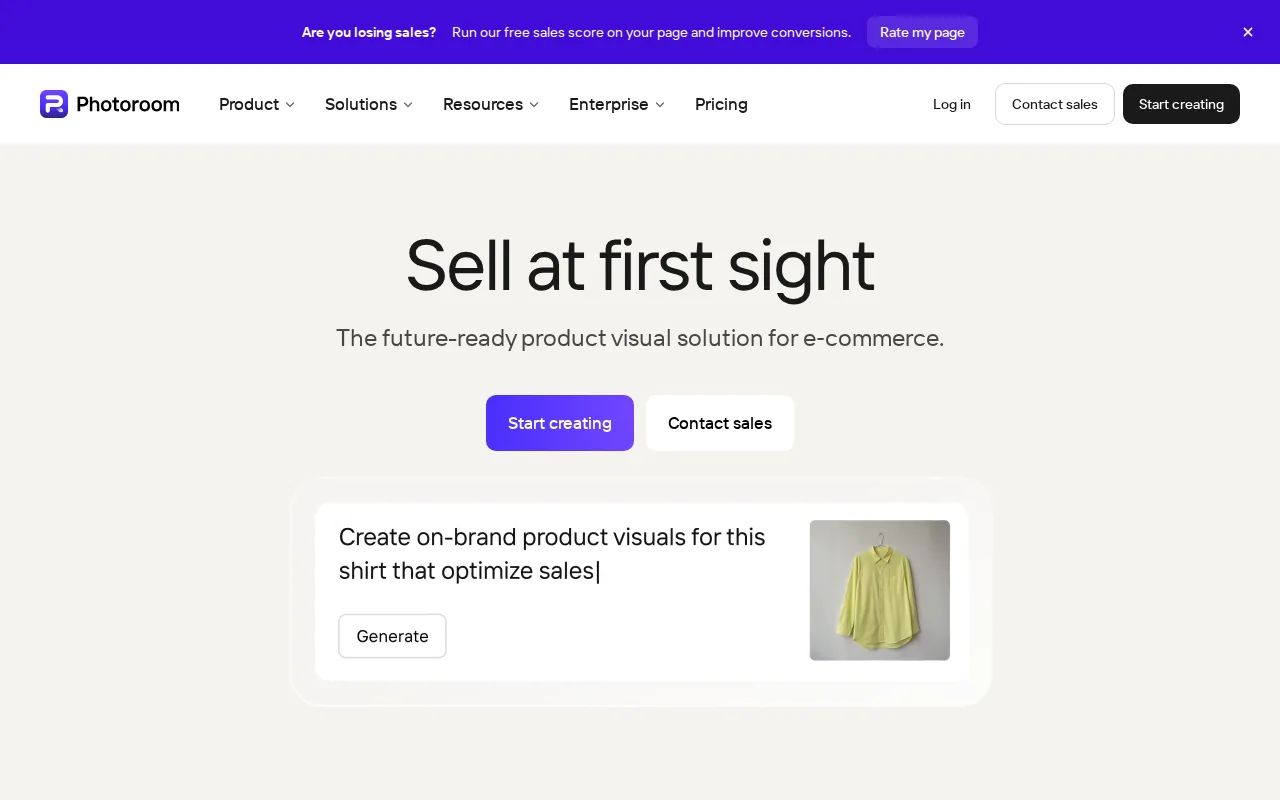
Photoroom usuwa tło, pomaga skomponować scenę i dostosować obraz do sprzedaży. Aplikację założyli Matthieu Rouif i Eliot Andres w 2019 roku. Narzędzie upraszcza obróbkę, ale nie zastępuje pełnego warsztatu graficznego.
Przesyłasz zdjęcie przedmiotu, a aplikacja oddziela go od otoczenia i pomaga wyeksponować w gotowym kadrze.
Zdjęcie wejściowe wciąż ma znaczenie. Jeśli aparat nie uchwycił faktury materiału, etykiety lub kształtu przedmiotu, edycja nie odzyska tych szczegółów. Przed publikacją sprawdź też zgodność obrazu z ofertą sklepu – zwłaszcza kolor, proporcje i opakowanie. Photoroom wspiera fotografię produktową, nie zastępuje jej całkowicie.
Tabela pokazuje, czym różni się praca w Photoroom od pracy w innych narzędziach. Przeznaczenie programu nie przesądza o jakości każdego pliku. Reklama z rozbudowanym układem wymaga kontroli nad projektem, a zdjęcie ofertowe musi wiernie pokazywać sprzedawany przedmiot.
| Narzędzie | Punkt wyjścia i zakres pracy |
|---|---|
| Photoroom | Zdjęcie konkretnego przedmiotu; oddzielenie go od tła i przygotowanie obrazu do publikacji. |
| Canva i Adobe Express | Projektowanie grafik, często od pustego układu strony. |
| remove.bg | Przede wszystkim oddzielanie obiektu od tła. |
Photoroom sprawdza się wtedy, gdy centrum projektu stanowi fotografia produktu. Pomaga szybko przygotować jej wersje do kanałów sprzedaży. Aby kupujący mógł powiększyć zdjęcie na Amazonie, obraz powinien mieć co najmniej 1000 pikseli wysokości lub szerokości.
Cennik Photoroom – plany i ceny
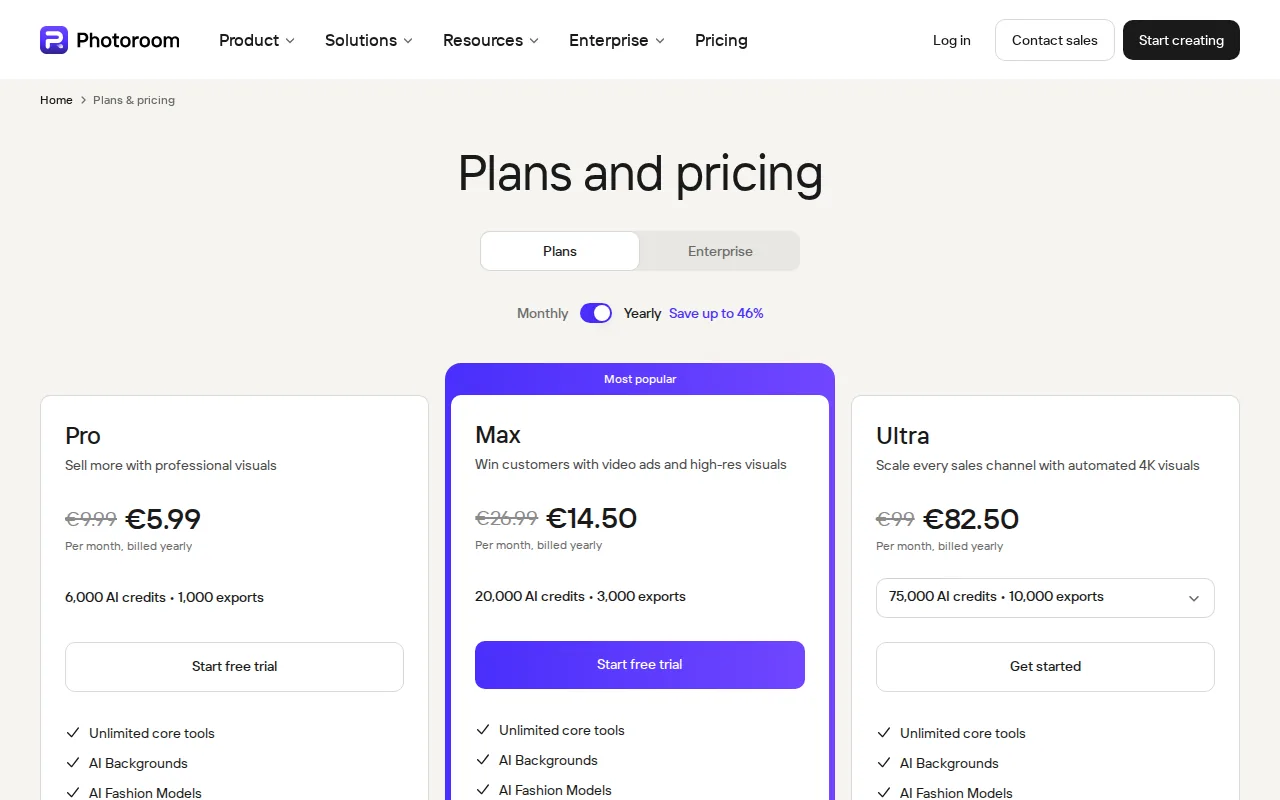
Photoroom ma plan bezpłatny i abonamenty różniące się skalą eksportu oraz dostępem do AI. Przed zakupem rozróżnij eksporty wsadowe – zapis obrazów przetworzonych grupowo – od kredytów AI, którymi rozlicza się generowanie. Dostępne zestawienia cen nie są całkiem zgodne; dane pochodzące tylko z jednego oznaczono w tabeli. W wariancie AI Backgrounds Studio Basic wygenerowanie tła zużywa 2 kredyty AI, niezależnie od limitu eksportów.
Darmowy plan
Photoroom Free pozwala usuwać tło bez abonamentu. Zestawienia różnią się jednak co do miesięcznego limitu eksportów i obecności znaku wodnego na zapisanych plikach. Plan nadaje się do sprawdzenia pracy z pojedynczym zdjęciem, lecz nazwa „Free” nie gwarantuje pliku gotowego do publikacji. Według informacji sprawdzonych 21 października 2026 roku można w nim wyeksportować do 100 obrazów miesięcznie.
Plany płatne
Płatne warianty różnią się zakresem pracy. Photoroom Pro daje eksport wysokiej rozdzielczości bez znaku wodnego, edycję wsadową i szablony. Photoroom Max zwiększa przydział AI względem Pro, a Ultra oferuje większą pulę generowania. Opisy Business i Enterprise dotyczą odpowiednio współpracy zespołowej oraz indywidualnych ustaleń; nie podają porównywalnych limitów eksportu.
Tabela zestawia ceny, eksporty i kredyty AI planów Photoroom, od Free po ofertę wycenianą indywidualnie. Przy rozliczeniu miesięcznym plan Pro kosztuje 12,99 USD za miesiąc; cena może zależeć od kraju zakupu.
| Plan | Cena | Eksporty | Funkcje i kredyty AI |
|---|---|---|---|
| Free | Free: bezpłatnie | 100 lub 250 obrazów miesięcznie, zależnie od zestawienia | Usuwanie tła; sprzeczne informacje o znaku wodnym |
| Pro | Pro: 12,99 USD miesięcznie albo 89,99 USD za rok, czyli ok. 7,50 USD miesięcznie w przeliczeniu | 1000 eksportów miesięcznie w planie Pro | Limity korzystania z AI; eksport wysokiej rozdzielczości bez znaku wodnego |
| Max | Max: 34,99 USD miesięcznie albo 250 USD za rok, czyli ok. 20,83 USD miesięcznie przy rozliczeniu rocznym | 3000 eksportów miesięcznie według jednego zestawienia | 25 000 kredytów AI wobec 8000 w Pro, czyli 3,125 razy więcej, według zestawienia |
| Business | Business: 29,99 USD miesięcznie według pojedynczego zestawienia | Zestawienie nie podaje limitu | Funkcje Pro, dostęp do API, własne szablony i współpraca zespołowa według zestawienia |
| Ultra | Ultra: 99 USD miesięcznie albo 82,50 USD miesięcznie przy rozliczeniu rocznym | 10 000 eksportów; zestawienie nie określa okresu naliczania | 75 000 kredytów AI; zestawienie nie określa okresu naliczania |
| Enterprise | Enterprise: wycena indywidualna | Limit ustalany indywidualnie | Indywidualne integracje i SLA, czyli uzgodnione warunki poziomu obsługi |
Photoroom przedstawia rozliczenie roczne jako sposób na niższą stawkę miesięczną. Jedno z omówień wskazuje zniżkę do 40%. W zamian zobowiązujesz się do płatności za dłuższy okres, zamiast opłacać abonament z miesiąca na miesiąc. Według jednego zestawienia przestrzeń robocza mieści maksymalnie 50 osób, ale materiały nie przypisują wyraźnie tej granicy wszystkim planom.
Ile kosztuje aplikacja Photoroom?
Na start nie potrzebujesz abonamentu Photoroom. Koszt płatnej pracy zależy od wariantu i sposobu rozliczenia wskazanego w tabeli. Porównując narzędzia, licz koszt gotowego zdjęcia produktowego, a nie sam dostęp do edytora. Poniższa tabela rozdziela kryteria takiego porównania.
| Porównanie | Kryterium kosztu |
|---|---|
| Photoroom a Canva i Adobe Express | Koszt gotowego zdjęcia produktowego, nie tylko dostępu do edytora projektów. |
| Photoroom a remove.bg | Praca potrzebna po usunięciu tła: wycięcie obiektu nie daje jeszcze obrazu gotowego do publikacji. |
Photoroom Pro to punkt odniesienia, jeśli potrzebujesz plików bez znaku wodnego i edycji wsadowej. Przed przejściem na wyższy plan sprawdź faktyczne zużycie eksportów oraz kredytów AI. Wzmianka o API przy Business nie podaje ceny wywołań ani nie potwierdza, że obejmuje je abonament. Warunki Free, Business i Ultra zweryfikuj w aktualnym widoku zakupu. Usunięcie tła jednego obrazu przez API w planie Basic kosztuje 0,02 USD za transakcję.
Photoroom
5.0 / 5.0Najlepsze dla: sprzedawców internetowych i małych marek
0 zł · Darmowy plan · Pro od 12,99 USD/m-c
Zalety Photoroom
Photoroom może pomóc osobom, które przygotowują zdjęcia produktów bez zaplecza graficznego. Użytkownicy chwalą prostą obsługę, usuwanie tła i część funkcji AI. Czy dobre opinie wystarczą, by opublikować własne zdjęcie? Nie: wynik trzeba porównać z rzeczywistym produktem. W Google Play Photoroom ma średnią ocenę 4,7 gwiazdki na podstawie około 3,94 mln opinii.
- Przystępna obsługa pomaga osobom bez doświadczenia w projektowaniu. Pracę zaczynasz od zdjęcia, nie od pustego obszaru roboczego. Gotowy plik i tak sprawdź przed publikacją.
- Usuwanie tła stanowi punkt wyjścia do zdjęcia ofertowego. Użytkownicy dobrze oceniają oddzielanie produktu od otoczenia. Nie trzeba ręcznie obrysowywać przedmiotu sfotografowanego poza studiem, ale warto obejrzeć jego krawędzie po eksporcie.
- Funkcje AI pomagają przygotować prezentację produktu. Użytkownicy opisują udane wyniki, a marka może stworzyć grafikę promocyjną z posiadanego zdjęcia. Wygenerowane otoczenie trzeba jednak porównać z prawdziwym wyglądem towaru.
- Prosta obsługa ogranicza potrzebę nauki edytora graficznego. Właściciel małego sklepu może sam przygotować obraz nowego produktu. Szczegółowa kontrola całej kompozycji nadal wymaga odpowiedniego warsztatu.
- Praca skupia się na produkcie, nie na projekcie strony. Photoroom oddziela przedmiot od otoczenia i pomaga go czytelnie pokazać. Przy tworzeniu karty produktu to prostszy punkt wyjścia niż rozbudowany projekt, choć jakość fotografii pozostaje ważna.
- Opinie chwalą usuwanie tła i funkcje AI. Możesz sprawdzić oba zastosowania na własnych fotografiach. Relacje użytkowników nie mierzą jednak skuteczności narzędzia dla każdej kategorii towaru.
Photoroom przydaje się szczególnie wtedy, gdy osoba bez doświadczenia projektowego pracuje na zdjęciu produktu. O publikacji powinien decydować wygląd pliku, nie łatwość obsługi aplikacji. Przed dodaniem zdjęcia głównego na Amazonie sprawdź, czy jego białe tło ma wartość RGB 255, 255, 255.
Wady Photoroom
Ograniczenia Photoroom odczują zwłaszcza osoby potrzebujące przewidywalnych warunków abonamentu lub szczegółowej obróbki. Inne problemy mogą pojawić się przy zespołowej publikacji zdjęć. Część ograniczeń wynika z przeznaczenia aplikacji, a część opisują użytkownicy. Według odczytu z 21 października 2026 roku 71% ocen Photoroom w serwisie Trustpilot stanowiły oceny jednogwiazdkowe.
- Abonenci zgłaszają zmiany limitów. Skargi dotyczą zmian podczas opłaconej subskrypcji, lecz nie dowodzą, że dotknęły każde konto. Przy regularnej produkcji zdjęć zachowaj warunki zakupu i śledź komunikaty.
- Użytkownicy zgłaszają zmiany dostępności funkcji. Część skarg dotyczy już opłaconych planów. Jeśli kupujesz abonament do konkretnej pracy, potwierdź zakres wybranego wariantu zamiast zakładać, że widok aplikacji pozostanie niezmienny.
- Zaawansowany retusz ma ograniczony zakres. Adobe Photoshop daje większą kontrolę nad miejscowymi poprawkami obrazu. Fotograf korygujący skórę, powierzchnię lub fragment produktu nadal potrzebuje edytora do retuszu.
- Korekcja kolorów ma ograniczony zakres. Adobe Lightroom służy do dokładniejszej kontroli barwy w serii zdjęć. Jeśli odcień produktu ma być zgodny między ujęciami, zaplanuj osobny etap korekcji.
- Recenzenci wskazują węższe możliwości eksportu i integracji. Porównując Photoroom z Canva, zwracają uwagę na przekazywanie projektu do dalszej pracy. Sprawdź wymagane formaty i połączenia z usługami, których używasz.
- Recenzje wskazują na wzrost kosztu pracy zespołowej. Przejście od pracy indywidualnej może podnieść wydatki; warunki planów znajdziesz w sekcji cennika. Oszacuj koszt dla osób przygotowujących, zatwierdzających i publikujących zdjęcia.
Photoroom nie zastąpi edytora do dokładnego retuszu ani systemu zarządzającego całą publikacją zespołu. Oddziel funkcje zapisane w ofercie od skarg i porównań użytkowników. W planie Pro jedna przestrzeń współpracy może mieć maksymalnie 50 osób, wliczając administratora.
Kluczowe funkcje Photoroom
Photoroom łączy narzędzia do tworzenia otoczenia produktu, prezentowania odzieży i składania grafik promocyjnych. Producent wymienia tła AI, modele wirtualne, efekt „ghost mannequin”, szablony oraz nakładki. Każda funkcja służy innemu zadaniu: zdjęcie ofertowe wymaga innej kontroli niż reklama. W planie Pro wygenerowanie jednego obrazu modela w jakości 1K zużywa 5 kredytów AI.
- Sceny AI tworzą otoczenie wokół produktu. Photoroom umieszcza przedmiot w wygenerowanej scenerii zamiast na pierwotnym tle. Przy zdjęciu ofertowym odróżnij nowe elementy od rzeczywistych cech towaru; przy reklamie oceń kontekst sceny.
- Opis tekstowy określa wygląd tła AI. Podajesz oczekiwane otoczenie, a aplikacja tworzy na tej podstawie obraz. remove.bg skupia się na usuwaniu tła, podczas gdy Photoroom przygotowuje również nową scenę. Sprawdź jej zgodność z kampanią.
- Modele wirtualne służą do prezentowania odzieży. Photoroom pokazuje ubranie na wygenerowanej postaci. Przed publikacją oceń, czy obraz nie zniekształca kroju, długości albo ułożenia materiału.
- Efekt „ghost mannequin” usuwa widocznego manekina z prezentacji ubrania. Odzież zachowuje wrażenie formy, lecz podtrzymujący ją element znika. Uwaga pozostaje na ubraniu, nie na modelu wirtualnym. Sprawdź kołnierz, rękawy i detale.
- Szablony porządkują układ grafiki produktowej. Według jednego zestawienia Photoroom udostępnia ponad 1000 szablonów. Służą głównie prezentacji produktu, a Canva obsługuje szerszy zakres projektów. Dostosuj układ do tekstu i zdjęcia konkretnej oferty.
- Nakładki dodają informację handlową do obrazu. Na grafice umieścisz cenę lub oznaczenie promocji bez tworzenia osobnego projektu. Przed publikacją porównaj treść nakładki z aktualną ofertą.
Photoroom pomaga tworzyć zarówno wizualizacje, jak i grafiki promocyjne. Nie każda wygenerowana scena dokumentuje jednak rzeczywisty wygląd produktu. Sprawdź tła, modele, szablony i nakładki, a dostęp do AI porównaj z warunkami planu.
Jak Photoroom usuwa tło przy włosach i przezroczystych produktach?
Photoroom automatycznie oddziela przedmiot od tła, także przy włosach i przezroczystych obiektach. Ta segmentacja obrazu rozpoznaje piksele należące do przedmiotu oraz otoczenia. Recenzenci chwalą wycięcia trudnych krawędzi, ale każdy gotowy plik wymaga kontroli. W teście opublikowanym przez Photoroom poprawnie wycięto 42 z 45 obrazów; zestaw zawierał między innymi włosy i przezroczyste przedmioty.
Włosy tworzą nieregularny kontur z pojedynczych pasm i prześwitów. Przezroczysty produkt ma widoczną krawędź, choć przez jego środek widać otoczenie.
Sprawdź więc nie tylko usunięcie tła, lecz także zachowanie cech oryginalnego zdjęcia. Ośmiobitowy kanał alfa PNG zapisuje 256 poziomów przezroczystości; przy szkle obejrzyj również piksele półprzezroczyste.
Kiedy warto sprawdzić krawędzie wyciętego obiektu?
Przed eksportem sprawdź krawędzie obrazu wyciętego w Photoroom. Zwróć szczególną uwagę na włosy, szkło i inne półprzezroczyste elementy. Porównaj gotowy kontur z oryginałem, a potem obejrzyj przedmiot na kontrastowym tle.
- Obrys powinien odpowiadać fotografii wejściowej. Porównaj pasma włosów i drobne wystające części produktu. Oceń także kształt przedmiotu, nie tylko brak tła.
- Kontrastowe tło ujawnia obwódki. Połóż jasny obiekt na ciemnym tle lub odwrotnie. Przy brzegu łatwiej wtedy dostrzec resztki poprzedniego otoczenia.
- Prześwity wymagają osobnej kontroli. Obejrzyj przestrzenie między włosami oraz wnętrze przezroczystego przedmiotu. Sprawdź, czy stare tło zniknęło bez utraty wyglądu materiału.
- Gotowy obraz musi odpowiadać zastosowaniu. Oceń krawędź w rozmiarze docelowej oferty lub reklamy. Powiększenie pokaże drobne usterki, a podgląd publikacyjny – ich wpływ na odbiór produktu.
Photoroom automatyzuje wycinanie i zbiera za nie dobre opinie, szczególnie przy włosach. O wykorzystaniu zdjęcia zdecyduj dopiero po obejrzeniu konturu i prześwitów.
Przygotowanie katalogu produktów w Photoroom – od edycji wsadowej do eksportu
Photoroom pozwala zastosować wspólne ustawienia do grupy zdjęć katalogowych. Możesz też ujednolicić elementy marki i dopasować wymiary plików do miejsca publikacji. Edycja wsadowa, czyli Batch editing, przenosi powtarzalne czynności na całą partię. Przed eksportem obejrzyj każdy produkt, bo identyczne ustawienia mogą inaczej zadziałać przy różnych kadrach.
Batch editing przydaje się w katalogu ze wspólnym tłem i układem zdjęć. Jeden z recenzentów podaje, że wcześniej przygotowywał zdjęcie przez 15–20 minut, a z Photoroom przez około 30 sekund. Według jego relacji dzienna liczba zdjęć wzrosła z 20–30 do ponad 100. To doświadczenie użytkownika, nie gwarancja producenta; nie obejmuje też czasu selekcji i zatwierdzania plików.
Przed eksportem katalogu upewnij się, że wspólny układ nie zasłania detali produktów. Sprawdź również wymagania kanału sprzedaży. Wąskie butelki i szerokie pudełka przy tych samych ustawieniach mogą mieć różną ilość wolnego miejsca w kadrze. Wielkość partii porównaj z limitem eksportów wsadowych w planie.
Jak zachować spójność zdjęć dzięki Brand Kit i cieniom AI?
Brand Kit przechowuje logo, kolory i czcionki marki, a AI Shadows dodaje produktom cienie. Razem pomagają utrzymać podobny wygląd zdjęć katalogowych. Automatycznie utworzony cień porównaj jednak z położeniem przedmiotu i światłem na fotografii.
- Brand Kit porządkuje zasoby marki. Logo, paleta i czcionki stanowią wspólny punkt odniesienia dla zespołu. Nie trzeba wybierać ich od nowa do każdej grafiki.
- Wspólny układ utrzymuje rytm katalogu. Pokazuj produkty tej samej kategorii w porównywalnej skali i pozycji. Edycja wsadowa przenosi ustawienia, ale nietypowe kształty sprawdź osobno.
- AI Shadows dodaje wizualny punkt styku z podłożem. Cień pomaga osadzić wycięty produkt w scenie. Jego kierunek i intensywność powinny pasować do oświetlenia przedmiotu.
- Retusz dotyczy drobnych niedoskonałości obrazu. Photoroom pozwala poprawiać fotografię produktu. Nie usuwaj przy tym cech, które kupujący zobaczy w towarze.
Brand Kit i AI Shadows pomagają zachować spójność katalogu. Warunkiem jest korzystanie ze wspólnych zasobów marki i kontrola gotowych cieni.
Jak użyć Smart Resize do przygotowania zdjęć na różne platformy?
Smart Resize dopasowuje wymiary zdjęcia do różnych miejsc publikacji. Funkcja tworzy warianty na podstawie istniejącej kompozycji. Po zmianie proporcji sprawdź położenie produktu w nowym kadrze.
- Format docelowy wyznacza granice kadru. Ustal wymiary wymagane przez miejsce publikacji. Oceń przestrzeń pozostawioną wokół produktu.
- Smart Resize przygotowuje wariant obrazu. Nie musisz budować całej kompozycji od początku. Przed eksportem upewnij się, że przedmiot mieści się w kadrze.
- Kontrola wariantu obejmuje elementy marki. Po zmianie proporcji sprawdź logo i informacje blisko brzegu. Oceń format docelowy, nie tylko zdjęcie źródłowe.
Smart Resize ułatwia przygotowanie plików na różne platformy. Każdy wariant zatwierdź przed eksportem.
Tła AI i modele wirtualne w Photoroom – jak sprawdzać gotowe obrazy?
Photoroom tworzy sceny produktowe i wizualizacje z modelami, które mogą wyglądać realistycznie. Przed publikacją porównaj produkt ze zdjęciem wejściowym. Obejrzyj też anatomię postaci, napisy oraz zgodność światła na przedmiocie i w wygenerowanym otoczeniu. Ładna scena nie oznacza poprawnych detali.
Błędy w anatomii, napisach i oświetleniu
Oglądaj obrazy generowane w Photoroom w powiększeniu. W miniaturze łatwo przeoczyć błędy opisywane przez użytkowników: nieprawidłowe części ciała, zmienioną twarz modela czy wadliwe napisy. Zgłoszenia dotyczą także różnych odcieni białego tła między plikami i niedopasowanego oświetlenia scen AI.
- Anatomia modela wirtualnego wymaga kontroli przy styku z ubraniem. Obejrzyj dłonie, palce, kończyny i miejsca zasłonięte odzieżą. Wadliwy detal podważa wizualizację sposobu noszenia produktu.
- Twarz modela wymaga porównania między wariantami obrazu. Sprawdź, czy rysy nie zmieniły się po kolejnej generacji. W serii kampanijnej przedstawiającej tę samą postać ciągłość ma znaczenie.
- Napisy na wygenerowanym obrazie wymagają odczytania znak po znaku. Obejrzyj etykiety, szyldy i tekst w scenerii. Błędnego napisu nie publikuj jako informacji o produkcie.
- Oświetlenie wymaga porównania produktu z otoczeniem. Zestaw kierunek światła i jasność sceny z fotografią przedmiotu. Zdjęcia na białym tle obejrzyj obok siebie, by wychwycić różnice odcieni.
Co zrobić, gdy nieudana generacja zużywa kredyty AI?
Przed kolejną próbą zapisz nieudaną generację w Photoroom i sprawdź pozostałe kredyty AI. Z warunków korzystania wynika, że błędny wynik również zużywa przydział. Obraz w wyższej jakości wymaga większej liczby kredytów. Odrzucenie grafiki samo w sobie nie przywraca wykorzystanej puli.
- Wadliwy obraz dokumentuje problem. Zapisz plik pokazujący błąd produktu, postaci, tekstu albo oświetlenia. Dołącz go do zgłoszenia.
- Stan kredytów AI pokazuje wpływ nieudanej generacji. Przed dalszą pracą sprawdź, jaką część przydziału zużyto.
- Poprawiony opis sceny zmienia założenia kolejnej próby. Doprecyzuj tło lub usuń zbędne elementy tekstowe. Dopiero potem wygeneruj obraz ponownie.
- Powtarzający się problem uzasadnia kontakt z pomocą. Prześlij wadliwy plik i opisz oczekiwany wynik. Dostępne warunki nie gwarantują zwrotu kredytów.
Photoroom daje wiele sposobów wizualizacji produktu, ale gotowy obraz wymaga ludzkiej kontroli. W planowanym zużyciu kredytów uwzględnij także odrzucone próby.
API Photoroom w automatyzacji obróbki zdjęć
Photoroom udostępnia API – interfejs do wymiany żądań i wyników między systemami. Dzięki niemu firma może włączyć obróbkę zdjęć do zautomatyzowanego procesu. Nie trzeba wtedy otwierać każdego pliku ręcznie w edytorze. Koszt API oceń oddzielnie od abonamentu aplikacji.
Jakie zadania można przenieść do API?
API Photoroom może połączyć bazę produktów z procesem przygotowania zdjęć ofertowych. Dokumentacja opisuje automatyczne usuwanie tła oraz obróbkę obejmującą tło i edycję AI. Zadanie uruchamia zintegrowany system, nie pracownik otwierający kolejne fotografie. Rozwiązanie jest przeznaczone dla firm automatyzujących pracę nad katalogiem.
Integracja z katalogiem produktów wymaga przypisania zdjęcia wejściowego i wyniku do właściwej oferty. Ustal, które pliki pracownik obejrzy przed publikacją. Określ też sposób postępowania ze zdjęciami niespełniającymi wymagań sklepu. Photoroom przetwarza obraz, a firma organizuje jego przekazanie i zatwierdzenie.
Dlaczego abonament aplikacji nie obejmuje wywołań API?
Abonament aplikacji Photoroom nie obejmuje wywołań API. Edytor i automatyczne żądania systemowe mają oddzielne rozliczenia. Według przedstawionych stawek wariant API zaczyna się od 20 USD miesięcznie za 1000 obrazów. Usunięcie tła kosztuje 0,02 USD za obraz, a obróbka tła z edycją AI – 0,10 USD za obraz. Nie wyceniaj obu operacji tak samo.
Firma używająca edytora i integracji ponosi odrębne koszty. Opłacony plan aplikacji nie tworzy puli wywołań dla systemu sklepu. Przed wdrożeniem oszacuj liczbę obrazów kierowanych do poszczególnych operacji i potwierdź warunki API. Sam zakup abonamentu aplikacji nie opłaca przetwarzania przez interfejs.
Photoroom na telefonie i iPadzie – możliwości oraz ograniczenia edycji wsadowej
Photoroom działa także jako aplikacja mobilna. Jeden z recenzentów ocenił ją lepiej od wersji komputerowej, co przemawia za pracą poza biurkiem. Nie oznacza to jednak, że każda funkcja działa identycznie na telefonie i tablecie. Szczególnie sprawdź edycję wsadową na iPadzie, której dotyczą zgłoszenia użytkowników.
Aplikacja Photoroom otrzymała 5,0/5 na podstawie 4 ocen w sklepie Apple. To opinia niewielkiej grupy, nie pomiar niezawodności na wszystkich urządzeniach. Średnia ocena nie potwierdza też działania każdej funkcji. Przy przenoszeniu całej pracy katalogowej na tablet uwzględnij zgłaszane problemy.
Tabela zestawia ocenę pracy na poszczególnych urządzeniach ze zgłoszonymi ograniczeniami.
| Urządzenie lub sposób pracy | Ocena i zgłoszone ograniczenia |
|---|---|
| Telefon | Recenzent ocenił aplikację mobilną pozytywnie na tle wersji komputerowej. Nie gwarantuje to działania każdej funkcji na każdym urządzeniu. |
| iPad | Użytkownicy zgłaszali problem z edycją wsadową. Nie oznacza to stałego wyłączenia funkcji na wszystkich iPadach. |
| Praca mobilna i kontrola pliku | Zgłoszenia obejmują zawieszanie aplikacji i błędy renderowania; obejrzyj plik przed publikacją. |
- Praca na telefonie zebrała dobrą ocenę w porównaniu z komputerem. Recenzent uznał mobilny Photoroom za użyteczny. Ta opinia dotyczy ogólnego korzystania, nie wszystkich funkcji na każdym urządzeniu.
- Zawieszanie aplikacji pojawia się w zgłoszeniach użytkowników. Relacje opisują przerwanie pracy, ale nie pozwalają określić częstości problemu. Przy pracy pod presją czasu oddziel ocenę interfejsu od informacji o stabilności.
- Błędy renderowania są zgłaszane osobno od zawieszania. Renderowanie przygotowuje obraz do wyświetlenia lub zapisania po edycji. Błąd może więc dotyczyć gotowego pliku; obejrzyj go przed przekazaniem dalej.
- Edycja wsadowa na iPadzie nie działała według zgłoszeń użytkowników. Nie jest to dowód stałego wyłączenia funkcji na wszystkich tabletach. Jeśli planujesz obrabiać na iPadzie całe partie, przetestuj tę operację wcześniej.
Urządzenie dobierz do zadań zespołu. Pozytywna opinia o telefonie pomaga ocenić pracę nad pojedynczymi obrazami. Przy katalogu sprawdź edycję wsadową na iPadzie i obejrzyj pliki po renderowaniu.
Photoroom umożliwia pracę mobilną, lecz opinie nie potwierdzają, że iPad zastąpi komputer przy każdej partii. Oceny opisują odbiór aplikacji. Zgłoszenia wskazują zaś trzy obszary do sprawdzenia: stabilność, renderowanie i edycję wsadową.
Anulowanie subskrypcji i kontakt z pomocą Photoroom – co zgłaszają użytkownicy?
Photoroom otrzymuje skargi dotyczące anulowania subskrypcji, opłat po rezygnacji i kontaktu z pomocą. W serwisie opinii konsumenckich aplikacja ma ocenę 2,2/5. Relacje opisują doświadczenia recenzentów. Nie dowodzą, że każda rezygnacja kończy się opłatą lub że każde zgłoszenie pozostaje bez odpowiedzi.
Zgłoszenia opłat po anulowaniu
Użytkownicy opisują trudności z zakończeniem abonamentu oraz obciążenia po próbie anulowania. Wysłanie prośby o rezygnację nie jest tym samym co potwierdzenie zakończenia odnowień. Same opinie nie pozwalają ustalić przyczyny naliczeń. Mogły mieć znaczenie termin rezygnacji, kanał zakupu albo błąd rozliczenia.
Do zgłoszenia dotyczącego opłaty dołącz potwierdzenie zakupu, datę próby anulowania i potwierdzenie tej czynności. Zachowaj również zapis późniejszego obciążenia. Kanał zakupu sprawdzisz na potwierdzeniu płatności; dzięki niemu ustalisz, gdzie zweryfikować subskrypcję. Warunki z dnia zakupu pomogą porównać naliczenie z okresem rozliczeniowym.
Opinie o czasie i jakości odpowiedzi pomocy technicznej
Część opinii opisuje pomoc techniczną Photoroom jako powolną, automatyczną lub nieodpowiadającą. Dostępne informacje nie wskazują gwarantowanego czasu odpowiedzi dla zwykłego abonamentu. Jeśli zgłaszasz płatność, przedstaw dokumenty już w pierwszej wiadomości. Nie zakładaj, że konsultant sam odtworzy przebieg anulowania.
W opisie sprawy dla pomocy Photoroom wskaż, czy chodzi o rezygnację, obciążenie czy działanie aplikacji. Dołącz potwierdzenia i napisz, jakiego rozwiązania oczekujesz. Ułatwi to odróżnienie problemu rozliczeniowego od technicznego. Opinie o automatycznych odpowiedziach nie wykluczają kontaktu z konsultantem, lecz nie pozwalają obiecać terminu zakończenia sprawy.
Jeśli możliwość sprawnego anulowania warunkuje zakup, zachowaj warunki subskrypcji przed płatnością. Po rezygnacji zapisz potwierdzenie zakończenia odnowień. Skargi są powodem do kontroli, nie dowodem błędu w każdym rozliczeniu.
Opinie klientów o Photoroom
Zebraliśmy oceny Photoroom z 4 serwisów (Trustpilot, Google Play, App Store i G2; 4 034 030 ocen) i przeczytaliśmy 156 najnowszych opinii (83 z Google Play, 38 z serwisu Trustpilot i 35 z App Store) z okresu od maja 2025 do października 2026. Liczby poniżej wyliczamy sami z tych danych.
4 034 030 ocen w 4 serwisach
(1–2★: 72)
Oceny w serwisach
| Serwis | Czego dotyczy | Ocena | Liczba ocen | Przeczytane opinie | Stan na |
|---|---|---|---|---|---|
| Trustpilot | profil firmy | 2,2/5 ★★★★★ | 272 | 38 | 21.10.2026 |
| Google Play | aplikacja Photoroom AI Photo Editor | 4,6/5 ★★★★★ | 4 027 496 | 83 | 21.10.2026 |
| App Store | aplikacja Photoroom: AI Photo Editor | 4,9/5 ★★★★★ | 6 242 | 35 | 21.10.2026 |
| G2 | profil produktu | 4,3/5 ★★★★★ | 20 | — | 21.10.2026 |
| Średnia ważona liczbą ocen | 4,6/5 | 4 034 030 | 156 | ||
Rozkład ocen w przeczytanych opiniach
Rozkład z 156 najnowszych przeczytanych opinii (z ostatnich dwóch lat), nie z całego profilu — może się różnić od średniej ocen w serwisach.
Co chwalą, na co narzekają
| Temat | Wzmianki |
|---|---|
| + Klienci chwalą dokładne usuwanie tła i estetyczne efekty edycji zdjęć. | 6 z 156 |
| + Aplikacja jest opisywana jako prosta i intuicyjna w obsłudze, także dla początkujących. | 12 z 156 |
| + Photoroom pomaga przygotowywać atrakcyjne zdjęcia produktów do sprzedaży internetowej. | 5 z 156 |
| + W części opinii obsługa klienta jest szybka, pomocna i skutecznie rozwiązuje problemy. | 12 z 156 |
| − Po aktualizacjach pojawiają się błędy i spowolnienia, a edycja seryjna bywa mniej wygodna. | 15 z 156 |
| − Użytkownicy skarżą się na zmieniane limity oraz przenoszenie funkcji do droższych planów. | 12 z 156 |
| − Pojawiają się skargi na pobrania po anulowaniu okresu próbnego i trudności z rezygnacją z subskrypcji. | 5 z 156 |
| − Część opinii wskazuje, że AI nie trzyma się poleceń lub pogarsza szczegóły i jakość zdjęć. | 6 z 156 |
Wybrane opinie
Całkiem dobrze działa, ładnie usuwa tło i nie zawiera śladowych ilości reklam, polecam.
aplikacja opłacona a ciągle zmieniają się limity blokują dostępy nawet tła zwykłego kolorowego (całej palety kolorów) już nie ma dostępne
przydatna wygodna aplikacja Prosta w obsłudze
Stan na 21.10.2026. Oceny z publicznych profili; podsumowanie i liczby wzmianek wyliczyliśmy sami z przeczytanych opinii. Cytaty dosłowne (najwyżej skrócone), z podpisem autora tak, jak w serwisie; bez linków i pełnych danych autorów.
Dla kogo jest Photoroom?
Photoroom służy przede wszystkim osobom regularnie przygotowującym zdjęcia ofertowe i wizualizacje produktów bez studia graficznego. Dopasowanie zależy od rodzaju pracy. Ujednolicanie katalogu i tworzenie materiałów sprzedażowych różni się od dokładnego retuszu lub projektowania całej kampanii od podstaw.
Polecany jeśli
Rozważ Photoroom, jeśli pracujesz na własnych fotografiach produktów i publikujesz je w ofertach lub reklamach. Przy większym katalogu powtarzalny wygląd zdjęć zyskuje na znaczeniu. Przy okazjonalnej edycji pojedynczego pliku korzyść może być mniejsza.
- Sprzedajesz na Amazonie, Etsy lub przez Shopify i samodzielnie fotografujesz asortyment. Photoroom pomaga ujednolicić zdjęcia bez budowania każdego obrazu od nowa. Przed publikacją porównaj plik z produktem i wymaganiami platformy.
- Prowadzisz małą firmę bez budżetu na studio albo sprzedajesz w modelu dropshippingu. Aplikacja pomaga opracować ofertę na podstawie dostępnych fotografii. Przy dropshippingu szczególnie sprawdź zgodność wizualizacji z towarem dostawcy.
- Sprzedajesz odzież używaną lub przygotowujesz reklamy produktów. Photoroom pomaga nadać zdjęciom wspólną formę. Przy odzieży wiernie pokaż fason, kolor i stan sprzedawanej sztuki.
- Pracujesz jako freelancer nad większymi partiami zdjęć. Narzędzie pasuje do powtarzalnej obróbki, także materiałów od osób fotografujących nieruchomości. Przy zdjęciach lokali sprawdź osobno wymagania dotyczące prezentacji wnętrz.
Nie polecany jeśli
Photoroom nie będzie pierwszym wyborem do drobiazgowej ingerencji w fotografię. Podobnie jest z projektami niezwiązanymi ze zdjęciem produktu. Przed decyzją uwzględnij też częstotliwość pracy i urządzenie używane do przygotowania katalogu.
- Potrzebujesz retuszu, precyzyjnej korekcji barw i kontroli nad warstwami. Photoroom skupia się na prezentacji produktu. Do szczegółowych poprawek wybierz edytor fotograficzny.
- Szukasz uniwersalnego narzędzia do projektowania. Punktem wyjścia w Photoroom jest przede wszystkim zdjęcie przedmiotu. Do prezentacji, dokumentów i rozbudowanych układów dobierz narzędzie obsługujące takie materiały.
- Edytujesz tylko kilka zdjęć w miesiącu. Sporadyczna praca daje mniej powodów do organizowania procesu wsadowego. Porównaj koszt płatnego planu z rzeczywistym wykorzystaniem jego funkcji.
- Opierasz całą obróbkę wsadową na iPadzie. Jeden z użytkowników zgłosił nieprawidłowe działanie funkcji na tablecie. Nie przesądza to o każdym urządzeniu, lecz wymaga testu przed wyborem stanowiska pracy.
Photoroom najlepiej pasuje do sprzedawcy lub freelancera regularnie przygotowującego spójne zdjęcia ofertowe. Gotowe obrazy trzeba jednak sprawdzać przed publikacją.
Alternatywy dla Photoroom
Porównuj Photoroom z innymi narzędziami według zadania: zdjęć produktowych, projektowania grafik, retuszu albo usuwania tła. Sama cena abonamentu nie mówi, które rozwiązanie odpowiada twojej pracy.
Tabela zestawia Photoroom i cztery alternatywy według zadania, zakresu edycji, kryterium kosztu oraz sytuacji, w której nie warto ich wybierać.
| Narzędzie | Główne zadanie | Usuwanie tła | Pozostała edycja | Kryterium kosztu | Dla kogo nie |
|---|---|---|---|---|---|
| Photoroom | Przygotowanie zdjęć produktowych | Automatyczne wycinanie obiektu | Prezentacja produktu i praca nad katalogiem | Abonament oraz limity eksportów i AI | Dla fotografa potrzebującego dokładnej pracy na warstwach |
| Fotor | Okazjonalna edycja i kolaże | Funkcję warto sprawdzić na własnych zdjęciach | Poprawianie starych lub rozmytych fotografii oraz efekty AI | W recenzjach wskazywany jako tańszy przy sporadycznej pracy; warunki zależą od wariantu | Dla firmy nastawionej przede wszystkim na regularną produkcję katalogu |
| Canva | Grafiki, prezentacje i materiały marketingowe | Słabsze oceny przy trudnych obiektach | Projektowanie różnego rodzaju materiałów | Koszt potrzebnych funkcji projektowych | Dla sprzedawcy skupionego na wycinaniu trudnych konturów |
| Photoshop | Szczegółowy retusz i fotografia kreatywna | Część szerszej obróbki | Warstwy i precyzyjne poprawki | Koszt w odniesieniu do potrzebnego retuszu | Dla osoby szukającej wyłącznie prostego przygotowania zdjęcia ofertowego |
| Remove.bg | Usuwanie tła | Główne zastosowanie | Wycięty plik wymaga dalszej pracy, jeśli celem jest grafika promocyjna | Płatność za obraz bywa korzystna przy sporadycznej pracy | Dla zespołu składającego także materiały sprzedażowe |
Koszt porównuj w odniesieniu do gotowego materiału, nie pojedynczej operacji. Płatność za obraz może odpowiadać nieregularnemu wycinaniu tła. Przy katalogu dochodzą skład, kontrola i warianty do publikacji. Opinia o niższej cenie Fotor nie zastępuje sprawdzenia warunków konkretnego planu.
- Fotor odpowiada na potrzeby okazjonalnej edycji. Przydaje się do kolaży, starszych fotografii i efektów AI. Sama wzmianka o niższej cenie nie przesądza o wyborze do stałej produkcji katalogu.
- Canva odpowiada na potrzeby projektowania materiałów marketingowych. Sprawdza się przy prezentacjach i różnych grafikach. Przy trudnych konturach uwzględnij słabsze oceny usuwania tła niż w Photoroom.
- Photoshop oraz Lightroom odpowiadają na potrzeby retuszu i kontroli koloru. Wybierz je do dokładnej obróbki lub fotografii kreatywnej. Nie są konieczne wyłącznie do szybkiego przygotowania prostego zdjęcia ofertowego.
- Remove.bg odpowiada na potrzeby sporadycznego usuwania tła. Jeśli to jedyne zadanie, sprawdź płatność za obraz. Wycięcie nie zastępuje przygotowania kompletnej grafiki promocyjnej.
Pozostałe alternatywy także mają różne zastosowania. Tabela pokazuje ich główne zadania.
| Narzędzie | Zastosowanie |
|---|---|
| Pixelcut | Szybkie przygotowywanie zdjęć produktowych. |
| Picsart | Filtry, naklejki i grafiki społecznościowe. |
| Remini | Wyostrzanie twarzy i odnawianie zdjęć. |
| Photopea | Bezpłatna edycja online z warstwami i obsługą PSD. |
| Claid API | Automatyczna obróbka i generowanie obrazów produktowych. |
Każde narzędzie oceniaj według zadania, do którego jest przeznaczone. Sama możliwość edycji zdjęcia nie zastępuje całego procesu katalogowego.
Podsumowanie Photoroom – czy warto?
Photoroom najlepiej odpowiada na potrzebę regularnego przygotowywania zdjęć produktowych. Decyzja zależy od pracy nad ofertą, oczekiwanej kontroli obrazu i rozliczeń. Żadne narzędzie nie sprawdzi się najlepiej we wszystkich zadaniach.
Tabela zbiera najważniejsze kryteria wyboru omówionych narzędzi.
| Kryterium | Photoroom | Alternatywy |
|---|---|---|
| Zakres pracy nad ofertą | Łączy przygotowanie zdjęcia produktu z wariantami do publikacji; jest zbędny, gdy wystarczy wycięty plik. | Remove.bg służy głównie do wycięcia obiektu, nie do składania całej grafiki sprzedażowej. |
| Kontrola projektu | Upraszcza pracę nad katalogiem, ale nie zastępuje dokładnej obróbki fotograficznej. | Canva obsługuje więcej typów materiałów, lecz gorzej oceniono ją przy trudnych konturach. Photoshop daje większą kontrolę nad retuszem i warstwami, ale nie skupia się na prostym procesie katalogowym. |
| Warunki korzystania | Plan dobierz do eksportów i AI; za API płacisz oddzielnie. | Przy okazjonalnej pracy sprawdź model Remove.bg. Canva lub Photoshop wybierz zgodnie z potrzebami projektowymi albo retuszerskimi. |
W tej analizie dokumentów i opinii Photoroom otrzymuje 4/5. Jedna z opublikowanych recenzji przyznaje mu 4,6/5; to osobna ocena. Aplikacja najlepiej służy sprzedawcy regularnie przygotowującemu zdjęcia ofertowe. Przed zakupem porównaj przewidywaną pracę z limitami i zaplanuj kontrolę plików. Do samego retuszu, ogólnego projektowania lub wycinania tła wybierz narzędzie przeznaczone do tego zadania.
Photoroom
5.0 / 5.0Najlepsze dla: sprzedawców internetowych i małych marek
0 zł · Darmowy plan · Pro od 12,99 USD/m-c
FAQ – najczęstsze pytania o Photoroom
Photoroom pomaga przygotować obraz, lecz przed publikacją trzeba zadbać także o plik źródłowy i prawa do materiałów. Znaczenie ma również odpowiedzialność za treść oferty. Poniższe odpowiedzi dotyczą tych kwestii, nie cen ani funkcji omówionych wcześniej.
Czy do pracy w Photoroom potrzebne jest zdjęcie produktu?
Photoroom zaczyna obróbkę od fotografii konkretnego przedmiotu. Jeśli obraz ma dokumentować ofertę, użyj zdjęcia sprzedawanej wersji produktu. Sama wygenerowana prezentacja nie potwierdza jego rzeczywistego wyglądu.
Czy warto zachować oryginalne zdjęcie po edycji?
Zachowaj oryginalne zdjęcie produktu obok pliku z Photoroom. Dzięki temu porównasz po obróbce kolory i detale. Przygotujesz też kolejną wersję bez pracy na już zmienionym obrazie.
Czy Photoroom nadaje się do zdjęć produktów z wariantami kolorystycznymi?
Photoroom nie przypisze za sprzedawcę właściwego zdjęcia do wariantu oferty. Obraz przedstawiający inny odcień wprowadza rozbieżność, nawet gdy jest starannie obrobiony. Każdy wariant kolorystyczny porównaj z odpowiadającym mu towarem.
Czy obraz przygotowany w Photoroom wolno wykorzystać w reklamie klienta?
Komercyjne wykorzystanie obrazu z Photoroom wymaga sprawdzenia praw do zdjęcia wejściowego, oznaczeń marki i pozostałych elementów. Freelancer powinien ustalić z klientem, kto dostarcza materiały i zatwierdza grafikę. Sama edycja nie przenosi praw do fotografii źródłowej.
Czy można przesyłać do Photoroom nieopublikowane zdjęcia klienta?
Przesyłaj zdjęcia klienta do Photoroom zgodnie z zakresem zlecenia i zasadami firmy. Jeśli materiały są poufne, najpierw sprawdź warunki przetwarzania plików. Dotyczy to szczególnie fotografii produktów przed premierą.
Czy plik z Photoroom nadaje się do druku?
Sprawdź plik przygotowany w Photoroom według wymagań drukarni: wymiarów, rozdzielczości, formatu i kolorów. Dobry wygląd na ekranie nie gwarantuje przydatności do druku. Oceniaj eksport, a nie sam podgląd w edytorze.
Kto odpowiada za zgodność gotowej grafiki z ofertą sklepu?
Sprzedawca publikujący grafikę z Photoroom odpowiada za obraz widoczny w ofercie. Porównaj go z nazwą, wariantem i opisem towaru, zwłaszcza gdy grafika zawiera dodatkowe elementy. Eksport nie jest automatyczną akceptacją. Gotowy plik zatwierdź przed publikacją.
- Analiza cennika – porównanie planów, ukryte koszty, limity i opłacalność vs. konkurencja.
- Funkcjonalność – kluczowe funkcje, integracje, API, automatyzacje i ich realna użyteczność.
- Wsparcie i dokumentacja – kanały wsparcia, czat, baza wiedzy i deklarowany czas odpowiedzi.
- Opinie użytkowników – agregacja recenzji z G2, Capterra, Trustpilot i weryfikacja powtarzających się uwag.
- 21.10.2026 – pierwsza publikacja recenzji Photoroom: analiza warunków oferty, kosztów i opinii użytkowników.
Ceny i warunki sprawdzone u źródeł: październik 2026.
O autorze: Wojciech Matuła

Od 2009 roku pracuję w marketingu internetowym — zaczynałem od własnych serwisów z Google AdSense, dziś doradzam firmom B2B, SaaS i e-commerce w pozyskiwaniu klientów przez SEO. Prowadzę agencję Linkjuice.pl i pracuję jako Senior Off-Page SEO Manager w iGaming.com, gdzie odpowiadam za strategię link buildingu na rynkach międzynarodowych.
Na wojciechmatula.com opublikowałem ponad 200 recenzji i rankingów narzędzi biznesowych — od CRM-ów i platform e-commerce, przez systemy fakturowania, po narzędzia do automatyzacji marketingu. Każde narzędzie testuję osobiście: zakładam konto, przechodzę onboarding, sprawdzam UX, analizuję cenniki i porównuję z konkurencją, zanim napiszę choćby zdanie.
Współpracowałem z firmami takimi jak Octolize, eFaktor, Finea, Faktura.pl, fireTMS, easy.tools, IC Project, Euvic Organic Search i Grupa ArteMis. Byłem gościem podcastów „Jak Zarabiać w Internecie" i „Akademia Skalowania Sklepów", gdzie dzieliłem się wiedzą o SEO w e-commerce.
Jestem absolwentem Uniwersytetu Ekonomicznego w Krakowie (Zarządzanie + Marketing i Komunikacja Rynkowa) i certyfikowanym specjalistą Google Ads.