- Interaktywne raporty i dashboardy
- Wspólne definicje wskaźników
- Odbiorcy zwykle potrzebują licencji
- Darmowy plan bez standardowego współdzielenia
Czym jest Power BI?
Power BI to platforma business intelligence firmy Microsoft. Zmienia dane z różnych systemów w raporty i pulpity, z których korzystają osoby podejmujące decyzje. Przygotowanie danych, modelowanie i wizualizacja tworzą tu jeden proces; nie trzeba ręcznie składać kolejnych zestawień w arkuszu.
Firma może oprzeć raporty sprzedaży, finansów i operacji na tych samych definicjach miar. Freelancer przygotuje z kolei raport dla klienta bez budowania własnej aplikacji analitycznej. Według dokumentacji Microsoft Power BI Desktop łączy się z ponad 100 źródłami danych.
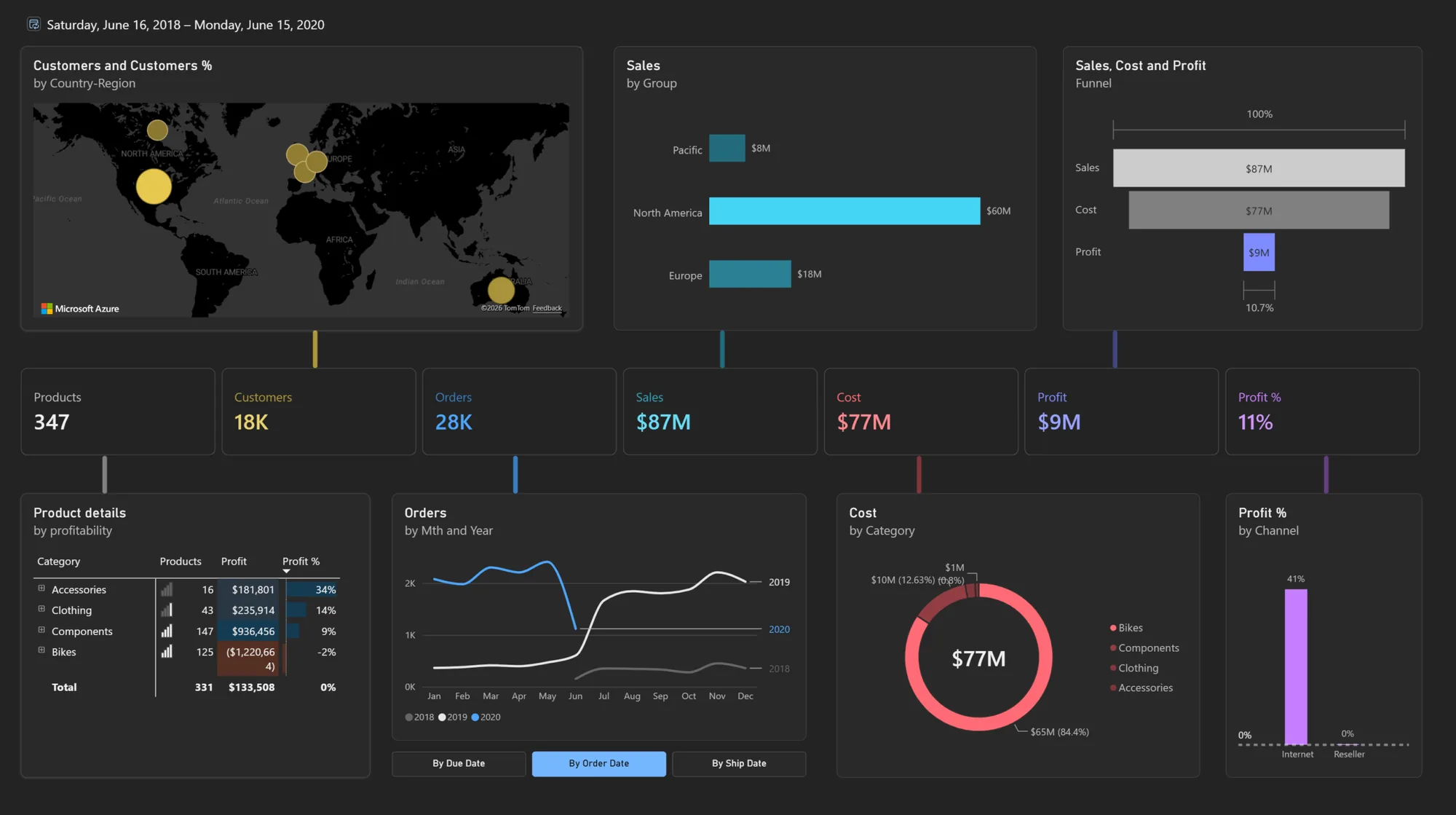
Microsoft rozwija Power BI w swojej ofercie analitycznej od 2015 roku. Producent deklaruje, że używają go firmy stanowiące 97% listy Fortune 500. Świadczy to o obecności produktu w dużych przedsiębiorstwach, lecz nie mówi, jakich funkcji używa każda firma. Nie przesądza też, czy mały zespół potrzebuje podobnej konfiguracji.
Sercem Power BI jest model semantyczny: uporządkowane dane, relacje i miary, z których korzystają różne raporty. Zespoły nie muszą dzięki temu osobno definiować tego samego wskaźnika.
Power BI przydaje się przede wszystkim tam, gdzie raporty powstają regularnie na podstawie wspólnych danych. Do pojedynczych wykresów nie zawsze warto go wdrażać. Zanim wybierzesz narzędzie, ustal, kto przygotuje model i kto będzie oglądać wyniki. Przy standardowym udostępnianiu bez odpowiedniej pojemności zarówno autor, jak i odbiorca potrzebują licencji Pro lub PPU.
Cennik Power BI – plany i ceny
W Power BI przygotujesz raport na własny użytek bez opłaty. Standardowe udostępnienie go zespołowi wymaga już płatnych licencji albo odpowiedniej pojemności. Oficjalny cennik oddziela opłaty za użytkowników od opłat za zasoby obliczeniowe. Przy licencjach imiennych płacisz więc także za odbiorców, nie tylko za autorów.
Oficjalna cena planu Power BI Pro wynosi 12,10 € netto za użytkownika miesięcznie przy płatności rocznej; nie obejmuje VAT.
Tabela zestawia warianty Power BI pod względem ceny, rozliczenia, limitów i dostępu do raportów. Oficjalna cena planu Power BI Premium na użytkownika wynosi 20,80 € netto za użytkownika miesięcznie przy płatności rocznej; nie obejmuje VAT. Kwoty dolarowe w tabeli pochodzą z odrębnego zestawienia cen.
| Wariant | Cena i rozliczenie | Limity i zakres | Dostęp odbiorców |
|---|---|---|---|
| Power BI Free / Desktop | Plan bez abonamentu: 0 USD | Do 1 GB na model danych; połączenia ze źródłami, modelowanie i tworzenie raportów | Do użytku własnego; bez standardowego, bezpiecznego współdzielenia |
| Power BI Pro | Plan Pro: 14 USD za użytkownika miesięcznie przy rozliczeniu rocznym | 1 GB na model, 10 GB przestrzeni na użytkownika, do 8 zaplanowanych odświeżeń dziennie | Publikowanie i współpraca; co do zasady autorzy i odbiorcy potrzebują płatnych licencji |
| Power BI Premium Per User (PPU) | Plan PPU: 24 USD za użytkownika miesięcznie przy rozliczeniu rocznym | Do 100 GB na model i 48 odświeżeń dziennie; raporty stronicowane, funkcje AI i potoki wdrożeniowe | Odbiorcy treści w obszarze PPU także potrzebują licencji PPU |
| Microsoft Fabric Capacity F64 | Wariant pojemności: od 5 002,67 USD miesięcznie przy rezerwacji | Dedykowane zasoby; wielkość modelu zależy od wybranego wariantu | Odbiorcy raportów nie potrzebują indywidualnych płatnych licencji; autorzy nadal ich potrzebują |
| Power BI Embedded A1 | Wariant pojemności: od około 1 USD za godzinę; koszt zależy od użycia | Zasoby do osadzania raportów w aplikacjach i portalach; limity zależą od wariantu | Odbiorcy aplikacji nie potrzebują indywidualnych licencji |
Darmowy plan
Power BI Free / Desktop pozwala bez abonamentu zbudować model i raport. Nie zastępuje jednak licencji potrzebnych do zwykłej współpracy zespołowej. Limit modelu podany w zestawieniu dotyczy usługi, a nie każdego pliku otwieranego lokalnie w Power BI Desktop. Bezpłatny dostęp nie ma daty zakończenia, inaczej niż okresowa wersja próbna płatnej subskrypcji.
Pojemność współdzielona może hostować model semantyczny o rozmiarze do 1 GB; nie jest to ograniczenie każdego pliku lokalnego.
Plany płatne
Power BI Pro daje dostęp do udostępniania raportów, obszarów roboczych i harmonogramu odświeżania. Power BI Premium Per User rozszerza funkcje oraz limity modelu. Sama zmiana licencji autora nie otwiera jednak użytkownikom Pro treści w obszarze PPU. Microsoft Fabric Capacity zmienia zasady licencjonowania odbiorców, a Power BI Embedded służy do pokazywania raportów w aplikacji firmy.
Historyczny wariant Power BI Premium Capacity pojawiał się we wcześniejszych zestawieniach od 4 995 USD miesięcznie. Przewidywał limit do 400 GB na model i 100 TB przestrzeni. Warianty P-SKU nie są już oferowane nowym klientom; przy nowym zakupie punktem odniesienia jest pojemność Microsoft Fabric.
Starsze materiały podawały również historyczną cenę planu Power BI Pro: 9,99 USD za użytkownika miesięcznie. Historyczna cena planu Power BI Premium na użytkownika wynosiła 20 USD za użytkownika miesięcznie. Wskazywano też dawny limit pliku danych Premium: 10 GB. Nie są to wartości aktualnej oferty.
Ile kosztuje dostęp do Power BI?
W modelu Pro udostępnienie raportu zespołowi kosztuje więcej niż sama licencja autora. Przy 2 autorach i 8 odbiorcach potrzeba 10 licencji. Według stawki z tabeli daje to 140 USD miesięcznie za plan Pro.
Przy 3 autorach i 50 odbiorcach potrzeba już 53 licencji. Abonament planu Pro wynosi wtedy 742 USD miesięcznie. Oba wyliczenia zakładają osobną licencję dla każdej osoby i pomijają inne usługi ekosystemu.
W tym uproszczonym porównaniu koszt Microsoft Fabric Capacity dorównuje abonamentowi za licencje Pro przy około 358 użytkownikach. Czy to sygnał do zakupu pojemności? Niekoniecznie: autorzy nadal potrzebują licencji, a zasoby trzeba dobrać do obciążenia raportami.
Porównaj również inne narzędzia. Looker Studio umożliwia współdzielenie standardowych raportów bez opłaty za każdego odbiorcę, choć niektóre źródła wymagają płatnych konektorów. Tableau ma osobne licencje dla twórców i odbiorców, więc obie grupy trzeba uwzględnić w kalkulacji. Przed zakupem Power BI policz koszt dla całej organizacji, zwłaszcza gdy raporty tworzy niewielki zespół.
Power BI
4.5 / 5.0Najlepsze dla: Zespoły tworzące cykliczne raporty
0 zł · Darmowy plan · Pro od 12,10 € netto/uż./mies. przy płatności rocznej
Zalety Power BI
Użytkownicy cenią Power BI za interaktywne raporty, wspólne definicje wskaźników i mniej ręcznej pracy przy cyklicznych zestawieniach. Najwięcej zyskują firmy przygotowujące regularnie te same raporty dla różnych osób. Współpraca zespołowa wymaga przy tym licencji opisanych w sekcji o cenniku. Według G2 Power BI ma ocenę 4,5/5 na podstawie 1661 recenzji (sprawdzono 25 października 2026 r.).
- Interaktywne wykresy i dashboardy pozwalają filtrować raport bez zamawiania nowego zestawienia u analityka. Użytkownicy opisują dashboard sprzedaży, w którym wybór regionu lub produktu zmienia widok wyników. Łatwiej wtedy dostrzec wzorce. Przydaje się to odbiorcom szukającym różnych przekrojów tych samych danych.
- Raporty zarządcze i dashboardy KPI pokazują wskaźniki w czytelnej formie, co podkreślają recenzenci Power BI. Wspólny widok sprzedaży i realizacji celu może zastąpić przesyłanie zarządowi kolejnych wersji arkusza. Najpierw trzeba jednak uzgodnić znaczenie wskaźników. Sam wykres nie rozstrzygnie sporu o definicję.
- Wspólny model danych pozwala użyć tej samej definicji przychodu w raporcie finansowym i sprzedażowym. Gdy zmienia się sposób liczenia miary, nie trzeba poprawiać formuły w każdym raporcie. Model wymaga jednak nadzoru: zmiana wspólnej miary wpłynie na wszystkie korzystające z niej raporty.
- Automatyczne odświeżanie raportów ogranicza pobieranie eksportów i ręczne poprawianie zestawień w Excelu przed wysyłką. W jednym z opisanych projektów pracochłonność raportowania spadła o około 80%. To wynik tamtego wdrożenia, nie obietnica dla każdego projektu. Planując cykliczne raporty, sprawdź też warunki licencji dotyczące harmonogramu.
- Udostępnianie jednego raportu zmniejsza liczbę krążących arkuszy z różnymi datami aktualizacji. Dział sprzedaży może pracować na wspólnym zestawie miar, zamiast uzgadniać wyniki z załączników. W przeciwieństwie do wysłania pliku Excel dostęp do dashboardu trzeba zaplanować zgodnie z zasadami licencjonowania autorów i odbiorców.
- Współpraca z produktami Microsoft pomaga zwłaszcza osobom, które już używają tego ekosystemu. Firma przechowująca dane w arkuszach i udostępniająca materiały w narzędziach zespołowych może zachować ciągłość pracy. Jeśli nie korzysta z tych produktów, najpierw musi uporządkować źródła danych.
- Przystępny punkt wejścia do wizualizacji pojawia się często w opiniach o Power BI. Osoby pracujące w Wordzie i Outlooku rozpoznają układ interfejsu. Użytkownicy, którzy przeszli z Tableau, wskazują też korzystniejszą relację kosztu dostępu do możliwości raportowania. To ocena ich scenariusza licencyjnego, nie każdej firmy. Znajomy interfejs nie zastąpi poprawnego modelu danych.
Power BI przynosi najwięcej korzyści, gdy wspólne dane zasilają regularne raporty dla kilku zespołów. Przed publikacją uzgodnij definicje wskaźników, aktualizację danych i zasady dostępu.
W planie Pro na pojemności współdzielonej można zaplanować maksymalnie osiem odświeżeń modelu semantycznego dziennie.
Wady Power BI
Ograniczenia Power BI odczują przede wszystkim osoby chcące poprawiać dane w samym raporcie. Dotyczą też zespołów bez specjalisty od modelowania oraz firm z mniej typowymi źródłami. Przygotowanie danych, obliczenia i projektowanie widoku to osobne etapy. Dają kontrolę nad cyklicznym raportem, ale nie przypominają edycji arkusza komórka po komórce.
- Brak edycji rekordów w gotowym raporcie oznacza, że nie poprawisz wartości w komórce wizualizacji Power BI. Błędną transakcję skoryguj w źródle albo w regułach przygotowania danych, a potem zaktualizuj model. Excel lepiej nadaje się do jednorazowej analizy z ręcznymi korektami.
- Oddzielna nauka przygotowania danych i obliczeń jest potrzebna przy czymś więcej niż prostych wykresach. Power Query przekształca dane przed załadowaniem, a DAX tworzy miary w modelu. Błędna relacja między tabelami zniekształci później wynik wizualizacji. Znajomość tabel przestawnych nie wystarczy więc do samodzielnego utrzymania rozbudowanego raportu.
- Wybór trybu połączenia ze źródłem wpływa na modelowanie, odświeżanie i działanie zapytań. Import trzyma kopię danych w modelu; DirectQuery wysyła zapytania do źródła. Jeśli zespół nie chce importować danych, powinien zdecydować o trybie przed projektowaniem raportu. Oba warianty mają inne ograniczenia.
- Brak natywnego łącznika do Amazon DynamoDB oznacza, że tej bazy nie ma na standardowej liście bezpośrednich integracji Power BI. Użytkownik opisujący taki przypadek musiał skorzystać z rozwiązania zewnętrznego. Firma przechowująca dane operacyjne w DynamoDB powinna uwzględnić ten element przy projektowaniu aktualizacji.
- Wizualizacje zewnętrzne poszerzają wybór wykresów, ale rozwijają je ich dostawcy. Przed dodaniem komponentu do firmowego raportu sprawdź licencję, dostęp do danych i historię aktualizacji. Standardowa subskrypcja nie obejmuje automatycznie każdego płatnego dodatku. Ma to znaczenie, gdy brakuje potrzebnego wykresu w zestawie wbudowanym.
- Swoboda projektowania widoku zależy od wizualizacji i dostępnych opcji formatowania. Recenzenci preferujący Tableau wskazują większą kontrolę nad wyglądem jego wykresów. Jest to ocena projektowania, nie jakości danych. Jeśli raport musi odpowiadać identyfikacji wizualnej firmy, sprawdź wymagane układy przed wyborem narzędzia.
Power BI buduje i rozprowadza powtarzalne raporty. Nie służy do bezpośredniego poprawiania danych tak jak arkusz. Przed wyborem sprawdź źródło, tryb połączenia i dostępność osoby odpowiedzialnej za model.
Zapytanie DirectQuery może domyślnie zwrócić najwyżej 1 milion wierszy. Przekroczenie limitu wywołuje błąd, choć pojemność Premium dopuszcza inne ustawienia.
Kluczowe funkcje Power BI
Power BI łączy pobieranie danych, modelowanie i wizualizację z publikacją interaktywnych raportów. Oferuje dashboardy do analizy wyników oraz raporty stronicowane o stałym układzie. Funkcje sztucznej inteligencji i wdrażania zależą od konfiguracji. Nie każda licencja daje dostęp do wszystkich możliwości.
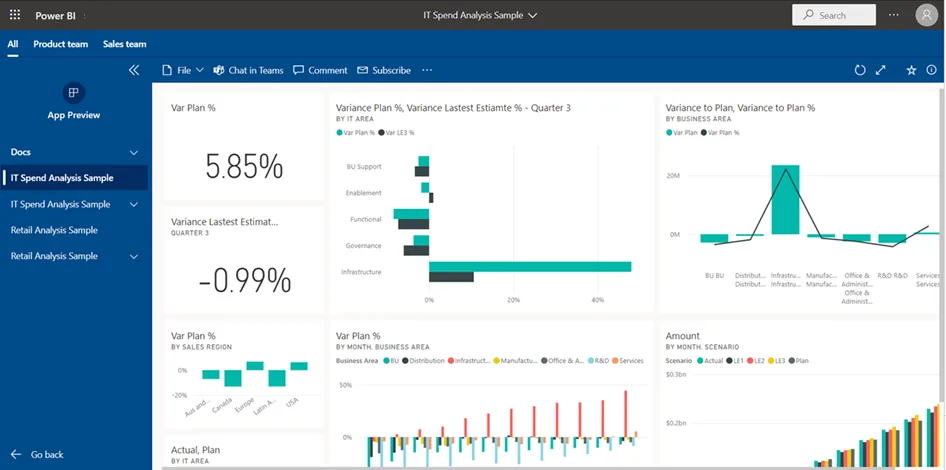
- Łączenie źródeł danych obejmuje pliki Excel i CSV, bazy, usługi chmurowe oraz interfejsy API. W Power BI Desktop okno „Pobierz dane” pozwala wybrać źródło i sposób połączenia. Dostępne operacje zależą od łącznika. Dane z różnych systemów można zestawić, ale obsługę używanej bazy sprawdź przed wdrożeniem.
- Modelowanie danych wiąże tabele relacjami i określa logikę obliczeń używanych przez wykresy. W widoku „Model” autor sprawdzi, jak filtr produktów wpływa na wyniki sprzedaży. Funkcja przydaje się przy wielu źródłach. Poprawny wynik wymaga właściwych relacji i miar.
- Raporty interaktywne zawierają wykresy, mapy, filtry i segmentatory do wyboru fragmentu danych. Panel „Wizualizacje” steruje prezentacją, a przejście do szczegółów otwiera widok wybranego obiektu, na przykład klienta. Odbiorca sam wybiera przekrój analizy. Widzi jednak tylko dane przewidziane w modelu i uprawnieniach.
- Raporty stronicowane tworzą dokumenty o dokładnie ustalonym układzie, na przykład zestawienia do wydruku. Autor rozmieszcza tabele i inne elementy na stronach. Funkcja jest dostępna we wskazanych planach płatnych. Firma potrzebująca wyłącznie interaktywnych wykresów nie musi brać jej pod uwagę.
- Pytania o dane w języku naturalnym należą do funkcji sztucznej inteligencji Power BI. Dokumentacja wymienia też AI Insights, Copilot i użycie Azure Machine Learning do analiz predykcyjnych. Dostępność zależy od konfiguracji i uprawnień. Odpowiedzi korzystają z nazw pól i miar przygotowanych w modelu.
- Potoki wdrożeniowe przenoszą zawartość między środowiskiem deweloperskim, testowym i produkcyjnym. Zespół może sprawdzić zmianę, zanim zobaczą ją odbiorcy raportu produkcyjnego. Potrzebny jest odpowiedni wariant licencji. Pojedynczy raport bez osobnego procesu wdrożenia nie wymaga takiej struktury.
- Dostęp mobilny zapewniają aplikacje na iOS i Android; raporty można też otwierać na urządzeniach z Windows. Odbiorca sprawdzi opublikowany dashboard poza stanowiskiem pracy bez osobnego pliku. Aplikacja nie usuwa wymagań dotyczących udostępniania i licencji.
Power BI obsługuje swobodną analizę, raporty o ustalonym formacie i kontrolowaną publikację zmian. Wybieraj funkcje według źródeł danych, potrzeb odbiorców i warunków licencji.
Standardowy eksport danych z wizualizacji do pliku Excel .xlsx obejmuje maksymalnie 150 000 wierszy. Eksport z połączeniem na żywo ma inny limit.
Jak zacząć pracę z Power BI – od danych do opublikowanego raportu?
Raport przygotuj w Power BI Desktop, a potem opublikuj i udostępnij przez Power BI Service. Na początek wystarczy plik Excel z kolumnami: data, produkt i wartość sprzedaży. Sprawdź nagłówki oraz typ wartości w każdej kolumnie. Publikacja nie naprawi błędów w pliku źródłowym.
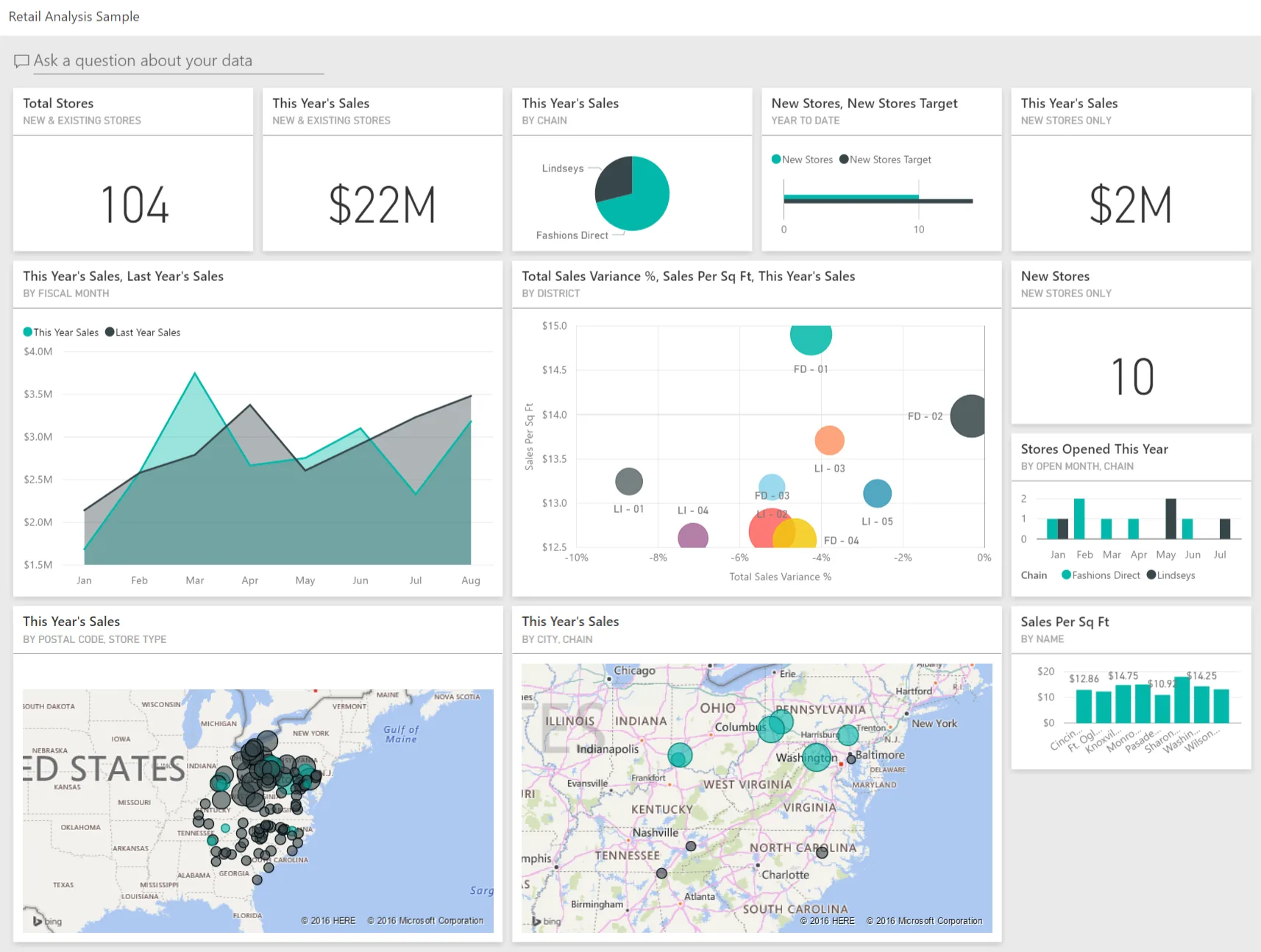
Pierwszy raport w Power BI Desktop
Power BI Desktop pozwala wczytać tabelę, obejrzeć pola i dodać wykres do strony. Domyślne proporcje strony raportu to 16:9, odpowiednie do prezentacji na ekranie. Układ do wydruku zaplanuj osobno. Poniższa ścieżka zakłada gotową tabelę w jednym pliku, bez łączenia źródeł.
- Otwórz Power BI Desktop i wybierz „Strona główna → Pobierz dane → Skoroszyt programu Excel”.
- Wskaż skoroszyt z danymi, które chcesz pokazać w raporcie.
- Zaznacz właściwą tabelę w oknie „Nawigator”.
- Kliknij „Przekształć dane”, aby otworzyć tabelę w Edytorze Power Query.
- Sprawdź nagłówki i typy kolumn, po czym wybierz „Zamknij i zastosuj”.
- W widoku „Raport” wybierz wykres z panelu „Wizualizacje”.
- Przeciągnij pola z panelu „Dane” do obszarów osi i wartości wykresu.
- Wybierz „Plik → Zapisz”, aby zachować projekt raportu.
Zapisany projekt Power BI Desktop możesz jeszcze poprawić przed publikacją. Porównaj sumę na wykresie z danymi wejściowymi. Nieprawidłowy typ kolumny albo sposób agregowania potrafi zniekształcić wynik.
Publikacja raportu w Power BI Service
Power BI Service przechowuje raport przygotowany lokalnie i umożliwia współpracę w chmurze. Publikacja dodaje go do wybranego obszaru roboczego, ale nie otwiera dostępu całej firmie. Sprawdź warunki licencyjne autorów i odbiorców w sekcji o cenniku.
Odbiorca z bezpłatną licencją może przeglądać udostępniony raport przy pojemności Fabric co najmniej F64, jeśli ma wymagane uprawnienia.
- W Power BI Desktop wybierz „Strona główna → Publikuj”.
- Zaloguj się kontem organizacyjnym powiązanym z usługą.
- W oknie „Publikuj w usłudze Power BI” wskaż docelowy obszar roboczy.
- Kliknij „Wybierz”, aby przesłać raport do Power BI Service.
- Otwórz docelowy obszar roboczy w Power BI Service i sprawdź opublikowany raport.
- W menu raportu wybierz „Udostępnij” i określ odbiorców zgodnie z uprawnieniami organizacji.
Po publikacji ustaw odświeżanie, jeśli raport ma pokazywać aktualne dane. Samo przesłanie raportu opartego na pliku lokalnym nie zapewnia odczytu każdej późniejszej zmiany pliku.
W przypadku pliku w OneDrive dla firm lub SharePoint Power BI synchronizuje zmiany mniej więcej co godzinę. Odbywa się to niezależnie od odświeżania źródeł danych.
Power Query, DAX i odświeżanie danych w Power BI – jak wygląda codzienna praca?
Codzienna obsługa raportu obejmuje przygotowanie danych w Power Query, obliczenia w DAX i odświeżanie opublikowanego modelu. Ten podział pozwala ponownie używać zapisanych reguł przekształcania. Osobno sprawdzaj jakość danych, poprawność miar i historię aktualizacji.
Przygotowanie danych w Power Query i obliczenia w DAX
Power Query oczyszcza, przekształca i łączy dane przed analizą. DAX oblicza miary na danych załadowanych do modelu. W Power Query usuniesz puste wiersze i ujednolicisz typ kolumny z datą; miara DAX zsumuje sprzedaż według filtrów raportu. Zapisane kroki przekształceń wykonają się ponownie podczas odświeżenia.
Przy scalaniu zapytań Power Query oferuje sześć rodzajów sprzężeń, w tym wewnętrzne, zewnętrzne i antysprzężenia.
- Przygotowanie tabeli zacznij od „Strona główna → Przekształć dane” w Power BI Desktop. W „Zastosowanych krokach” sprawdź zmianę typów kolumn oraz filtrowanie rekordów.
- Łączenie danych uruchom przez „Strona główna → Scal zapytania” w Edytorze Power Query. Tabele powinny mieć wspólny klucz, na przykład identyfikator klienta. Po operacji sprawdź liczbę wierszy, bo błędny klucz zmieni wynik.
- Tworzenie miary DAX rozpocznij przez „Modelowanie → Nowa miara” w Power BI Desktop. Sprawdź reakcję miary na filtry: wynik dla regionu będzie inny niż dla całej firmy. Nie trzeba do tego osobnej kolumny.
Sposób wczytywania danych poprawiaj w zapytaniu Power Query, a definicję wskaźnika w mierze DAX. Przy większej liczbie przekształceń kontroluj czas odświeżania. Każda aktualizacja ponownie wykona zapisane operacje.
Harmonogram odświeżania i brama do źródeł lokalnych
Automatyczne odświeżanie aktualizuje dane modelu zgodnie z harmonogramem; nie przebudowuje raportu. Gdy baza działa tylko w sieci firmowej, Power BI Service korzysta z bramy danych między chmurą a lokalnym źródłem. Niedostępna brama lub błędne poświadczenia przerywają aktualizację. Odbiorcy widzą wtedy dane z ostatniego udanego odświeżenia.
W planie Premium na użytkownika można zaplanować maksymalnie 48 odświeżeń modelu semantycznego dziennie.
- Konfiguracja źródła odbywa się w Power BI Service przez „Obszar roboczy → Model semantyczny → Ustawienia → Poświadczenia źródła danych”. Administrator lub osoba utrzymująca model powinna sprawdzić metodę uwierzytelniania wymaganą przez źródło.
- Powiązanie bramy ustaw w sekcji „Ustawienia → Połączenia bramy i chmury”, jeśli model korzysta z lokalnego źródła. Komputer lub serwer z bramą musi mieć dostęp do bazy również pod nieobecność autora.
- Harmonogram włącz w sekcji „Odświeżanie” ustawień modelu. Wybierz częstotliwość i strefę czasową. Wynik kontroluj w „Historii odświeżania”, a nie na podstawie daty otwarcia raportu.
Power BI ogranicza ręczne ponawianie importu, dopóki źródło, poświadczenia i brama są dostępne. Subskrypcje raportów oraz Power Automate pomagają przekazywać informacje dalej. Nie zastępują jednak sprawdzania, czy odświeżenie się powiodło.
Udostępnianie raportów i kontrola dostępu w Power BI
Power BI udostępnia raporty przez obszary robocze i może ograniczać widoczne rekordy. To dwie różne decyzje: uprawnienie określa, kto otworzy raport, a reguła danych – co zobaczy. Sama publikacja w obszarze roboczym nie daje dostępu wszystkim pracownikom.
Obszary robocze i publikowanie raportów dla zespołu
Obszar roboczy Power BI gromadzi raporty i modele semantyczne zespołu. W Power BI Service panel „Obszary robocze” prowadzi do zawartości, a „Zarządzaj dostępem” pozwala przypisać uprawnienia. Role Administrator, Członek, Współautor i Osoba przeglądająca rozdzielają zarządzanie od oglądania. Zespół może pracować na wspólnym raporcie bez przesyłania kolejnych plików.
Dostęp do obszaru roboczego rozdzielają cztery role: Administrator, Członek, Współautor i Osoba przeglądająca.
Udostępnienie raportu nie daje odbiorcy prawa do edycji całego obszaru roboczego. Możesz przekazać raport wybranym osobom albo opublikować aplikację z wybraną zawartością obszaru. Uprawnienie „Kompilowanie” do modelu semantycznego pozwala tworzyć na jego podstawie własne materiały.
Jeśli dział handlowy ma tylko oglądać wyniki, nie przyznawaj mu roli pozwalającej zmieniać raport. Jedna aplikacja Power BI może mieć maksymalnie 25 grup odbiorców z różną zawartością.
Opcja „Publikuj w Internecie” zapewnia publiczny dostęp do zawartości. Nie używaj jej więc do przekazywania zespołowi poufnych danych. Raport z wynikami klientów lub pracowników udostępniaj wskazanym osobom w organizacji. Zasady licencjonowania odbiorców nadal zależą od wariantu usługi.
Zabezpieczenie na poziomie wiersza
Zabezpieczenie na poziomie wiersza (RLS) filtruje rekordy modelu według roli odbiorcy. Regionalny kierownik może oglądać wyniki własnego regionu, korzystając ze wspólnego modelu. RLS ogranicza dostęp do danych, a nie tylko wygląd wykresu. Samo ukrycie kolumny na stronie raportu nie daje takiej ochrony.
Reguły RLS zdefiniuj w Power BI Desktop przez „Modelowanie → Zarządzaj rolami”. Sprawdź wynik opcją „Wyświetl jako”. Po publikacji przypisz użytkowników do ról w ustawieniach zabezpieczeń modelu semantycznego w Power BI Service. RLS nie ogranicza administratorów, członków ani współautorów obszaru roboczego.
Chroniąc dane działowe, sprawdź również rolę każdej osoby w obszarze.
Wspólny raport może służyć wielu zespołom bez osobnego pliku dla każdego działu. Przed udostępnieniem skontroluj uprawnienia do zawartości, przypisania RLS i prawa do edycji obszaru roboczego.
Wydajność Power BI przy dużych modelach danych
Power BI radzi sobie z dużymi zbiorami, ale sam rozmiar pliku nie przesądza o szybkości. Liczą się też połączenie, przekształcenia i budowa wizualizacji. Użytkownicy opisują wolne przetwarzanie w Power Query oraz niepełne wczytanie danych. Takie opinie są powodem, by sprawdzić własne wdrożenie, a nie wspólnym progiem wydajności dla wszystkich źródeł.
Wpływ rozmiaru modelu na ładowanie i przekształcanie danych
W trybie importu Power BI trzyma dane w modelu. Jego wielkość wpływa więc na wymagania dotyczące pojemności i czas aktualizacji. Limity Pro oraz Premium Per User znajdziesz w cenniku; wyższy limit sam nie przyspieszy ładowania. Liczne unikalne wartości tekstowe obciążają zasoby inaczej niż węższe tabele liczbowe, nawet przy podobnej liczbie rekordów.
Power Query ponownie wykonuje zapisane operacje podczas odświeżania. Kolejność filtrowania, łączenia i zmiany typów danych wpływa na czas pracy. Składanie zapytań przekazuje część operacji do bazy źródłowej, zamiast wykonywać je po pobraniu danych. Możliwość jego użycia zależy od łącznika i wykonanych kroków.
Przy rozbudowanym zapytaniu sprawdź podgląd „Wyświetl zapytanie natywne”. Zobaczysz, czy operacje nadal trafiają do źródła.
- Zakres importowanych kolumn wpływa na rozmiar modelu. Usuń pola nieużywane w relacjach, miarach i raportach. Ograniczysz ilość danych przechowywanych i przetwarzanych podczas odświeżania.
- Relacje między tabelami decydują o filtrowaniu raportu. Oddziel transakcje w tabelach faktów od opisów klientów czy produktów w tabelach wymiarów. Sprawdź klucze i kierunek filtrowania.
- Mapy w Power BI mają ograniczenia zależne od konkretnej wizualizacji, niezależne od limitu całego modelu. Przywoływana recenzja wskazuje limit 3500 punktów danych na mapie. Przed zaprojektowaniem widoku sprawdź wybrany typ mapy. Nie przenoś tego ograniczenia na wszystkie wykresy.
Kiedy limity odświeżania utrudniają raportowanie?
Harmonogram Power BI staje się barierą, gdy firma potrzebuje częstszych aktualizacji, niż pozwala licencja. Limity Pro i Premium Per User podano w tabeli cennika. Wyższy wariant daje większy zakres, lecz może zmienić warunki dostępu odbiorców.
Jeśli zespół pracuje w różnych strefach czasowych, porównaj potrzebne godziny aktualizacji z harmonogramem. Otwarcie raportu samo nie pobiera nowych danych.
Bezpłatny Power BI nie zapewnia standardowego współdzielenia raportów z zespołem. Częstotliwość aktualizacji danych we własnym obszarze tego nie zmienia. Przy imporcie dashboard pokazuje dane z ostatniego udanego odświeżenia. Niedostępne źródło lub brama opóźnią aktualizację nawet wtedy, gdy harmonogram przewiduje wolny termin. Dla raportu operacyjnego sprawdź licencję, czas zapytania i dostępność źródła.
Power BI Report Server czy Power BI Service – raportowanie lokalne i w chmurze
Power BI Report Server publikuje raporty na serwerze utrzymywanym przez organizację. Power BI Service działa w chmurze. Wybór dotyczy zarówno miejsca utrzymania środowiska, jak i funkcji dostępnych odbiorcom. Własny serwer daje kontrolę nad instalacją, ale wymaga obsługi; w chmurze firma nie instaluje serwera raportowego.
Utrzymanie serwera i aktualizacje
Power BI Report Server trzeba zainstalować, skonfigurować i utrzymywać. Za działanie oraz aktualizacje odpowiada zespół IT, podczas gdy Power BI Service aktualizuje dostawca. Opisany harmonogram przewiduje aktualizacje Power BI Report Server 3 razy w roku.
Nowa funkcja chmurowa nie musi więc od razu pojawić się w instalacji lokalnej.
Power BI Report Server pasuje do organizacji, która musi prowadzić portal raportowy na własnym serwerze. Potrzebuje przy tym zespołu do jego administracji. Same lokalne dane nie przesądzają o wyborze: Power BI Service może łączyć się z siecią firmową przez bramę. Decydujące pytanie brzmi, czy także środowisko publikacji ma pozostać pod administracją firmy.
Autorzy raportów dla Power BI Report Server używają wersji Power BI Desktop przeznaczonej dla serwera raportów. Przed aktualizacją sprawdź jej zgodność z zainstalowaną wersją serwera. Raport zapisany w bieżącym wydaniu zwykłego Power BI Desktop nie musi dać się opublikować lokalnie. To dodatkowy warunek w porównaniu z publikacją w chmurze.
Różnice w alertach i subskrypcjach raportów
Power BI Report Server nie zapewnia tych samych alertów i subskrypcji interaktywnych raportów co Power BI Service. Materiały o wariancie lokalnym wskazują brak tych funkcji. Przeniesienie raportu z chmury nie zachowa więc automatycznie dotychczasowych powiadomień.
Usługa chmurowa udostępnia mechanizmy powiadomień osobom, które spełniają warunki dostępu do zawartości.
Subskrypcje raportów stronicowanych trzeba odróżnić od subskrypcji interaktywnych raportów Power BI. Brak tych drugich w Power BI Report Server nie oznacza braku każdej formy dystrybucji dokumentów stronicowanych. Sprawdź funkcje właściwe dla rodzaju raportu. Ustal też, czy potrzebujesz okresowej wysyłki dokumentu, czy alertu o zmianie wskaźnika.
Power BI Service lepiej pasuje do zespołu, który chce chmurowych powiadomień bez utrzymywania serwera. Power BI Report Server spełnia wymaganie lokalnej publikacji. Przed wyborem sprawdź jednak funkcje raportów, sposób dystrybucji i zasoby do administracji.
Power BI w ekosystemie Microsoft – Power Automate, Fabric i osadzanie raportów
Power BI współpracuje z Power Automate przy procesach związanych z raportami. Korzysta też z zasobów Microsoft Fabric i pozwala wyświetlać analizy klientom przez Power BI Embedded. Automatyzacja dotyczy działań podejmowanych na podstawie danych, a osadzanie – miejsca oglądania raportu. Żadna z tych możliwości nie zastąpi modelu ani właściwych uprawnień.
Automatyzacja pracy z raportami przez Power Automate
Power Automate łączy raport z przepływem pracy, na przykład powiadomieniem zespołu albo utworzeniem zadania po decyzji opartej na danych. Element wizualny „Power Automate” pozwala odbiorcy uruchomić taki przepływ przyciskiem na stronie raportu. To nie jest zaplanowane odświeżanie modelu. Sama aktualizacja danych nie uruchamia dowolnego procesu biznesowego.
Przepływ Power Automate może używać kontekstu wybranego w raporcie. Powiadomienie odniesie się wtedy do wskazanego klienta lub regionu. Skonfiguruj przepływ, połączenia z usługami docelowymi oraz dostęp osób, które mają go uruchamiać.
Firma korzystająca z Microsoft 365 może połączyć raportowanie z pracą zespołu. Abonament tej usługi nie daje jednak automatycznie dostępu do każdego płatnego łącznika Power Automate.
Microsoft Fabric zapewnia zasoby do przetwarzania i przechowywania danych używanych także przez Power BI. Organizacja może prowadzić pracę od źródła do raportu w jednym ekosystemie. Pojemność Fabric podlega jednak odrębnym warunkom opisanym w cenniku. Sam raport Power BI nie oznacza przydzielenia dedykowanych zasobów.
Raporty dla klientów w aplikacjach dzięki Power BI Embedded
Power BI Embedded pokazuje raporty klientom w aplikacji, portalu lub witrynie firmy. Widok może nosić oznaczenia marki produktu, więc odbiorca pozostaje w znanym interfejsie. Nie musi przechodzić do osobnego portalu raportowego. To inny sposób pracy niż udostępnianie raportu pracownikom w obszarze roboczym.
Osadzanie dla klientów wymaga aplikacji obsługującej uwierzytelnianie i generowanie dostępu. Trzeba też przypisać odbiorców do właściwych danych. Przy pojemności Power BI Embedded użytkownicy aplikacji nie potrzebują indywidualnych licencji Power BI. Firma nadal odpowiada za zasoby i implementację.
Umieszczenie raportu na stronie samo nie rozdzieli danych klientów. Zabezpieczenia zaprojektuj w aplikacji oraz w raporcie.
Power BI Embedded pasuje do firmy oferującej klientom analitykę we własnym produkcie. Standardowe udostępnianie służy raczej raportom wewnętrznym. Porównaj tożsamość odbiorców, kontrolę dostępu i miejsce prezentacji, nie tylko wygląd wykresów.
Dla kogo jest Power BI?
Power BI pasuje do firm, które regularnie łączą dane z różnych źródeł. Te same wskaźniki mogą wtedy oglądać menedżerowie, analitycy i użytkownicy biznesowi. Narzędzie sprawdza się przy raportowaniu sprzedaży, finansów oraz operacji, gdy wspólny widok zastępuje osobne wersje arkusza. Wyznacz osobę odpowiedzialną za model, aktualizację źródeł i dostęp odbiorców.
Polecany jeśli
Power BI może odpowiadać poniższym potrzebom. W każdym przypadku uwzględnij licencje autorów i odbiorców oraz pracę nad przygotowaniem danych.
- Cykliczne raportowanie z wielu źródeł przydaje się firmie zestawiającej sprzedaż, budżet i dane operacyjne. Zapisane przekształcenia oraz harmonogram zastępują ręczne składanie raportów, o ile źródła pozostają dostępne.
- Wspólne wskaźniki dla zespołów przemawiają za Power BI, gdy menedżerowie i działy operacyjne potrzebują różnych przekrojów wyników. Centralny model utrzymuje jedną definicję miary. Autor musi jednak sprawdzać wpływ jej zmian na pozostałe raporty.
- Praca analityka nad dashboardami pasuje do Power BI, jeśli obejmuje relacje między tabelami i miary DAX. Znajomość DAX z dodatku Power Pivot w Excelu ułatwia start. Publikacji i zarządzania dostępem trzeba nauczyć się osobno.
- Raportowanie w środowisku Microsoft może odpowiadać firmom korzystającym z Azure, Microsoft 365 lub Teams. Integracje pomagają włączyć raport do codziennej pracy. Konkretne funkcje zależą od licencji i konfiguracji.
- Duża grupa odbiorców skłania do porównania licencji imiennych z pojemnością Microsoft Fabric. W kalkulacji uwzględnij także autorów i wymagane zasoby, nie tylko osoby oglądające raport.
Nie polecany jeśli
Power BI nie będzie dobrym wyborem, jeśli zadanie polega głównie na ręcznej edycji rekordów. Nie spełni też wymogu bezpłatnego współdzielenia ani potrzeb wykraczających poza limity wybranego wariantu.
- Pojedynczy arkusz do jednorazowej analizy nie potrzebuje modelu Power BI, jeśli wystarczy tabela przestawna lub wykres. Excel pozwala od razu poprawiać wartości i tworzyć robocze wersje budżetu.
- Bezpłatne udostępnianie zespołowi nie mieści się w warunkach Power BI Free. Standardowa współpraca nad raportami wymaga płatnych licencji albo odpowiedniej pojemności.
- Wymagania przekraczające limity planu oznaczają konieczność zmiany wariantu lub architektury. Sprawdź rozmiar modelu, harmonogram i ograniczenia wizualizacji. Przy bardzo dużych zbiorach wyższy plan nie zastąpi projektu hurtowni, jeziora danych lub lakehouse.
- Priorytet swobody projektowania wizualizacji uzasadnia porównanie Power BI z Tableau na potrzebnych układach i opcjach formatowania. Oceń również licencje Tableau i przygotowanie danych. Sam wygląd widoku nie rozstrzyga wyboru.
Power BI najlepiej służy zespołom utrzymującym powtarzalne raporty dla wielu odbiorców. Łączy wspólny model danych z kontrolowanym przekazywaniem wyników.
Alternatywy dla Power BI
Power BI warto porównać z Excel, Tableau, Qlik Cloud i Domo. Zwróć uwagę na przygotowanie danych, projektowanie raportu oraz dostęp odbiorców. Excel służy przede wszystkim ręcznej pracy z danymi; pozostałe narzędzia są platformami analitycznymi. Sama cena licencji nie wystarczy bez kosztu autorów, odbiorców i potrzebnych integracji.
Tabela zestawia pięć narzędzi według edycji danych, modelowania, wizualizacji, dystrybucji, odświeżania i warunków zakupu.
| Narzędzie | Edycja i przygotowanie danych | Wizualizacja | Dystrybucja | Odświeżanie | Warunek zakupowy |
|---|---|---|---|---|---|
| Power BI | Przekształcenia w Power Query i obliczenia w modelu; bez edycji rekordów w raporcie | Interaktywne dashboardy; formatowanie zależy od elementu | Obszary robocze; dostęp według zasad licencji | Harmonogram zależny od wariantu usługi | Koszt wymaganych autorów i odbiorców albo pojemności |
| Excel | Bezpośrednia edycja komórek i obliczenia robocze | Wykresy i tabele przestawne w skoroszycie | Współdzielenie skoroszytu; bez odpowiednika obszaru roboczego BI | Aktualizacja zależna od połączeń i miejsca przechowywania pliku | Dostęp zależny od posiadanej licencji Excel lub Microsoft 365 |
| Tableau | Praca na połączeniu bezpośrednim lub wyciągu danych | Duża swoboda projektowania według opinii użytkowników | Publikacja i dostęp zależne od ról licencyjnych | W przywoływanym porównaniu: nawet co 15 minut; limit wyciągu 100 GB dotyczy opisanej konfiguracji | Osobnej kalkulacji wymagają twórcy i odbiorcy |
| Qlik Cloud | Łączenie źródeł i analiza przez silnik asocjacyjny | Interaktywne aplikacje analityczne | Dostęp przez aplikacje w usłudze | Zakres zależny od planu i konfiguracji źródła | Oferta obejmuje wariant Starter; zakres trzeba porównać z potrzebami zespołu |
| Domo | Łączenie danych, w tym natywne łączniki AWS wskazywane przez użytkowników | Dashboardy analityczne | Udostępnianie w ramach platformy | Zakres zależny od źródła i konfiguracji | Integracje i dostęp odbiorców wymagają osobnej wyceny |
Użytkownicy wskazują większą swobodę projektowania wykresów w Tableau niż w Power BI. Parametry odświeżania i wyciągu z tabeli nie obowiązują jednak przy każdej licencji i źródle. Domo może zainteresować firmę używającą AWS: jeden z użytkowników wskazał jego natywne łączniki w zestawieniu z brakiem bezpośredniego łącznika Power BI do DynamoDB.
Przed wyborem sprawdź połączenie z konkretną usługą oraz sposób pobierania danych.
- Excel nadaje się do jednorazowych obliczeń i ręcznego poprawiania rekordów. Nie zastępuje centralnie zarządzanego obszaru raportowego.
- Tableau może odpowiadać zespołowi potrzebującemu dokładnej kontroli nad wyglądem wykresów. Przed wyborem sprawdź role licencyjne i odświeżanie w planowanym wdrożeniu.
- Qlik Cloud pozwala zestawić analizę asocjacyjną z modelowaniem w Power BI. Zakres wariantu Starter porównaj z potrzebami własnego wdrożenia.
- Domo może pasować firmie, dla której rozstrzygający jest łącznik AWS. Zweryfikuj warunki integracji oraz dostępu odbiorców.
Power BI jest punktem odniesienia dla zespołów budujących wspólne modele i raporty w środowisku Microsoft. Nie zastąpi jednak arkusza osobom, które przede wszystkim edytują komórki. O wyborze decydują źródła danych, praca odbiorców i koszt dostępu całej grupy, a nie liczba wykresów.
Podsumowanie Power BI – czy warto?
Power BI lepiej niż Excel obsługuje powtarzalne raporty dla zespołu. W porównaniu z Tableau ważne są między innymi wspólny model danych i swoboda projektowania wykresów. Sprawdź przygotowanie danych, sposób pracy odbiorców oraz dostęp. Żadne z tych narzędzi nie zastępuje pozostałych w każdym zastosowaniu.
- Przygotowanie danych w Power BI opiera się na zapisanych przekształceniach i modelu używanym przez raporty. Nie pozwala jednak poprawiać rekordów w gotowej wizualizacji. Excel umożliwia zmianę wartości w arkuszu, choć utrzymanie wspólnych definicji w wielu skoroszytach wymaga osobnej organizacji. Przy jednorazowych obliczeniach model nie jest potrzebny.
- Praca odbiorców w Power BI polega na przeglądaniu i filtrowaniu opublikowanego raportu. Tableau również umożliwia interaktywną analizę, a użytkownicy cenią swobodę projektowania jego widoków. W obu narzędziach odbiorca korzysta z tego, co przygotował autor. Potrzebny układ sprawdź na własnych danych, nie tylko na zrzutach ekranowych.
- Warunki dostępu w Power BI wymagają licencji odbiorców albo odpowiedniej pojemności. Tableau także rozróżnia role twórców i odbiorców. Współdzielony skoroszyt Excel nie daje automatycznie takiej samej kontroli nad danymi modelu raportowego. Przy szerokiej dystrybucji policz całe rozwiązanie, nie tylko stanowisko analityka.
Opinie użytkowników Power BI w analizowanym zestawieniu mają 94% wydźwięku pozytywnego, 4% neutralnego i 2% negatywnego. Wskaźnik „Likeliness to Recommend” wynosi tam 88 pkt, „Plan to Renew” 99 pkt, a „Satisfaction of Cost Relative to Value” 84 pkt.
Są to oceny osób ujętych w zestawieniu, nie pomiar wydajności produktu ani prognoza wyników dla polskiej firmy.
Power BI otrzymuje w tej recenzji ocenę 4/5. Werdykt uwzględnia zalety wspólnych modeli i interaktywnych raportów, a także koszt licencji oraz pracy nad danymi.
Najlepiej pasuje do firm, które regularnie przekazują te same wskaźniki różnym zespołom i wyznaczą opiekuna modelu. Do jednorazowych obliczeń z ręcznymi poprawkami wybierz Excel. Jeśli liczy się szczegółowy projekt wykresów, porównaj wymagany widok z możliwościami Tableau. Zakup oprzyj na koszcie dostępu wszystkich odbiorców, zgodności źródeł i sposobie aktualizacji.
Power BI
4.5 / 5.0Najlepsze dla: Zespoły tworzące cykliczne raporty
0 zł · Darmowy plan · Pro od 12,10 € netto/uż./mies. przy płatności rocznej
FAQ – najczęstsze pytania o Power BI
Pytania o Power BI dotyczą tworzenia raportów, wyboru między arkuszem a dashboardem, nauki i pracy na różnych komputerach. Najpierw ustal, czego potrzebujesz: jednorazowego obliczenia czy raportowania utrzymywanego dla odbiorców.
Co jest lepsze Power BI czy Excel?
Power BI lepiej pasuje do raportu, w którym odbiorca sam wybiera przekrój wyników. Excel sprawdza się tam, gdzie autor bezpośrednio zmienia dane i obliczenia. Czy pracujesz głównie na rekordach źródłowych, czy na opublikowanym widoku? Nie musisz przenosić wszystkich arkuszy. Robocze kalkulacje mogą zostać w Excelu, a uzgodnione wyniki zasilać raport.
Czy Power BI jest trudny?
Prosty wykres z uporządkowanej tabeli przygotujesz bez formuł DAX. Utrzymanie firmowego raportu wymaga już zrozumienia źródeł i definicji wskaźników. Przy pojedynczej tabeli trudność często stanowi agregacja; przy wielu dochodzi kontrola relacji i filtrów. Odbiorca gotowego raportu nie potrzebuje takich samych umiejętności jak autor.
Ile czasu zajmuje nauka Power BI?
Nauka Power BI nie trwa tyle samo dla każdej osoby. Przeglądanie dashboardu, tworzenie wykresu i utrzymywanie modelu wymagają innych umiejętności. Zacznij od importu oraz prezentacji uporządkowanego arkusza. Jeśli będziesz odpowiadać za raport firmowy, poznaj również kontrolę wyników, uprawnienia i aktualizację źródeł. Postęp sprawdzisz, gdy potrafisz wyjaśnić pochodzenie każdej miary, nie tylko wymienić ukończone kursy.
Czy Power BI jest za darmo?
Power BI ma bezpłatny wariant do samodzielnego przygotowywania raportów. Ich udostępnianie podlega już warunkom opisanym w cenniku. Oddziel koszt stworzenia raportu od kosztu dostępu odbiorców. Freelancer pracujący nad własnym projektem ma inne potrzeby zakupowe niż firma publikująca wyniki pracownikom.
Czy Power BI działa na komputerze Mac?
Power BI Service działa na komputerze Mac w przeglądarce. Power BI Desktop jest natomiast aplikacją dla Windows. Odróżnij przeglądanie i edycję zawartości w usłudze od pracy wymagającej programu lokalnego. Zanim przydzielisz autorowi sprzęt, ustal, gdzie będzie tworzył model.
Czy w Power BI można pokazywać kwoty i daty po polsku?
Power BI obsługuje formatowanie dat i walut. Wygląd wartości zależy jednak od ustawień regionalnych oraz formatu pól i miar. Polski opis osi nie gwarantuje polskiego zapisu daty ani właściwego symbolu waluty. Sprawdź raport finansowy z perspektywy odbiorcy, zwłaszcza gdy użytkownicy mają różne ustawienia regionalne.
- Analiza cennika – porównanie planów, ukryte koszty, limity i opłacalność vs. konkurencja.
- Funkcjonalność – kluczowe funkcje, integracje, API, automatyzacje i ich realna użyteczność.
- Wsparcie i dokumentacja – kanały wsparcia, czat, baza wiedzy i deklarowany czas odpowiedzi.
- Opinie użytkowników – agregacja recenzji z G2, Capterra, Trustpilot i weryfikacja powtarzających się uwag.
- 25.10.2026 – pierwsza publikacja recenzji Power BI: analiza warunków oferty, kosztów i opinii użytkowników.
Ceny i warunki sprawdzone u źródeł: październik 2026.
O autorze: Wojciech Matuła

Od 2009 roku pracuję w marketingu internetowym — zaczynałem od własnych serwisów z Google AdSense, dziś doradzam firmom B2B, SaaS i e-commerce w pozyskiwaniu klientów przez SEO. Prowadzę agencję Linkjuice.pl i pracuję jako Senior Off-Page SEO Manager w iGaming.com, gdzie odpowiadam za strategię link buildingu na rynkach międzynarodowych.
Na wojciechmatula.com opublikowałem ponad 200 recenzji i rankingów narzędzi biznesowych — od CRM-ów i platform e-commerce, przez systemy fakturowania, po narzędzia do automatyzacji marketingu. Każde narzędzie testuję osobiście: zakładam konto, przechodzę onboarding, sprawdzam UX, analizuję cenniki i porównuję z konkurencją, zanim napiszę choćby zdanie.
Współpracowałem z firmami takimi jak Octolize, eFaktor, Finea, Faktura.pl, fireTMS, easy.tools, IC Project, Euvic Organic Search i Grupa ArteMis. Byłem gościem podcastów „Jak Zarabiać w Internecie" i „Akademia Skalowania Sklepów", gdzie dzieliłem się wiedzą o SEO w e-commerce.
Jestem absolwentem Uniwersytetu Ekonomicznego w Krakowie (Zarządzanie + Marketing i Komunikacja Rynkowa) i certyfikowanym specjalistą Google Ads.