- Szybka selekcja fragmentów długich nagrań
- Łatwa obsługa
- Znak wodny w darmowym planie
- Pliki w Free wygasają po 3 dniach
Czym jest Opus Clip?
Opus Clip zamienia dłuższe nagrania w krótkie klipy do mediów społecznościowych. Jest przeznaczony dla twórców, marketerów i firm, które mają już materiał wideo i nie chcą zaczynać każdego montażu od pustej osi czasu. Narzędzie obsługuje nagrania źródłowe o długości do 10 godzin.
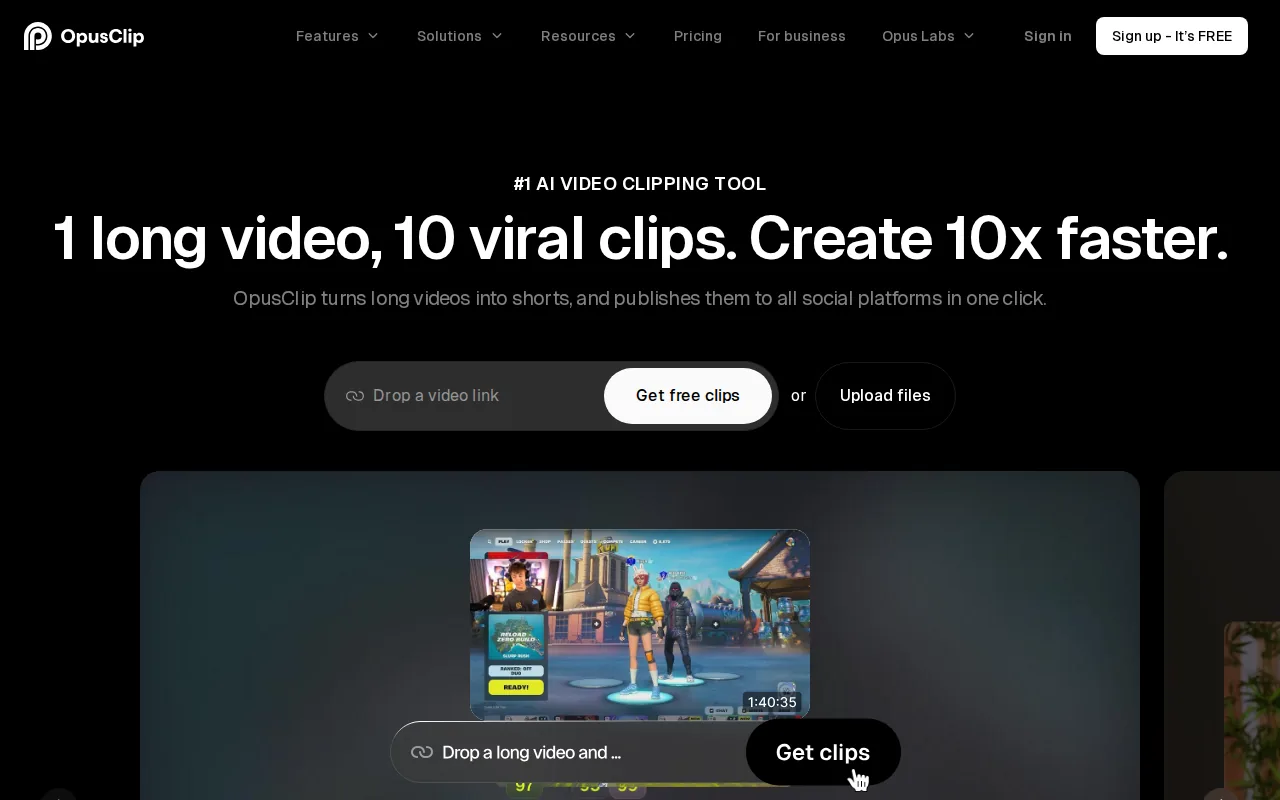
Opus Clip analizuje film i wskazuje fragmenty, które warto obejrzeć oraz poprawić. Przygotowuje je też do pionowego formatu, co pomaga zespołom opracowującym wywiady, webinary i nagrania edukacyjne.
Przed publikacją sprawdź, czy wypowiedź wyrwana z dłuższej rozmowy nadal ma sens. Automatyczne kadrowanie korzysta z proporcji 9:16.
Opus Clip skraca czas selekcji, ale nie podejmuje decyzji za redaktora. Propozycje otrzymują od 0 do 99 punktów, dzięki czemu łatwiej ustalić kolejność ich przeglądu. Wynik nie mówi jednak, czy dany fragment nadaje się do publikacji. O tym decyduje redaktor.
Cennik Opus Clip – plany i ceny
Opus Clip ma plan Free za 0 USD miesięcznie, Starter od 15 USD miesięcznie, dwa sposoby rozliczenia Pro oraz Business z indywidualną wyceną. Przy porównywaniu planów liczy się długość przetwarzanego nagrania, nie liczba klipów wybranych do publikacji.
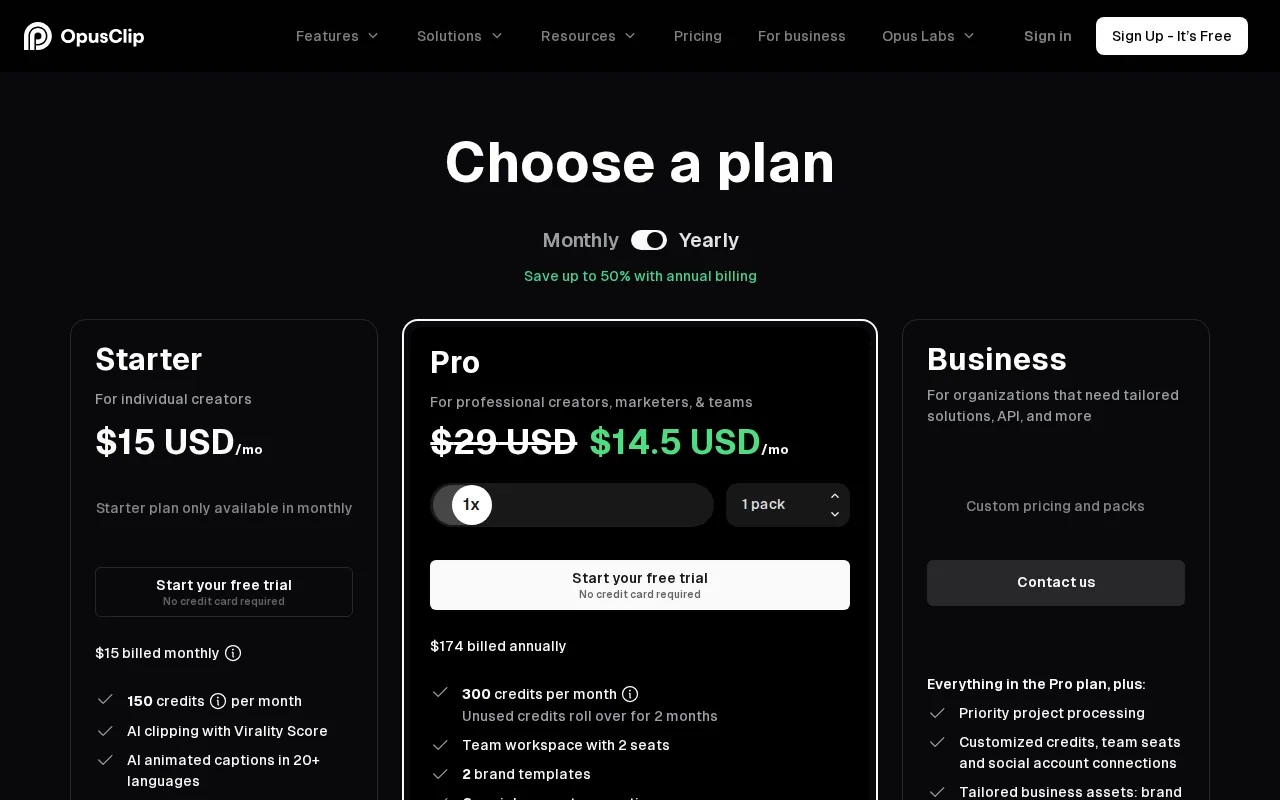
Tabela pokazuje ceny, limity przetwarzania i okres przechowywania plików w planach Opus Clip. Plan Starter kosztuje obecnie 15 USD miesięcznie przy rozliczeniu miesięcznym.
| Plan | Cena i rozliczenie | Limit przetwarzania | Eksport i narzędzia | Pliki i zespół |
|---|---|---|---|---|
| Free | 0 USD/mies. | 60 minut/mies. | Znak wodny; eksport do 1080p | Pliki wygasają po 3 dniach |
| Starter | 15 USD/mies. | 150 minut/mies. | Eksport bez znaku wodnego, wynik wirusowości, edycja klipów | Pliki wygasają po 29 dniach |
| Pro – miesięcznie | 29 USD/mies. | 300 minut/mies. | Formaty 9:16, 1:1 i 16:9; eksport do Premiere Pro i DaVinci Resolve | 100 GB przestrzeni; 2 osoby w pakiecie, maksymalnie 4 osoby w przestrzeni zespołowej |
| Pro – rocznie | 174 USD/rok | 3600 minut/rok | Funkcje planu Pro | Warunki przestrzeni zespołowej planu Pro |
| Business | Wycena indywidualna | Limit ustalany indywidualnie | Priorytetowe wsparcie | Nielimitowane miejsca w zespole i przestrzeń na media |
Darmowy plan
Free pozwala wypróbować Opus Clip bez opłacania abonamentu, ale dodaje znak wodny do eksportu. Limit obejmuje czas nagrań przesłanych do przetworzenia, a nie łączną długość gotowych klipów. Nie traktuj tego planu jak archiwum: materiały, które chcesz zachować, pobierz zawczasu. Pliki w Free są dostępne przez 3 dni; po tym terminie nie wyeksportujesz już klipów.
Plany płatne
Starter usuwa znak wodny i pozwala edytować proponowane klipy, choć pliki nadal mają termin wygaśnięcia. Pro dodaje przestrzeń zespołową i możliwość przekazania projektu do zewnętrznego programu montażowego. Miejsca ujęte w pakiecie to nie to samo co maksymalna pojemność przestrzeni zespołowej. Business wymaga osobnej wyceny, więc bez oferty nie porównasz jego kosztu za minutę z abonamentami. Plan Pro obejmuje dwa miejsca dla użytkowników w przestrzeni zespołowej.
Kredyty zależą od długości filmu źródłowego, niezależnie od tego, ile wygenerowanych fragmentów wykorzystasz. Nawet jeśli opublikujesz tylko jeden klip, rozliczenie uwzględni całe nagranie przekazane do przetwarzania. Przed dokupieniem kredytów sprawdź zasady ich naliczania i zwrotu oraz cenę dodatkowego pakietu – o te kwestie pytają też użytkownicy w opiniach. Przetworzenie jednej minuty nagrania źródłowego kosztuje jeden kredyt.
Liczy się długość materiału wejściowego.
Czy Opus Clip jest darmowy?
Opus Clip udostępnia Free bez opłaty, natomiast eksport bez znaku wodnego wymaga płatnego Starter. Porównując warianty, weź pod uwagę długość nagrań, oznaczenie filmu i czas dostępności plików. Free może wystarczyć do przygotowania materiałów poglądowych; przy publikacjach firmowych znak wodny będzie już miał większe znaczenie. Free zapewnia 60 minut przetwarzania miesięcznie, a Starter 150 minut, czyli o 90 minut więcej.
Opus Clip
4.0 / 5.0Najlepsze dla: twórców i zespołów marketingowych
0 zł · Darmowy plan · Starter od 15 USD/mies.
Zalety Opus Clip
Użytkownicy chwalą Opus Clip przede wszystkim za wyszukiwanie fragmentów długich nagrań i szybsze przygotowywanie klipów. Recenzenci wskazują też na łatwą obsługę i pomocne odpowiedzi wsparcia. Są to doświadczenia autorów opinii, a nie gwarantowane parametry usługi. Na G2 OpusClip ma średnią ocenę 4,6 w pięciogwiazdkowej skali.
- Automatyczny wybór fragmentów ułatwia pracę z długim nagraniem. Recenzenci cenią gotową listę propozycji, dzięki której nie muszą szukać każdego momentu na osi czasu. Redaktor opracowujący wywiad nadal wybiera wypowiedzi, które mogą funkcjonować jako osobne publikacje.
- Oszczędność czasu przy selekcji wynika z gotowych propozycji do obejrzenia. Montażysta nie zaczyna od pustej listy, ale wciąż ocenia sens fragmentów i decyduje, co opublikować.
- Łatwość obsługi recenzenci wymieniają obok sprawniejszej organizacji pracy. Ma to znaczenie dla zespołów marketingowych, w których filmy przygotowują także osoby niezajmujące się zawodowo montażem. Prosta obsługa nie oznacza, że każdy klip można opublikować bez poprawek.
- Wsparcie klienta część recenzentów określa jako szybkie i pomocne. Sprawny kontakt ma znaczenie przy kalendarzu publikacji, ale te relacje nie wskazują, jak szybko firma odpowie na każde zgłoszenie.
- Ocena użytkowników serwisu z opiniami wynosi dla Opus Clip 4/5. Daje kontekst dla powtarzających się pochwał dotyczących selekcji i obsługi, ale nie określa jakości każdego wygenerowanego klipu. Warto czytać ją razem z recenzjami, zwłaszcza jeśli Twoje nagrania różnią się od materiałów opisywanych przez ich autorów.
- Deklarowana trafność wyboru fragmentów przez Opus Clip wyniosła 97% według jednego z recenzentów. To jego ocena, a nie stały wynik dla wszystkich nagrań ani obietnica producenta. Propozycje wymagają obejrzenia przed podjęciem decyzji redakcyjnej.
Opinie pokazują, jak narzędzie pomaga w selekcji i organizacji pracy. Zespół powinien jednak ustalić, czy potrzebuje propozycji do oceny, czy gotowych filmów bez udziału redaktora. Opus Clip lepiej odpowiada na tę pierwszą potrzebę.
Wady Opus Clip
Recenzenci różnie oceniają edytor Opus Clip. Część zgłasza też kłopoty z anulowaniem subskrypcji lub kontaktem ze wsparciem. Są to relacje użytkowników, nie ograniczenia potwierdzone w warunkach oferty. Warto je poznać, jeśli Twój zespół często poprawia klipy albo potrzebuje przewidywalnej obsługi abonamentu.
- Cięcie klipów w edytorze bywa według części recenzentów trudne, choć inni uważają edytor za intuicyjny. Jeśli Twój zespół często zmienia granice fragmentów, przetestuj właśnie tę czynność. Ogólna ocena łatwości obsługi niewiele o niej powie.
- Cofanie zmian w edytorze sprawiało trudność niektórym autorom opinii. Weź to pod uwagę, jeśli planujesz wiele poprawek cięć i treści klipu. Recenzje nie dowodzą, że problem pojawia się w każdym projekcie.
- Anulowanie subskrypcji niektórym użytkownikom przysporzyło trudności. To istotne zwłaszcza wtedy, gdy kupujesz dostęp na czas krótkiej kampanii. Sama opinia nie wyjaśnia jednak procedury anulowania ani przyczyny konkretnego zgłoszenia.
- Kontakt z obsługą klienta nie zawsze przebiegał bez problemów, między innymi przy pytaniach o status subskrypcji. Relacje użytkowników nie określają deklarowanego czasu odpowiedzi. Nie dowodzą też, że każde zgłoszenie pozostaje bez reakcji.
Oddziel doświadczenia recenzentów od zasad zapisanych w ofercie. Wśród 123 recenzji OpusClip na G2 jedna ma najniższą ocenę: jedną gwiazdkę. Opinie podpowiadają, co sprawdzić we własnym sposobie pracy.
Kluczowe funkcje Opus Clip
Opus Clip łączy wyszukiwanie fragmentów długiego filmu z szablonami marki, które nadają publikacjom spójny wygląd. Pierwsza funkcja pomaga wybrać wypowiedź, druga przygotować jej oprawę. Redaktor musi jeszcze sprawdzić, czy klip jest zrozumiały bez nagrania źródłowego. Plan Starter pozwala zapisać jeden szablon marki, a podstawowy pakiet Pro obejmuje dwa.
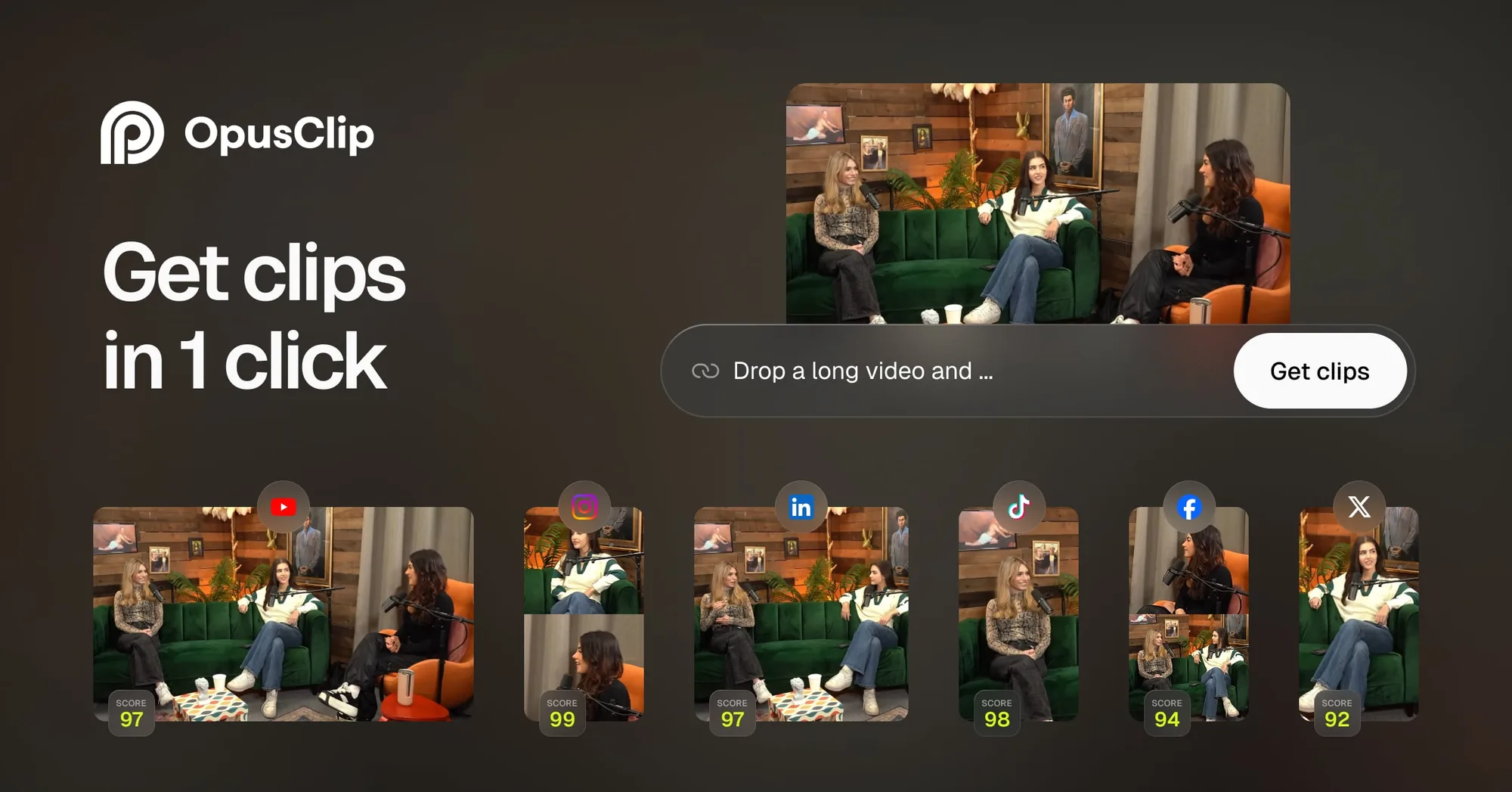
- Automatyczne klipowanie w Opus Clip analizuje długi film i podsuwa krótkie fragmenty do oceny. Podczas opracowywania wywiadu lub webinaru potraktuj je jako propozycje tematów, nie materiały zatwierdzone do publikacji. Funkcja nie sprawdza, czy wypowiedź zachowuje sens w kontekście całej rozmowy.
- Szablony marki w Opus Clip pomagają utrzymać podobny wygląd kolejnych filmów. Przydają się, gdy publikujesz pod jedną marką i nie chcesz za każdym razem ustalać oprawy od początku. Trafność wybranych fragmentów oceń osobno.
Edytor wideo Opus Clip pozwala pracować nad treścią i wyglądem filmu w jednym miejscu. Zespół przygotowujący serię może szybciej zebrać propozycje oraz zachować spójną oprawę klipów.
Narzędzie pomaga więc w selekcji i przygotowaniu obrazu, lecz nie podejmuje decyzji redakcyjnych.
Jak przygotować pierwszy klip w Opus Clip – od filmu z YouTube do eksportu?
Dodaj do Opus Clip film z YouTube albo plik lokalny. Następnie przejrzyj propozycje AI, popraw wybrany fragment i wyeksportuj gotowy klip. Wklejenie linku pozwala ominąć przesyłanie kopii filmu z komputera. Przy pliku lokalnym sprawdź limit wielkości obowiązujący w Twoim planie.
Dodanie filmu z linku lub pliku
Opus Clip przyjmuje adres filmu YouTube lub plik z urządzenia. Pojedynczy plik lokalny może mieć najwyżej 10 GB na film w planach Free i Starter oraz 30 GB na film w Pro i Business. Limit wielkości pliku nie jest tym samym co limit czasu przetwarzania z cennika.
- Otwórz ekran tworzenia projektu w Opus Clip.
- Wklej adres filmu YouTube w pole linku albo wybierz plik z urządzenia.
- Uruchom przetwarzanie dodanego materiału.
Przegląd propozycji AI i poprawki przed eksportem
Opus Clip pokazuje propozycje fragmentów, zanim zapiszesz gotowy film. Edytor tekstowy i oś czasu służą do poprawiania klipu, napisów i układu obrazu. Na osi czasu zobaczysz też, gdzie fragment znajduje się w całym nagraniu. Sprawdź początek i koniec: widz powinien poznać temat, a wypowiedź nie może urywać się przed wnioskiem.
- Otwórz propozycję klipu i obejrzyj ją od początku do końca.
- Popraw granice fragmentu w edytorze tekstowym lub na osi czasu.
- Sprawdź napisy i układ obrazu w podglądzie klipu.
- Wyeksportuj zaakceptowaną wersję.
Gotowy plik możesz przekazać do oceny redakcyjnej albo opublikować; możliwości eksportu zależą od planu. Eksport 4K nie jest dostępny w Free i Starter. Pro pozwala z niego korzystać, jeśli nagranie źródłowe ma jakość 4K. Przed publikacją obejrzyj klip i sprawdź ustawienia eksportu.
Jak Opus Clip wybiera fragmenty i kiedy warto użyć ClipAnything?
Opus Clip sam proponuje fragmenty filmu. ClipAnything pozwala z kolei opisać poszukiwany moment promptem tekstowym – wskazać, co powinno znaleźć się w klipie. Przydaje się, gdy szukasz konkretnej wypowiedzi zamiast przeglądać wyłącznie automatyczne propozycje. Według zestawienia funkcji klip może mieć maksymalnie 15 minut.
Wskazywanie momentów za pomocą promptów
ClipAnything szuka fragmentu odpowiadającego opisowi treści, na przykład wypowiedzi rozmówcy wyjaśniającego określony problem. Prompt określa temat, ale nie ustala ostatecznych granic klipu. Pracuj w tej kolejności:
- Określ temat lub wypowiedź, którą klip ma przedstawiać.
- Wpisz opis poszukiwanego momentu w ClipAnything.
- Obejrzyj fragment wskazany przez Opus Clip.
- Sprawdź, czy wypowiedź zachowuje sens po wyjęciu z nagrania.
Kontrola początku, końca i kontekstu wypowiedzi
Automatyczne cięcia w Opus Clip trzeba obejrzeć przed publikacją. Użytkownicy opisywali klipy zaczynające się w środku zdania, pozbawione potrzebnego wyjaśnienia albo urwane przed główną myślą. Takie błędy mogą się zdarzyć, choć nie dotyczą każdego fragmentu.
Sprawdź, czy początek klipu wprowadza temat bez odsyłania widza do wcześniejszej rozmowy. Koniec klipu powinien obejmować wniosek wypowiedzi. Oceń też kontekst wypowiedzi, nawet jeśli prompt wskazał właściwy temat.
ClipAnything znajduje moment w nagraniu, ale nie rozstrzyga, gdzie powinien zaczynać się i kończyć gotowy film. Redaktor musi też ocenić sens całości. Od tego zależy, czy widz zrozumie klip bez dodatkowych wyjaśnień.
Virality Score w Opus Clip – jak interpretować ocenę klipu?
Opus Clip przypisuje klipom Virality Score, czyli ocenę potencjału zaangażowania w skali 0–100 punktów. Wynik może pomóc ustalić kolejność oglądania propozycji. Nie jest prognozą wyświetleń ani gwarancją reakcji odbiorców.
Sortowanie propozycji według wyniku
Virality Score porządkuje propozycje przed przeglądem redakcyjnym. Gdy klipów jest dużo, możesz zacząć od tych z wyższym wynikiem. Potem sprawdź, które naprawdę pasują do celu publikacji.
Dlaczego wynik nie zastępuje własnej oceny?
Punktacja dotyczy potencjału klipu, nie jego przydatności dla Twoich odbiorców. Oceń sens wypowiedzi, zgodność z tematem i to, czy materiał trafi do właściwej grupy. Część użytkowników podważa trafność wyników, więc nie uznawaj ich za potwierdzenie skuteczności filmu.
Virality Score może uporządkować pracę nad propozycjami. Decyzję o publikacji podejmij dopiero po obejrzeniu wybranego fragmentu. Punktacja nie zastąpi kontekstu ani celu komunikacji.
Napisy, kadrowanie i B-roll w Opus Clip – co sprawdzić przed publikacją?
Przed publikacją klipu z Opus Clip sprawdź napisy, położenie mówcy w kadrze i dodatkowe ujęcia. Zobacz, czy tekst jest zsynchronizowany z głosem, a obrazy pasują do wypowiedzi. Automatyzacja nie zwalnia z obejrzenia gotowego filmu.
Synchronizacja i animacje napisów
Animowane napisy AI podążają za nagraniem i mogą zawierać animacje, emoji oraz podświetlenia słów kluczowych. Porównaj ich treść z wypowiedzią i sprawdź moment pojawiania się podświetleń. Jeden z recenzentów uznał wybór stylów za ograniczony. Napisał również, że automatyczne dodawanie emoji u niego nie działało, a sposobu na ręczne wstawienie nie znalazł. To jego doświadczenie, nie potwierdzona zasada działania każdej wersji edytora.
Śledzenie mówcy oraz dobór dodatkowych ujęć
Automatyczne kadrowanie dostosowuje obraz do pionowego formatu i śledzi aktywnego mówcę. Obejrzyj przejścia między rozmówcami przed eksportem. Sprawdź, czy w kadrze pozostaje osoba, która właśnie mówi.
Automatyczne dodawanie B-rolli uzupełnia film obrazami generowanymi przez AI lub materiałami stockowymi. B-roll to dodatkowe ujęcie wyświetlane podczas głównej wypowiedzi. Zobacz, czy rzeczywiście ilustruje jej treść; nietrafione obrazy usuń.
Napisy, kadr i dodatkowe ujęcia wymagają osobnej kontroli przed eksportem.
Publikacja i dalszy montaż klipów z Opus Clip
W Opus Clip możesz zaplanować publikację gotowego klipu albo przekazać projekt do dalszego montażu. Wybór zależy od stanu materiału. Zatwierdzony film może trafić do harmonogramu, a projekt wymagający poprawek – do zewnętrznego edytora.
Planowanie postów w mediach społecznościowych
Opus Clip pozwala publikować klipy i planować posty w mediach społecznościowych. Auto-posting łączy przygotowanie filmu z jego dystrybucją, więc nie trzeba przenosić zatwierdzonego materiału do osobnego narzędzia tylko po to, by ustalić termin. Zanim zaplanujesz post, zaakceptuj treść i wygląd klipu. Harmonogram nie zastępuje kontroli redakcyjnej.
Praca zespołowa i eksport do Premiere Pro oraz DaVinci Resolve
Plan Pro daje dostęp do przestrzeni zespołowej oraz eksportu projektów do Adobe Premiere Pro i DaVinci Resolve. Wybierz eksport projektu, jeśli montaż ma być kontynuowany poza przeglądarką; to coś innego niż pobranie gotowego filmu. Jeden z użytkowników zgłosił poszarpane animacje napisów i brak możliwości wydłużenia klipów po przeniesieniu ich do Adobe Premiere Pro. Przed planowaniem poprawek sprawdź wyeksportowany projekt. Ta relacja nie dowodzi, że problem wystąpi przy każdym eksporcie.
Przetwarzanie i przechowywanie projektów w Opus Clip – na co uważać?
Pracując w Opus Clip, uwzględnij czas potrzebny na ukończenie projektu i okres przechowywania plików w swoim planie. Pierwszą kwestię poruszają użytkownicy w opiniach. Drugą określają warunki oferty.
Nieudane projekty i czas oczekiwania
Awarie przetwarzania i długie oczekiwanie pojawiają się w recenzjach Opus Clip. Użytkownicy opisują niedokończone projekty, powolne przetwarzanie nagrań oraz czasochłonne wykonywanie prostych poprawek. Opinie nie podają gwarantowanego czasu realizacji. Jeśli publikacja ma ustalony termin, zostaw sobie czas na obejrzenie wyniku.
Wygaśnięcie plików oraz ryzyko utraty edycji
Plan Free usuwa pliki po terminie określonym w cenniku i dodaje znak wodny do eksportu. Jeden z użytkowników napisał, że zakup płatnego planu nie przywrócił mu skasowanych projektów. Nie zakładaj więc, że zmiana abonamentu pozwoli je odzyskać. Inny użytkownik Pro zgłosił utratę zapisanych edycji; był to pojedynczy przypadek, niezwiązany z terminem usuwania plików z oferty. Materiały, które musisz zachować, eksportuj i archiwizuj poza usługą.
Własne archiwum nie powinno zależeć od przechowywania w Opus Clip.
Opinie klientów o Opus Clip
Zebraliśmy oceny Opus Clip z 2 serwisów (Trustpilot i G2; 635 ocen) i przeczytaliśmy 40 najnowszych opinii z serwisu Trustpilot z okresu od sierpnia 2026 do października 2026. Liczby poniżej wyliczamy sami z tych danych.
635 ocen w 2 serwisach
(1–2★: 9)
Oceny w serwisach
| Serwis | Czego dotyczy | Ocena | Liczba ocen | Przeczytane opinie | Stan na |
|---|---|---|---|---|---|
| Trustpilot | profil firmy | 4,0/5 ★★★★★ | 512 | 40 | 21.10.2026 |
| G2 | profil produktu | 4,6/5 ★★★★★ | 123 | — | 21.10.2026 |
| Średnia ważona liczbą ocen | 4,1/5 | 635 | 40 | ||
Rozkład ocen w przeczytanych opiniach
Rozkład z 40 najnowszych przeczytanych opinii (z ostatnich dwóch lat), nie z całego profilu — może się różnić od średniej ocen w serwisach.
Co chwalą, na co narzekają
| Temat | Wzmianki |
|---|---|
| + Klienci chwalą prostą obsługę i łatwe tworzenie klipów dopasowanych do swoich potrzeb. | 5 z 40 |
| + W części opinii obsługa szybko i profesjonalnie rozwiązuje problemy, także zwracając kredyty lub pieniądze. | 10 z 40 |
| + Niektórzy klienci oceniają możliwości narzędzia jako korzystne w stosunku do ceny. | 3 z 40 |
| − Pojawiają się skargi na kosztowne dokupywanie kredytów i utratę niewykorzystanych kredytów po ich wygaśnięciu. | 2 z 40 |
| − Niektórzy klienci zgłaszają błędy w działaniu, problemy z przesyłaniem lub edycją nagrań. | 3 z 40 |
| − W części opinii kontakt z pomocą techniczną jest utrudniony lub odpowiedź przychodzi z opóźnieniem. | 7 z 40 |
| − Pojawiają się skargi na trudności z anulowaniem subskrypcji i kolejne próby pobrania opłat po rezygnacji. | 2 z 40 |
Wybrane opinie
However, every time you turn around, they want you to buy more credits. And we’re not talking pennies.
It saves us a lot of time editing our clips and is simpler to use than premiere pro.
Cannot reach support. Paying customer for years. Their chat bugged and I’ve been left on unread for 4 days after their backend caused an invoicing bug.
Stan na 21.10.2026. Oceny z publicznych profili; podsumowanie i liczby wzmianek wyliczyliśmy sami z przeczytanych opinii. Cytaty dosłowne (najwyżej skrócone), z podpisem autora tak, jak w serwisie; bez linków i pełnych danych autorów.
Dla kogo jest Opus Clip?
Opus Clip służy przede wszystkim twórcom i zespołom wycinającym krótkie materiały z długich nagrań. Praca z nim zakłada przegląd propozycji AI i poprawki redakcyjne. Nie polega na publikowaniu każdego wygenerowanego fragmentu bez obejrzenia.
Polecany jeśli
Opus Clip przyda się tam, gdzie jedno nagranie rozpoczyna pracę nad serią krótkich filmów. Sprawdź, jakie materiały przygotowujesz najczęściej. Ustal też, kto w zespole zatwierdza wybór fragmentów.
- Podcasterzy oraz autorzy webinarów i wywiadów mogą wybierać krótkie wypowiedzi z długich rozmów. Propozycje skracają przegląd nagrania, ale redaktor wciąż sprawdza, czy fragment jest zrozumiały bez reszty wywiadu.
- Twórcy Shorts, Reels i TikToków mogą porównać propozycje AI i poprawić wybrane filmy. Taki sposób pracy pasuje do publikacji wymagających zatwierdzenia treści, napisów i obrazu przed eksportem.
- Zespoły przygotowujące filmy pod jedną marką mogą korzystać z szablonów, wspólnej przestrzeni i eksportu projektu do profesjonalnego edytora. Przed zakupem sprawdź dostępność funkcji zespołowych w wybranym wariancie.
Nie polecany jeśli
Opus Clip nie zastąpi oceny treści osobie, która chce bez kontroli publikować automatycznie wybrane fragmenty. Nie będzie też trwałym archiwum dla twórcy korzystającego z darmowego planu. Przed zakupem porównaj długość nagrań z limitem przetwarzania. Potrzebny zakres poprawek zestaw zaś z planowanym sposobem montażu.
- Twórcy oczekujący klipów bez kontroli redakcyjnej nie powinni publikować propozycji AI bez ich obejrzenia. Jeśli wypowiedź wymaga wcześniejszej części rozmowy, sprawdź jej sens przed zatwierdzeniem.
- Autorzy przetwarzający wiele długich nagrań przy ograniczonym budżecie powinni liczyć kredyty według filmów źródłowych. Liczba wybranych fragmentów nie zmienia podstawy rozliczenia. Samo policzenie gotowych klipów nie wystarczy więc do zaplanowania kosztów.
- Osoby wymagające rozbudowanej kontroli montażu lub długiego przechowywania w planie Free powinny rozważyć inne rozwiązanie albo dalszą pracę poza Opus Clip. W darmowym wariancie pliki mają ograniczony czas dostępności. Selekcja AI nie zastąpi też montażu ujęcie po ujęciu.
- Autorzy filmów podróżniczych opartych na sekwencji ujęć powinni sprawdzić ciągłość obrazu, nie tylko trafność wyboru wypowiedzi. Twórca takich filmów uznał w przytoczonej opinii, że cięcia i pomijanie ważnych ujęć nie pasowały do jego materiałów. To doświadczenie użytkownika, nie ograniczenie zapisane w ofercie.
Opus Clip najlepiej pasuje do osób, które regularnie przerabiają długie wypowiedzi na krótkie filmy. Potrzebują jednak czasu, by zatwierdzić każdy klip. Bez takiej kontroli automatyczny wybór fragmentów może nie wystarczyć.
Alternatywy dla Opus Clip
Porównując Opus Clip z innymi narzędziami, zacznij od zadania, które zabiera Ci najwięcej czasu. Może to być wybieranie fragmentów, poprawianie napisów, ręczny montaż albo planowanie publikacji. Recenzenci podają różne powody zmiany programu, ale ich opinie nie tworzą wspólnego testu funkcji ani aktualnego zestawienia cen. Poniższe porównanie nie przypisuje konkurentom limitów, których nie potwierdzono.
Tabela zestawia Opus Clip z trzema alternatywami pod kątem selekcji, edycji, rozliczenia, pracy zespołowej i potrzeb, których dane narzędzie może nie spełnić.
| Narzędzie | Selekcja klipów | Edycja | Podstawa rozliczenia | Praca zespołowa | Dla kogo nie |
|---|---|---|---|---|---|
| Opus Clip | Propozycje fragmentów z nagrania | Poprawki wybranych klipów | Długość materiału źródłowego | Przestrzeń w planie Pro | Dla osób wymagających publikacji bez oceny propozycji AI |
| Ssemble | Jakość wyboru klipów jest kryterium porównania | Zakres edycji jest kryterium porównania | Rozliczenie za film wskazane jako punkt porównania | Brak danych w przytoczonych materiałach | Dla kupujących, którzy chcą wybrać plan bez sprawdzenia zasad naliczania za film |
| Submagic | Brak danych w przytoczonych materiałach | Dobór napisów, grafik i elementów krótkiego filmu | Brak danych w przytoczonych materiałach | Brak danych w przytoczonych materiałach | Dla osób wybierających narzędzie wyłącznie według sposobu rozliczania materiału źródłowego |
| CapCut | Brak danych w przytoczonych materiałach | Ręczna edycja wideo | Wskazany jako darmowa opcja ręcznej edycji | Brak danych w przytoczonych materiałach | Dla osób, które nie chcą samodzielnie montować klipów |
Brak danych w tabeli nie oznacza, że narzędzie nie ma danej funkcji. Nazwanie CapCut darmową opcją nie określa zakresu funkcji dostępnych bez opłaty. Wzmianka o rozliczaniu Ssemble za film nie podaje stawki ani szczegółowych zasad.
- Ssemble warto porównać pod kątem wyboru klipów, możliwości edycji i sposobu naliczania opłat. Opus Clip rozlicza długość źródła. Zanim zestawisz koszt serii nagrań, potwierdź warunki rozliczania Ssemble za film.
- Submagic może zainteresować osoby szukające większej swobody w doborze napisów, grafik i elementów krótkiego filmu. Przytoczone informacje nie mówią, jak wybiera fragmenty długich nagrań. Jeśli to Twoje główne kryterium, sprawdź tę funkcję osobno.
- CapCut bywa wskazywany jako darmowa opcja dla osób, które wolą montować ręcznie. Sama możliwość edycji filmu nie zastępuje automatycznej selekcji fragmentów.
Quso.ai pojawia się w porównaniach limitów minut, planowania postów i kosztów przy większej liczbie nagrań. Vizard jest wymieniany przy pracy zespołowej, a WeVideo jako przeglądarkowy edytor umożliwiający współpracę. Żadna z tych wzmianek nie przesądza o przewadze cenowej bez zestawienia aktualnych warunków na tej samej podstawie.
Reap jest wymieniany przy treściach wielojęzycznych i dubbingu AI, Choppity – przy klipach ze śledzeniem twarzy, a VEED i Kapwing – przy bardziej rozbudowanej edycji napisów oraz osi czasu. Jeden z użytkowników przeszedł do ReelifyAI po problemach z czasem działania i doborem fragmentów w Opus Clip. Inny uznał Descript za korzystniejszy cenowo i docenił brak ciągłych zachęt do dokupowania kredytów. To jego opinia, nie porównanie obecnych stawek.
Wybierz narzędzie według zadania, które chcesz sobie ułatwić.
Podsumowanie Opus Clip – czy warto?
Opus Clip przyspiesza przygotowanie propozycji z długich nagrań. Ręczny montaż daje za to większą kontrolę nad każdym cięciem i wyborem ujęć. Niezależnie od metody sprawdź przed publikacją sens wypowiedzi oraz wygląd filmu. Przy wyborze programu uwzględnij sposób rozliczania i warunki przechowywania projektów opisane w cenniku. Opus Clip odpowiada przede wszystkim zespołom, które regularnie opracowują długie rozmowy i mogą zatwierdzać klipy. Automatyzacja nie zastępuje tego etapu.
Opus Clip
4.0 / 5.0Najlepsze dla: twórców i zespołów marketingowych
0 zł · Darmowy plan · Starter od 15 USD/mies.
FAQ – najczęstsze pytania o Opus Clip
Praca z Opus Clip dotyczy nie tylko montażu. Trzeba też sprawdzić prawa do nagrania, zgody rozmówców i treść gotowego filmu. Poniższe pytania pomagają przejść przez te obowiązki.
Czy można przygotować klip z wywiadu z gościem bez jego zgody?
Zgoda na nagranie wywiadu nie zawsze obejmuje publikację osobnych fragmentów w mediach społecznościowych. Przed użyciem Opus Clip sprawdź ustalenia z gościem, w tym zasady wykorzystania jego wizerunku i wypowiedzi. Automatyczny wybór fragmentu nie rozszerza udzielonej zgody.
Czy krótki klip z cudzego filmu jest automatycznie dozwolony?
Sam fakt, że klip jest krótki, nie daje prawa do opublikowania fragmentu cudzego nagrania. Przed przygotowaniem filmu w Opus Clip ustal, kto ma prawa do obrazu, dźwięku i pozostałych elementów. Sprawdź to także wtedy, gdy źródłowe nagranie jest publicznie dostępne.
Co sprawdzić, gdy w wypowiedzi padają nazwiska lub nazwy firm?
Sprawdź pisownię nazwisk i nazw firm w gotowym klipie, zwłaszcza gdy wyświetlają się na ekranie. Porównaj zapis z nagraniem oraz formą używaną przez daną osobę lub firmę. Błędna nazwa może utrudnić rozpoznanie rozmówcy, nawet jeśli sama wypowiedź jest zrozumiała.
Czy muzyka z nagrania źródłowego nadaje się do ponownej publikacji?
Prawo do publikacji filmu źródłowego nie musi obejmować użycia jego muzyki w osobnym klipie. Sprawdź licencję pod kątem docelowego kanału i sposobu wykorzystania utworu. Jeśli nie pozwala na nową publikację, usuń muzykę albo zastąp ją utworem z odpowiednią licencją.
Jak ocenić klip, gdy wypowiedź zawiera dane klienta?
Sprawdź dane klienta zarówno w dźwięku, jak i w obrazie – choćby na prezentacji lub ekranie komputera. Zatwierdź klip pod kątem informacji, które firma może ujawnić. Skrócenie filmu nie usuwa danych widocznych w wybranym fragmencie.
Kto powinien zatwierdzać klipy publikowane w imieniu firmy?
Osoba odpowiedzialna za komunikację firmy powinna zatwierdzić treść wypowiedzi. Osoba czuwająca nad prawami do materiału musi z kolei sprawdzić zakres jego wykorzystania. Oddziel przygotowanie propozycji w Opus Clip od decyzji o jej udostępnieniu. Wybór klipu nie jest zgodą na publikację.
- Analiza cennika – porównanie planów, ukryte koszty, limity i opłacalność vs. konkurencja.
- Funkcjonalność – kluczowe funkcje, integracje, API, automatyzacje i ich realna użyteczność.
- Wsparcie i dokumentacja – kanały wsparcia, czat, baza wiedzy i deklarowany czas odpowiedzi.
- Opinie użytkowników – agregacja recenzji z G2, Capterra, Trustpilot i weryfikacja powtarzających się uwag.
- 21.10.2026 – pierwsza publikacja recenzji Opus Clip: analiza warunków oferty, kosztów i opinii użytkowników.
Ceny i warunki sprawdzone u źródeł: październik 2026.
O autorze: Wojciech Matuła

Od 2009 roku pracuję w marketingu internetowym — zaczynałem od własnych serwisów z Google AdSense, dziś doradzam firmom B2B, SaaS i e-commerce w pozyskiwaniu klientów przez SEO. Prowadzę agencję Linkjuice.pl i pracuję jako Senior Off-Page SEO Manager w iGaming.com, gdzie odpowiadam za strategię link buildingu na rynkach międzynarodowych.
Na wojciechmatula.com opublikowałem ponad 200 recenzji i rankingów narzędzi biznesowych — od CRM-ów i platform e-commerce, przez systemy fakturowania, po narzędzia do automatyzacji marketingu. Każde narzędzie testuję osobiście: zakładam konto, przechodzę onboarding, sprawdzam UX, analizuję cenniki i porównuję z konkurencją, zanim napiszę choćby zdanie.
Współpracowałem z firmami takimi jak Octolize, eFaktor, Finea, Faktura.pl, fireTMS, easy.tools, IC Project, Euvic Organic Search i Grupa ArteMis. Byłem gościem podcastów „Jak Zarabiać w Internecie" i „Akademia Skalowania Sklepów", gdzie dzieliłem się wiedzą o SEO w e-commerce.
Jestem absolwentem Uniwersytetu Ekonomicznego w Krakowie (Zarządzanie + Marketing i Komunikacja Rynkowa) i certyfikowanym specjalistą Google Ads.