- Prosta obsługa za pomocą pędzla
- Czysty retusz na prostym tle
- Eksport w planie Free do 720 pikseli
- Niejasne zasady kredytów w planie Free
Czym jest Cleanup.pictures?
Cleanup.pictures to edytor do miejscowego retuszu zdjęć. Działa w przeglądarce. Przyda się freelancerom i małym firmom, które chcą usunąć zbędny detal z gotowego zdjęcia produktowego lub reklamowego bez otwierania dużego programu graficznego.
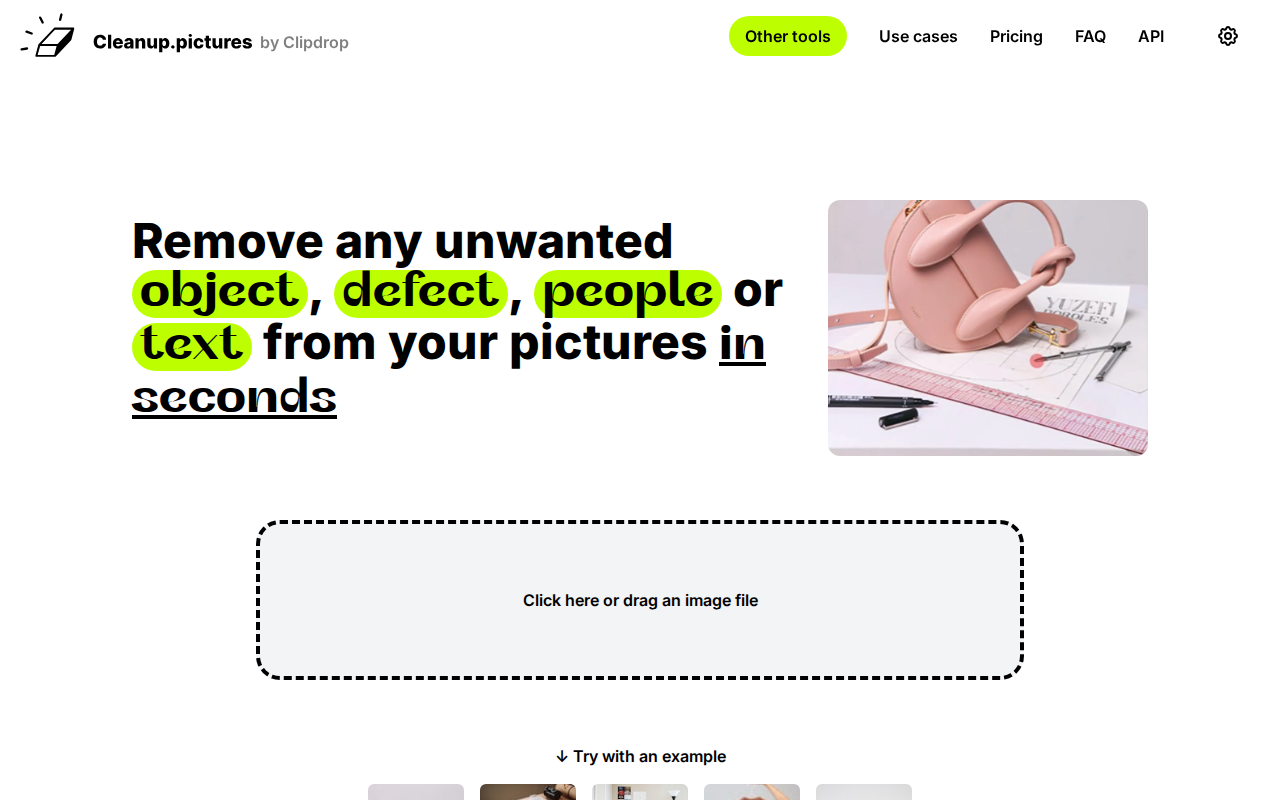
Edytor należy do zestawu narzędzi graficznych Clipdrop. Podstawowe funkcje są bezpłatne, za pozostałe trzeba zapłacić. Za retusz odpowiada inpainting, czyli uzupełnianie zaznaczonego fragmentu obrazu na podstawie jego otoczenia.
Edytor tworzy tam nowe piksele, zamiast odzyskiwać to, co obiekt zasłaniał w chwili wykonania zdjęcia.
Cleanup.pictures nadaje się do szybkiej korekty, ale nie odtworzy ukrytej części oryginalnego kadru.
Cennik Cleanup.pictures – plany i ceny
Plan Cleanup.pictures Pro kosztuje 5 USD przy rozliczeniu miesięcznym. Do prostych poprawek można wybrać bezpłatny plan Free. W ofercie jest też pakiet ClipDrop Pro z dodatkowymi narzędziami do edycji zdjęć.
Tabela zestawia ceny, limity eksportu i funkcje planów Cleanup.pictures oraz pakietu ClipDrop Pro.
| Plan | Cena i okres rozliczeniowy | Liczba obrazów | Rozdzielczość eksportu | Zakres oferty |
|---|---|---|---|---|
| Free | 0 USD miesięcznie | Bez limitu według tabeli planów | Do 720p | Czyszczenie zdjęć bez abonamentu |
| Pro | 5 USD przy rozliczeniu miesięcznym albo 36 USD za rok, co odpowiada 3 USD miesięcznie przy płatności rocznej | Bez limitu | Bez limitu | Zapis bez znaku wodnego, narzędzie do dopracowania poprawek i bezpłatny okres próbny |
| ClipDrop Pro | 11 USD miesięcznie przy płatności 132 USD za rok albo 15 USD miesięcznie przy rozliczeniu miesięcznym | Oferta nie podaje limitu | Oferta nie podaje limitu | Czyszczenie zdjęć, usuwanie i wymiana tła oraz wypełnienie generatywne, które tworzy nową treść w zaznaczonym miejscu |
Przy wyborze planu większe znaczenie niż liczba zdjęć mogą mieć wymiary zapisanego pliku i dostęp do dodatkowych narzędzi.
Darmowy plan
Plan Free wystarczy do miniatur, o ile docelowy format mieści się w limicie eksportu. Dłuższy bok zapisanego obrazu ma najwyżej 720 pikseli.
Jeśli przygotowujesz zdjęcia do druku lub do galerii produktu z powiększeniem, wymiary pliku liczą się bardziej niż liczba zdjęć.
Autor opublikowanego testu zauważył znak wodny na zdjęciu zapisanym w planie Free. To obserwacja z pojedynczej próby. Nie wiadomo, czy znak pojawia się przy każdym zapisie.
Plany płatne
Plan Pro jest wart dopłaty przede wszystkim wtedy, gdy gotowy plik ma zachować pełną rozdzielczość.
Opis planu Pro nie mówi, ile trwa bezpłatna próba. Polskojęzyczne opracowania przytaczały roczną stawkę za plan Pro w wysokości 36 USD. Pochodzą z 2026 r. i powołują się na informacje producenta.
Pakiet ClipDrop Pro ma sens, jeśli poza miejscowym retuszem potrzebujesz osobnych narzędzi do edycji tła.
Pakiet ClipDrop Pro porównuj z planem Pro przy tym samym okresie rozliczeniowym. Cena początkowa sama w sobie niewiele mówi. Bez informacji o okresie rozliczenia nie obliczysz na jej podstawie miesięcznego kosztu.
O wyborze planu rozstrzygną wymagane wymiary pliku i to, czy oprócz usuwania detali będziesz zmieniać tło.
Zalety Cleanup.pictures
Cleanup.pictures radzi sobie z drobnymi poprawkami na prostym tle. Nie musisz znać rozbudowanych programów graficznych, żeby zacząć. Do miejscowego retuszu wystarczy pędzel.
- Prosty interfejs pozwala przygotować zdjęcie do ogłoszenia bez ustawiania warstw i masek. Wgraj plik i zamaluj pędzlem detal, który ma zniknąć.
- Cleanup.pictures przetworzył większość zdjęć w opublikowanym teście w mniej niż minutę od zaznaczenia obiektu. Autor nie wliczał przesyłania ani zapisu pliku. Na podstawie tego pomiaru nie zaplanujesz więc czasu potrzebnego na przygotowanie całej serii do publikacji.
- Retusz na prostym tle wypadł czysto w opublikowanym teście, a jeden z użytkowników niezależnie pochwalił dokładność edycji. To dobry punkt wyjścia, jeśli usuwasz drobny detal z jednolitego tła zdjęcia produktowego. Przy regularnym wzorze wynik może być inny.
Najwięcej zyskasz przy prostej korekcie, do której nie chcesz otwierać pełnego edytora.
Wady Cleanup.pictures
Plan Free ogranicza rozdzielczość zapisu, więc trudno oddać w nim zdjęcia w pełnym rozmiarze. Niejasne są też informacje o kredytach. Przy większym zleceniu trudno przez to przewidzieć, czy obrobisz całą serię.
- Wymiary zdjęcia mogą się zmienić już po wczytaniu, nawet jeśli edytor przyjmie duży plik. W jednym z opublikowanych testów Cleanup.pictures zmniejszył obraz na etapie importu. Inny opis mówi o przyjmowaniu zdjęć w dowolnym rozmiarze, ale nie obiecuje zachowania wymiarów podczas obróbki ani przy zapisie.
- Opisy kredytów w planie Free nie są zgodne. Tabela planów nie ogranicza liczby obrazów, ale w jednym z opisów pojawia się wzmianka o ograniczonej puli. Nie potwierdza ona aktualnego limitu ani nie mówi, na ile zdjęć wystarczy pula.
Przed rozpoczęciem większej serii weź pod uwagę zarówno możliwą zmianę wymiarów, jak i niejasne zasady dotyczące kredytów.
Kluczowe funkcje Cleanup.pictures
Cleanup.pictures używa pędzla do wyznaczenia miejsca poprawki. Nie wskazujesz próbki z innej części zdjęcia. Edytor sam ustala, czym wypełnić zaznaczony fragment.
- Usuwanie obiektów i osób zmienia zawartość kadru bez przycinania zdjęcia. Przydaje się, gdy przechodzień lub zbędny rekwizyt znajduje się w środku kompozycji, a nie na jej skraju.
- Usuwanie napisów i oznaczeń obejmuje tekst, logo, datowniki i znaki wodne na zdjęciu wejściowym. Możesz w ten sposób zdjąć datę, którą aparat naniósł bezpośrednio na rodzinną fotografię.
- Inpainting AI sprawdza się, gdy nie musisz samodzielnie wybierać próbki. Taką kontrolę daje stempel klonujący, który kopiuje piksele ze wskazanej części obrazu.
- Retusz portretów pozwala miejscowo usunąć skazy i zmarszczki. Pędzlem poprawiasz wybrany fragment twarzy bez nakładania filtra na cały portret.
- Usuwanie kurzu i zarysowań pomaga oczyścić skan zarówno z pojedynczych drobin, jak i z podłużnych śladów na odbitce.
- Retusz pęknięć na starych fotografiach wypełnia widoczny ślad uszkodzenia odbitki. Jeśli szczelina przecina twarz lub napis, edytor odtwarza brakujący fragment według otoczenia. Wynik nie potwierdza, jak wyglądał oryginał.
Tym samym pędzlem usuniesz drobinę kurzu i wypełnisz ślad po pęknięciu starej odbitki.
Jak usunąć obiekt w Cleanup.pictures – od wgrania zdjęcia do zapisu?
Cleanup.pictures usuwa to, co zaznaczysz pędzlem. Jak poznać, że poprawka jest gotowa? Obejrzyj podgląd przed pobraniem pliku i cofnij retusz, jeśli trzeba jeszcze raz zaznaczyć obiekt.
Wgranie zdjęcia i zaznaczenie obiektu pędzlem
- Zdjęcie wgrasz przyciskiem przesyłania pliku albo przeciągając je do okna edytora Cleanup.pictures.
- Rozmiar pędzla dobierz do obiektu. Przy cienkim elemencie, takim jak przewód, użyj węższego pędzla, żeby nie zamalować detali obok.
- Zaznaczenie powinno objąć cały obiekt wraz z krawędziami. Jeśli chcesz usunąć też cień, zamaluj go osobno, zamiast jednym szerokim ruchem obejmować całe otoczenie.
Sprawdzenie podglądu, cofnięcie poprawki i zapis zdjęcia
- Podgląd pozwala sprawdzić zdjęcie po przetworzeniu. Na granicy poprawki wypatruj przerwanych linii (na przykład fugi między płytkami) i resztek obrysu usuwanego obiektu.
- Poprawkę cofnij, jeśli w podglądzie nadal widać jej ślad. Przy ponownym zaznaczaniu dopasuj obrys tam, gdzie retusz się nie udał.
- Gotowe zdjęcie pobierz przyciskiem Download, kiedy podgląd nie wymaga już korekty.
Pobrany plik zawiera zaakceptowaną poprawkę. Oryginał pozostaje osobnym plikiem.
Dokładne zaznaczenie to połowa pracy. Drugą jest obejrzenie granic poprawki przed zapisem.
Cleanup.pictures w teście – jakość retuszu na prostym i złożonym tle
W opublikowanym teście liczył się nie tylko rozmiar obiektu. Równie ważne było to, co znajdowało się za nim. Po retuszu wzór albo krawędź muszą zachować ciągłość, inaczej poprawkę widać.
Kiedy po usunięciu obiektu zostają widoczne ślady?
Ślady najczęściej widać tam, gdzie duży obiekt zasłania kilka detali tła. Problemem bywa też złożony kontur, który styka się z elementami mającymi pozostać w kadrze. Tabela pokazuje, jak tło wpływa na wynik i gdzie szukać śladów poprawki.
| Tło | Wynik w opublikowanym teście | Typowy ślad retuszu |
|---|---|---|
| Proste, np. gładka ściana | Po drobnych poprawkach zostawało mniej śladów | Inny odcień na granicy zaznaczenia |
| Szczegółowe, np. wzorzysta tkanina | Po usunięciu dużych obiektów lub elementów o złożonym konturze częściej było widać poprawkę | Przesunięty lub urwany motyw |
Dokładniejszy obrys ogranicza poprawkę do mniejszego obszaru. Nie gwarantuje, że wzór po obu stronach będzie do siebie pasował.
Ile trwa obróbka większych zdjęć i nakładanie kolejnych poprawek?
Obróbka większego zdjęcia może potrwać dłużej, zwłaszcza jeśli wymaga kilku poprawek. Test nie podaje osobnych pomiarów dla dużych plików ani serii korekt.
Czas przetwarzania podany wśród zalet nie obejmuje oglądania podglądu i ponownego zaznaczania miejsc, w których zostały ślady.
Na gładkim tle łatwiej uzyskać czysty wynik. Przy szczegółowym wzorze przyjrzyj się przede wszystkim miejscom, w których jego linie przecinają granicę zaznaczenia.
Zdjęcia na serwerze Cleanup.pictures – co wiadomo o przetwarzaniu plików?
Cleanup.pictures nie wymaga instalacji, ale do retuszu wysyła zdjęcia z przeglądarki na serwer. Co dzieje się z plikiem po obróbce?
Polityka prywatności, do której odsyła edytor, wskazuje 2 lata przechowywania zdjęć użytkowników bez konta. Nie rozróżnia przy tym oryginału i wersji po retuszu.
Co warto sprawdzić przed przesłaniem prywatnego zdjęcia?
Politykę prywatności przeczytaj przed wysłaniem zdjęcia. Sprawdź, jak długo dostawca przechowuje oryginał i wersję po retuszu oraz jak usuwa oba pliki. Ustal też, czy używa ich na przykład do trenowania modeli.
Zdjęcia klientów lub pracowników wymagają dodatkowej uwagi, jeśli można na nich rozpoznać osoby. Sprawdź rolę dostawcy i miejsce przetwarzania danych. Ustal, czy potrzebujesz umowy powierzenia przetwarzania danych. Art. 5 ust. 1 lit. e RODO pozwala przechowywać zdjęcia stanowiące dane osobowe w formie umożliwiającej identyfikację tylko tak długo, jak wymaga tego cel przetwarzania.
Umowa z klientem lub zasady firmy mogą zabraniać wysłania materiału do zewnętrznej usługi. W takim przypadku wybierz edytor, który obrabia pliki lokalnie.
O tym, czy warto przesłać zdjęcie, decyduje nie tylko wygoda retuszu, ale też to, gdzie i jak długo plik będzie przechowywany.
API Cleanup.pictures – jak zintegrować usuwanie obiektów z własną aplikacją?
Cleanup.pictures udostępnia API, przez które aplikacja może zlecić retusz bez otwierania osobnego edytora. Dostęp wycenia dział sprzedaży, a oferta nie podaje liczby kredytów. Za każde żądanie, które endpoint Cleanup przetworzy pomyślnie, usługa pobiera 1 kredyt.
Do czego można wykorzystać API inpaintingu?
API pozwala dodać retusz do panelu sklepu, systemu zarządzania zdjęciami produktowymi lub własnego edytora. Sprzedawca zaznacza zbędny rekwizyt na zdjęciu w panelu, a aplikacja zleca usunięcie i pokazuje wynik do akceptacji.
Integracja przetwarza zaznaczenie, ale sama nie rozpoznaje obiektu do usunięcia. Endpoint Cleanup przyjmuje obrazy do 16 megapikseli, czyli 16 mln pikseli łącznie.
- Zakres integracji określa, gdzie użytkownik zaznaczy obszar retuszu. Zaplanuj też, w którym momencie aplikacja zleci obróbkę i gdzie pokaże gotowy obraz.
- Wycena API zależy od przewidywanej liczby operacji, którą podasz działowi sprzedaży. Zanim oszacujesz koszt obróbki serii, sprawdź zasady zużycia kredytów i ponawiania żądań.
- Obsługę zleceń skonfigurujesz zgodnie z dokumentacją po uzyskaniu dostępu do API. Przed automatycznym zapisem pozwól użytkownikowi odrzucić wynik, żeby nieudana poprawka nie zastąpiła oryginału.
API ma sens, gdy chcesz zlecać retusz z własnej aplikacji, a decyzję o zapisie zostawić użytkownikowi.
Obsługa klienta Cleanup.pictures – zgłoszenia dotyczące anulowania subskrypcji i zwrotów
Użytkownicy Cleanup.pictures pisali o opłatach po próbie anulowania subskrypcji. Zgłaszali też obciążenie karty przed deklarowanym końcem próby i problemy z dostarczeniem próśb o zwrot. Relacje nie mówią, jak często dochodziło do takich sytuacji ani jakie warunki obowiązywały wszystkich klientów.
Od 1 stycznia do 27 listopada 2026 r. jedna publiczna opinia na Trustpilot jednoznacznie opisywała naliczanie opłat po próbie anulowania subskrypcji.
Co użytkownicy zgłaszali w sprawie opłat w okresie próbnym?
Jeden z użytkowników napisał, że Cleanup.pictures pobrał opłatę za plan roczny w 3. dniu próby, która według jego relacji miała trwać 7 dni. Jego relacja nie ustala daty pierwszej płatności dla innych kont. Inni zgłaszali, że opłaty miesięczne naliczano mimo prób anulowania. Sama próba nie dowodzi jednak, że odnowienie wyłączono.
Potwierdzenie aktywacji próby podaje planowaną datę płatności. Z potwierdzenia anulowania dowiesz się, czy odnowienie wyłączono przed obciążeniem karty. Porównaj obie informacje z datą transakcji na wyciągu.
W teście z 25 września 2026 r. po przesłaniu zdjęcia w wysokiej rozdzielczości edytor wyświetlił ofertę 3 dni bezpłatnej próby planu Cleanup.pictures Pro.
Jakie problemy zgłaszano przy kontakcie w sprawie zwrotu?
Użytkownicy zgłaszali niedziałające adresy e-mail i otrzymywali komunikaty o niedostarczeniu próśb o zwrot. Taki komunikat mówi, że wiadomość nie dotarła na dany adres. Nie oznacza odmowy zwrotu ani nie mówi, kiedy obsługa odpowie. Przy kolejnej próbie użyj kanału podanego w potwierdzeniu zakupu lub panelu rozliczeń.
Kod 5.1.1 w komunikacie zwrotnym oznacza, że skrzynka odbiorcy nie istnieje (RFC 3463).
Na wypadek sporu o opłatę zachowaj potwierdzenia aktywacji próby, anulowania i transakcji.
Opinie klientów o Cleanup.pictures
Przeczytaliśmy 9 najnowszych opinii z serwisu Trustpilot z okresu od kwietnia 2025 do października 2026. Liczby poniżej wyliczamy sami z tych danych.
Co chwalą, na co narzekają
| Temat | Wzmianki |
|---|---|
| − Pojawiają się skargi na nieoczekiwane lub ponawiane obciążenia oraz trudności z anulowaniem subskrypcji. | 7 z 9 |
| − Klienci zgłaszają, że kontakt z obsługą przez e-mail bywa niemożliwy lub pozostaje bez odpowiedzi, co utrudnia uzyskanie zwrotu. | 7 z 9 |
Podsumowanie z 9 opinii — to mała próba, traktuj je ostrożnie.
Stan na 27.11.2026. Opinie z publicznych profili; podsumowanie i liczby wzmianek wyliczyliśmy sami z przeczytanych opinii.
Dla kogo jest Cleanup.pictures?
Cleanup.pictures pasuje do osób i małych zespołów, które chcą usunąć zbędny detal bez przebudowy gotowego kadru. Nie zastąpi pełnego programu przy pracy na warstwach ani przy ręcznym odtwarzaniu tła. Odpada też, jeśli obróbka musi odbywać się wyłącznie na urządzeniu.
Recenzja z 2022 r. odnotowała eksport do JPEG. Ten format zachowuje 0 edytowalnych warstw.
Polecany jeśli
- Plan Free pasuje do okazjonalnych poprawek bez budżetu na abonament. Możesz poprawić prywatne zdjęcie bez nauki retuszu, o ile wystarczy ci plik do oglądania w małym formacie.
- Retusz portretów i rodzinnych fotografii możesz zacząć od punktowej korekty w Cleanup.pictures. Jeśli pracujesz ze zdjęciem archiwalnym, zachowaj nietknięty skan, a poprawioną wersję zapisz jako osobną kopię.
- Agenci nieruchomości mogą użyć edytora do oczyszczenia zdjęć wnętrz z rzeczy osobistych domowników. Z kadru może zniknąć ładowarka albo zabawki. Nie usuwaj usterek ani stałych elementów wyposażenia, których wygląd ma znaczenie dla kupującego.
- Mały sklep internetowy lub twórca materiałów do mediów społecznościowych może skorzystać z miejscowej korekty zdjęć. Edytor nadaje się do miniatur, zdjęć katalogowych i grafik do postów. Rozważ Pro, jeśli ten sam plik trafi do galerii z powiększeniem.
- Projektanci i programiści mogą używać Cleanup.pictures na różnych etapach pracy. Jako projektant oczyścisz zdjęcie przed właściwą obróbką. Jako programista dodasz retusz przez API, bez odsyłania użytkowników do osobnego edytora.
Nie polecany jeśli
- Plan Free nie wystarczy, jeśli potrzebujesz bezpłatnego eksportu powyżej jego limitu. Gdy klient wymaga pełnej rozdzielczości, a budżet nie obejmuje abonamentu, plik nie spełni warunków odbioru.
- Pełny edytor będzie lepszy, jeśli musisz ręcznie poprawić złożone tło. Wybierz narzędzie, które pozwala wskazać próbkę i skorygować wypełnienie, gdy dopasowujesz linie perspektywy lub odtwarzasz regularny wzór.
- Poufne i prywatne materiały mogą wymagać obróbki bez wysyłania na zewnętrzny serwer. Jeśli tego chce klient lub wymagają tego zasady firmy, wybierz edytor działający lokalnie.
Cleanup.pictures najlepiej zostawić do szybkich, miejscowych poprawek, które nie wymagają ręcznego odtwarzania tła.
Alternatywy dla Cleanup.pictures
Cleanup.photo to najbliższy odpowiednik Cleanup.pictures do pojedynczych poprawek.
Tabela porównuje cztery alternatywy pod kątem zakresu edycji, kontroli nad retuszem, obsługiwanych materiałów, trybu pracy i warunków dostępu lub eksportu.
| Narzędzie | Zakres edycji | Kontrola nad wynikiem | Materiały | Tryb pracy | Dostęp lub eksport |
|---|---|---|---|---|---|
| Cleanup.photo | Usuwanie obiektów, osób i tekstu | Korekta wybranego fragmentu | Zdjęcia | Edycja pojedynczego zdjęcia | Bezpłatna edycja bez konta, zapis bez znaku wodnego |
| AnyMP4 Free Background Remover Online | Usuwanie całego tła zamiast pojedynczego obiektu | Zamiana tła na kolor lub własny obraz | Zdjęcia | Edycja w przeglądarce | Zapis w wyższej rozdzielczości niż w planie Free Cleanup.pictures, bez znaku wodnego |
| Vmake Labs | Czyszczenie zdjęć i usuwanie znaków wodnych | Brak informacji | Zdjęcia i wideo | Edycja wsadowa w przeglądarce | Brak informacji o warunkach eksportu |
| Adobe Photoshop | Retusz wybranej części obrazu | Ręczne klonowanie ze wskazanego miejsca | Zdjęcia i grafiki rastrowe | Ręczna obróbka w edytorze | Płatna subskrypcja |
- Cleanup.photo pasuje do okazjonalnych poprawek, jeśli chcesz pobrać wynik bez zakładania konta i bez znaku wodnego. Opis bezpłatnej edycji nie podaje maksymalnej rozdzielczości zapisu. Jeśli zlecenie przewiduje konkretne wymiary, sprawdź pobrany plik przed oddaniem.
- AnyMP4 Free Background Remover Online pasuje do zdjęć katalogowych, na których produkt ma trafić na jednolite tło. Nie zastąpi retuszu miejscowego, jeśli chcesz usunąć przewód, ale zachować blat.
- Vmake Labs przyda się zespołowi, który obrabia wiele plików katalogowych i pracuje też z wideo. Edycja wsadowa nie oznacza, że można ręcznie wskazać próbkę do precyzyjnego odtworzenia tła.
- Adobe Photoshop przydaje się, gdy trzeba ręcznie dopasować przebieg linii lub odtworzyć powtarzający się motyw. Jeśli masz do zrobienia pojedynczą poprawkę i nie przewidujesz abonamentu, płatna subskrypcja wyklucza ten wariant.
Poniższa tabela pokazuje, które z pozostałych narzędzi nadają się do montażu wideo, edycji wsadowej, wycinania tła albo miejscowego retuszu.
| Narzędzie | Funkcje i zastosowanie |
|---|---|
| CapCut Web | Łączy montaż wideo z maskowaniem obiektów, wymianą tła i korekcją obrazu. Przydaje się, gdy przygotowujesz materiały w kilku formatach w tym samym edytorze. |
| Wink | Czyści wiele zdjęć za jednym razem. |
| PicWish | Wycina całe tło. Nie nadaje się do usuwania pojedynczego detalu przy zachowaniu reszty sceny. |
| Picsart | Pozwala bezpłatnie usunąć pędzlem obiekty, osoby i tekst. Opis bezpłatnego dostępu nie podaje parametrów zapisu. |
| OpenArt | Oferuje bezpłatne czyszczenie zdjęć do postów i ofert sprzedażowych. W opisie darmowej edycji brakuje informacji o parametrach eksportu. |
| Luminar | Oferuje wymazywanie generatywne, przydatne na przykład wtedy, gdy chcesz usunąć przewody ze zdjęcia plenerowego. |
| Fotor | Pozwala ręcznie klonować fragment zdjęcia zamiast polegać na automatycznym wypełnieniu. |
Narzędzie dobierz do konkretnej pracy: wycięcie całego tła, poprawka w jednym miejscu i obróbka serii zdjęć to różne zadania.
Podsumowanie Cleanup.pictures – czy warto?
Cleanup.pictures sprawdzi się przy miejscowym retuszu: Free wystarczy do okazjonalnych poprawek w małym formacie, a Pro pozwoli zachować pełną rozdzielczość.
Tabela zbiera różnice, które warto sprawdzić przed wyborem planu.
| Kryterium | Free | Pro |
|---|---|---|
| Rozdzielczość eksportu | Odpowiednia do miniatur, o ile plik spełnia wymagania publikacji | Przydatna, gdy klient wymaga wymiarów oryginału |
| Znak wodny | Pojawił się w pojedynczym teście; nie wiadomo, czy narzędzie dodaje go przy każdym zapisie | Zapis bez znaku wodnego zgodnie z opisem planu |
| Dopracowanie retuszu | Podstawowa korekta | Dodatkowe narzędzie do regularnych poprawek, ale bez ręcznego odtwarzania złożonego wzoru |
Użytkownicy wystawili ocenę 3,3 pkt na podstawie 3 recenzji. Produkt obserwowało 189 osób. Liczba obserwujących nie powiększa próby, z której pochodzi ocena.
Cleanup.pictures warto rozważyć do punktowych korekt, jeśli odpowiadają ci warunki eksportu i możesz wysłać zdjęcie na serwer.
Ocena redakcyjna: 4/5. Cleanup.pictures polecamy do szybkiego usuwania drobnych elementów z gotowych zdjęć. Na początek wystarczy Free, a za Pro warto zapłacić, gdy wymagają tego parametry pliku. Do ręcznego odtwarzania tła wybierz pełny edytor graficzny.
FAQ – najczęstsze pytania o Cleanup.pictures
Cleanup.pictures przyjmuje popularne formaty zdjęć. Samo otwarcie pliku nie mówi jednak, co zostanie w nim po retuszu. Jeśli zlecenie tego wymaga, przed oddaniem zdjęcia klientowi sprawdź metadane, przezroczystość i profil kolorów.
Jakie formaty plików przyjmuje Cleanup.pictures?
Cleanup.pictures przyjmuje pliki JPG/JPEG i PNG. Opis planu Pro wymienia też RAW jako format wejściowy. Nie potwierdza, że w tym samym formacie zapiszesz wynik.
Czy Cleanup.pictures działa na telefonie bez instalacji?
Cleanup.pictures działa również w przeglądarce telefonu. Nie trzeba instalować aplikacji. Jeśli przy zaznaczaniu palec zasłania cienki detal, przenieś się na większy ekran, żeby dokładniej poprowadzić obrys.
Co zrobić ze zdjęciem zapisanym jako HEIC?
Plik HEIC (format spotykany w zdjęciach z iPhone’a) możesz przekonwertować do JPEG, jeśli edytor go nie przyjmuje. Zapisz przekonwertowany plik jako kopię. Sama zmiana rozszerzenia w nazwie nie zmieni formatu.
Czy zapis w Cleanup.pictures zachowuje metadane zdjęcia?
Plik po retuszu nie musi zawierać tych samych metadanych co plik wejściowy. Może ci zależeć na zachowaniu lub usunięciu daty wykonania zdjęcia, współrzędnych GPS albo danych autora. Przed udostępnieniem sprawdź te informacje w pobranym pliku.
Czy przezroczyste tło PNG pozostanie przezroczyste po retuszu?
Obsługa PNG nie gwarantuje zachowania kanału alfa, czyli informacji o przezroczystości poszczególnych pikseli. Jeśli zamierzasz nałożyć grafikę na inny obraz, najpierw wyświetl pobrany plik na kontrastowym tle. Przezroczyste miejsca powinny odsłaniać warstwę pod spodem, a nie zamieniać się w białe pole.
Czy retuszowane zdjęcie zachowa profil kolorów wymagany przez drukarnię?
O zgodności z wymaganiami drukarni decyduje profil ICC osadzony w zapisanym pliku. Rozszerzenie nazwy nie mówi, jaki profil zawiera zdjęcie. Jeśli drukarnia wskazała konkretny profil, sprawdź go w pobranym pliku przed przygotowaniem materiału do druku.
- Analiza cennika – porównanie planów, ukryte koszty, limity i opłacalność vs. konkurencja.
- Funkcjonalność – kluczowe funkcje, integracje, API, automatyzacje i ich realna użyteczność.
- Wsparcie i dokumentacja – kanały wsparcia, czat, baza wiedzy i deklarowany czas odpowiedzi.
- Opinie użytkowników – agregacja recenzji z G2, Capterra, Trustpilot i weryfikacja powtarzających się uwag.
- 27.11.2026 – pierwsza publikacja recenzji Cleanup.pictures: analiza warunków oferty, kosztów i opinii użytkowników.
Ceny i warunki sprawdzone u źródeł: listopad 2026.
O autorze: Wojciech Matuła

Od 2009 roku pracuję w marketingu internetowym — zaczynałem od własnych serwisów z Google AdSense, dziś doradzam firmom B2B, SaaS i e-commerce w pozyskiwaniu klientów przez SEO. Prowadzę agencję Linkjuice.pl i pracuję jako Senior Off-Page SEO Manager w iGaming.com, gdzie odpowiadam za strategię link buildingu na rynkach międzynarodowych.
Na wojciechmatula.com opublikowałem ponad 200 recenzji i rankingów narzędzi biznesowych — od CRM-ów i platform e-commerce, przez systemy fakturowania, po narzędzia do automatyzacji marketingu. Każde narzędzie testuję osobiście: zakładam konto, przechodzę onboarding, sprawdzam UX, analizuję cenniki i porównuję z konkurencją, zanim napiszę choćby zdanie.
Współpracowałem z firmami takimi jak Octolize, eFaktor, Finea, Faktura.pl, fireTMS, easy.tools, IC Project, Euvic Organic Search i Grupa ArteMis. Byłem gościem podcastów „Jak Zarabiać w Internecie" i „Akademia Skalowania Sklepów", gdzie dzieliłem się wiedzą o SEO w e-commerce.
Jestem absolwentem Uniwersytetu Ekonomicznego w Krakowie (Zarządzanie + Marketing i Komunikacja Rynkowa) i certyfikowanym specjalistą Google Ads.